PS5のDiscord画面共有完全ガイド!映らない・音が入らない原因と対策
PlayStation 5の本体機能アップデートにより、キャプチャーボードやPCを介さずとも、ゲーム画面をDiscord上へ直接ストリーミング配信できるようになりました。ボイスチャットで仲間と会話しながらリアルタイムでプレイを見せ合えるこの機能は、マルチプレイや攻略の共有においていまや欠かせないツールとして定着しています。
しかし、いざ配信を試みると「画面が真っ暗で映らない」「ゲーム音やマイク音声が入らない」「フレンドから見えないと言われた」といったトラブルに直面するユーザーも少なくありません。本稿では、PS5からDiscordで画面共有をスムーズに行う実践的な手順から、思わぬ不具合の根本原因と解決策、さらには視聴環境の最適化までを徹底解説します。
📌 【この記事の重要ポイントまとめ】
- 要点1:PS5本体単体でDiscordサーバーやDMへの直接画面共有が可能であり、事前のPSN連携と最新アップデートが必須条件。
- 要点2:画面が映らない・音が出ない主な原因は、HDCP制限、ゲーム内の配信禁止シーン、PS5側のマイク・ボイスチャット割り当て設定の不整合にある。
- 要点3:Discord Nitro加入者は最大1080p/60fpsの高画質配信に対応しており、YouTube等の一般ブロードキャストに比べて低遅延でクローズドな配信が楽しめる。
【事前準備】PlayStation NetworkとDiscordのアカウント連携と最新設定
PS5からDiscordへのストリーミングを行うための第一歩は、プラットフォーム同士の紐付けです。まず前提として、PS5 システムソフトウェア アップデート 最新版が適用されているかを確認してください。古いバージョンではDiscordの通話機能のみに限定され、画面共有オプションが表示されない場合があります。
連携手順は極めてシンプルです。PS5のホーム画面右上にある「設定(歯車アイコン)」から「ユーザーとアカウント」へ進み、「他のサービスとリンク」を選択します。一覧から「Discord」を選び、画面に表示されるQRコードをスマートフォンのDiscordアプリで読み取るか、ブラウザ経由でコードを入力することで、PlayStation Network Discord アカウント連携が完了します。すでに過去に連携済みの場合でも、権限の更新が必要なケースがあるため、一度連携を解除して再接続すると不具合を予防しやすくなります。
【実践】PS5からDiscordへ画面共有を行う決定的な手順
アカウントの準備が整ったら、実際に配信を開始します。基本となるPS5 Discord 画面共有 やり方は、まずボイスチャットへ合流することから始まります。
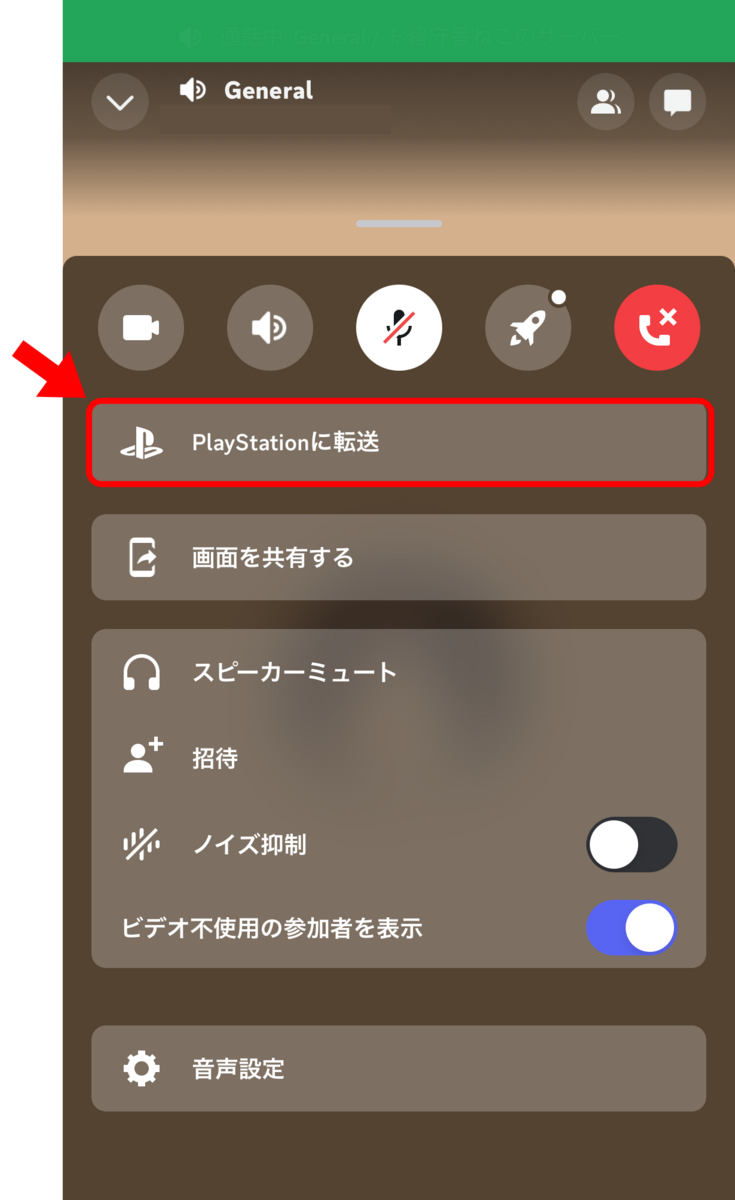
コントローラーのPSボタンを押し、コントロールセンターから「Game Base」を開きます。リンク済みのDiscordタブを選択すると、自身が所属しているサーバーのボイスチャンネルやフレンドとのダイレクトメッセージ(DM)が表示されるため、参加したいチャンネルを選んでPS5 Discord ボイスチャット 参加手順を実行します。スマートフォンやPCのDiscordアプリから「PS5に転送」して通話を開始する方法も有効です。
ボイスチャットに接続後、コントロールセンター内のDiscordボイスカードを開くと、画面中央付近に「画面をシェア」というアイコンが出現します。これを選択して「シェアを開始」を押すだけで、現在PS5上でプレイしているゲーム映像と音声が通話相手にリアルタイム配信されます。
なぜ「映らない」「音声が入らない」のか?画面共有トラブルの意外な原因と解決策
配信を開始したものの「相手側でロード中のまま真っ暗」「声しか聞こえない」というトラブルに遭遇するケースがあります。こうした事象には明確な技術的理由が存在します。
まず、PS5 Discord 画面共有 映らない 原因として最も多いのが、著作権保護技術である「HDCP」の干渉や、ゲームタイトル側に設定された「配信禁止区間(ブロックシーン)」です。ストーリーの核心に触れるカットシーンやエンディングでは、ゲーム開発者側の設定によって自動的に映像出力が遮断され、Discord側には黒い待機画面のみが表示されます。また、PS5のホーム画面やメディアアプリ(NetflixやYouTubeなど)を表示している間も、プライバシー保護の観点から相手側には配信されません。
一方、PS5 Discord 画面共有 音声 入らない問題は、PS5本体の音声ルーティングに起因しているケースが目立ちます。以下のチェックポイントを順に確認してください。
・ゲーム内音声が届かない場合:コントロールセンターの「サウンド」設定で、出力機器が正しくヘッドセット等に割り当てられているか確認し、Discordカード内の「共有音声」設定がミュートになっていないかチェックします。
・自分の声が入らない場合:コントローラー中央の消音ボタン(オレンジ色に点灯しているとマイクOFF)が作動していないか、PS5の「設定」>「サウンド」>「マイク」の入力機器が使用中のデバイスと一致しているかを確認します。
・パーティーメンバーの声が入らない場合:PS5内のパーティ通話とDiscord通話は排他仕様です。同時に両方の音声を流すことはできないため、通話相手全員が同じDiscordチャンネルに集まる必要があります。
もし画面共有の開始ボタン自体がグレーアウトして押せない場合は、PS5 Discord 画面共有 できない 理由として、参加中のサーバーにおけるロール(役職)権限で「動画(ストリーム)」の許可が下りていない可能性も考えられます。サーバー管理者に配信権限の付与を依頼してください。
見る側の設定とスマホ視聴のコツ|相手の画面を快適に楽しむ方法
PS5からの配信を視聴する側にも、快適な環境づくりのポイントがあります。PCやタブレット、スマートフォンなど、Discordが動くデバイスであれば基本的に特別な機材なしで視聴可能です。
PS5 Discord 画面共有 スマホ 視聴を行う際は、Wi-Fi環境下での利用を強く推奨します。高画質のゲームストリーミングはデータ通信量が非常に多いため、モバイル回線では速度制限やカクつきが発生しやすくなります。スマホアプリ側で配信画面をタップし、歯車アイコンから画質設定を「自動」から「720p」等へ固定することで、通信負荷を抑えつつ安定した視聴が叶います。
PCで視聴する際のPS5 Discord 画面共有 見る側 設定としては、Discordの「ユーザー設定」>「音声・ビデオ」>「詳細設定」にある「ハードウェアアクセラレーション」を有効にしておくことで、描画処理がGPUに分散され、映像のカクつきを大幅に低減できます。
なお、自分もPS5でプレイしながらPS5 Discord 画面共有 相手の画面 見る方法を求める声も多いですが、現行仕様ではPS5のコントロールセンター上でDiscordの通話相手が配信している映像を「ピクチャー・イン・ピクチャー(ピン留め)」して直接フル表示することは制限されています。PS5間で互いの画面を同時に見ながら遊ぶ場合は、PlayStation Network標準の「シェアスクリーン」機能を併用するか、手元にスマートフォンやタブレットを置いてDiscord画面を表示するのが最も実用的な運用法です。
Discord Nitroで画質は1080pになる?ブロードキャスト機能との違い
画質と配信パフォーマンスにこだわりたいユーザーにとって、有料サブスクリプションである「Discord Nitro」の恩恵は見逃せません。
通常アカウントの場合、配信解像度は720p/30fpsに制限されますが、Discord Nitro 配信画質 1080p PS5環境では、フルHD(1080p)かつ滑らかな60fpsでのストリーミングが可能になります。激しいアクションゲームやFPSにおいて、UIの細かな文字や敵の視認性が格段に向上するため、フレンドへのコーチングや高精細なグラフィック共有を行いたいプレイヤーには大きな価値があります。
また、PS5標準のYouTubeやTwitch配信と比較した際のPS5 ブロードキャスト Discord 違いは、「公開範囲」と「遅延の少なさ」に集約されます。一般的なブロードキャストは不特定多数への配信やアーカイブ保存に特化している反面、数秒から十数秒のタイムラグが生じます。これに対し、Discord画面共有は超低遅延(1秒未満)での双方向コミュニケーションを前提に設計されており、仲間内での閉じた鑑賞会や、リアルタイムの指示出しプレイにはDiscord共有が圧倒的に適しています。
【PS5とDiscordの画面共有】に関するよくある質問(FAQ)
Q1:DiscordのDM(個人通話)やグループ通話でもPS5から画面共有はできますか?
A1:可能です。大型サーバーのボイスチャンネルだけでなく、フレンドとの1対1のDM通話や、親しい仲間で作ったプライベートグループ通話でも全く同じ手順でゲーム画面をストリーミング配信できます。
Q2:PS5のホーム画面やトロフィー獲得通知は相手に配信されますか?
A2:配信されません。プライバシーおよびセキュリティ保護のため、Discordに配信されるのは「起動しているゲームのゲームプレイ画面」のみです。ホーム画面に戻ったり設定を開いたりしている間は、相手側には一時停止の案内画面が表示されます。
Q3:画面共有をオンにするとゲームの動作が重くなったり遅延したりしますか?
A3:PS5本体には配信専用のハードウェアエンコーダーが組み込まれているため、ゲーム自体のフレームレート低下や描画遅延はほとんど体感できません。ただし、家庭内のアップロード回線帯域が圧迫されると、オンラインゲーム自体のPing値が悪化する場合があるため、安定した有線LAN接続での利用を推奨します。
まとめ:次世代のシームレスなゲーム体験を遊び尽くそう
PS5とDiscordの直接画面共有は、家庭用ゲーム機とPC・モバイルの垣根を完全に取り払い、フレンドとの遊び方を劇的に変えつつあります。PCや高価なキャプチャーデバイスを用意せずとも、ボタン操作ひとつで仲間と視界を共有できる手軽さは、マルチプレイの楽しさを何倍にも広げてくれます。
映像が映らない、あるいは音声が届かないといったトラブルの多くは、アカウントの再連携や本体の音声・HDCP設定を正しく見直すことで解消できます。環境をしっかりと整備した上で、仲間と肩を並べて遊ぶような臨場感あふれるゲーム体験を存分に楽しんでください。 (出典: ps5 ディスコード 画面共有(Yahoo!ニュース))

毎日更新されるトレンド情報を分析・発信中。役立つ裏技やおすすめ情報を分かりやすく紹介します。
