エクセル図形の一括選択裏ワザ!全選択できない原因と爆速時短術
エクセルで資料を作成している際、シート上に散らばった無数の図形やテキストボックス、矢印を1つずつクリックして選択し、膨大な時間を浪費してしまった経験はないでしょうか。位置調整や一括削除を行いたいだけなのに、クリックミスでセルが選択されてしまい、強いストレスを感じるビジネスパーソンは少なくありません。
実は、エクセルの標準機能やショートカットキーを正しく活用すれば、散らばった図形を一瞬で全選択し、まとめて移動・削除することが可能です。本記事では、意外と知られていない「図形が全選択できない原因」の解決策から、2026年の実務で役立つ最新の効率化テクニック、Mac環境での操作法、VBAによる自動化まで徹底的に解説します。
📌 【この記事の重要ポイントまとめ】
- 要点1:「オブジェクトの選択」矢印カーソルや「Ctrl+A」を活用すれば、散らばった図形を一瞬でまとめて選択できる。
- 要点2:全選択できない主な原因は「シートの保護」「図形のロック」「Web版Excelの機能制限」にあり、設定変更で即座に解決可能。
- 要点3:「ジャンプ機能」や「オブジェクトの選択と表示」ウィンドウを組み合わせることで、重なった図形の一括削除や移動も劇的に効率化する。
【超時短】エクセル図形を一括選択する最速ショートカットと基本操作
エクセルで複数の図形を素早く選択する場合、最も手軽で強力なのが「Ctrlキー」を押しながらの「A」キー(全選択)です。ただし、このショートカットには重要な前提条件があります。セルがアクティブな状態で「Ctrl+A」を押すとワークシート全体のセルが選択されてしまいますが、いずれか1つの図形を選択した状態で「Ctrl+A」を押すと、シート上に存在するすべての図形・テキストボックス・画像が一括選択されます。
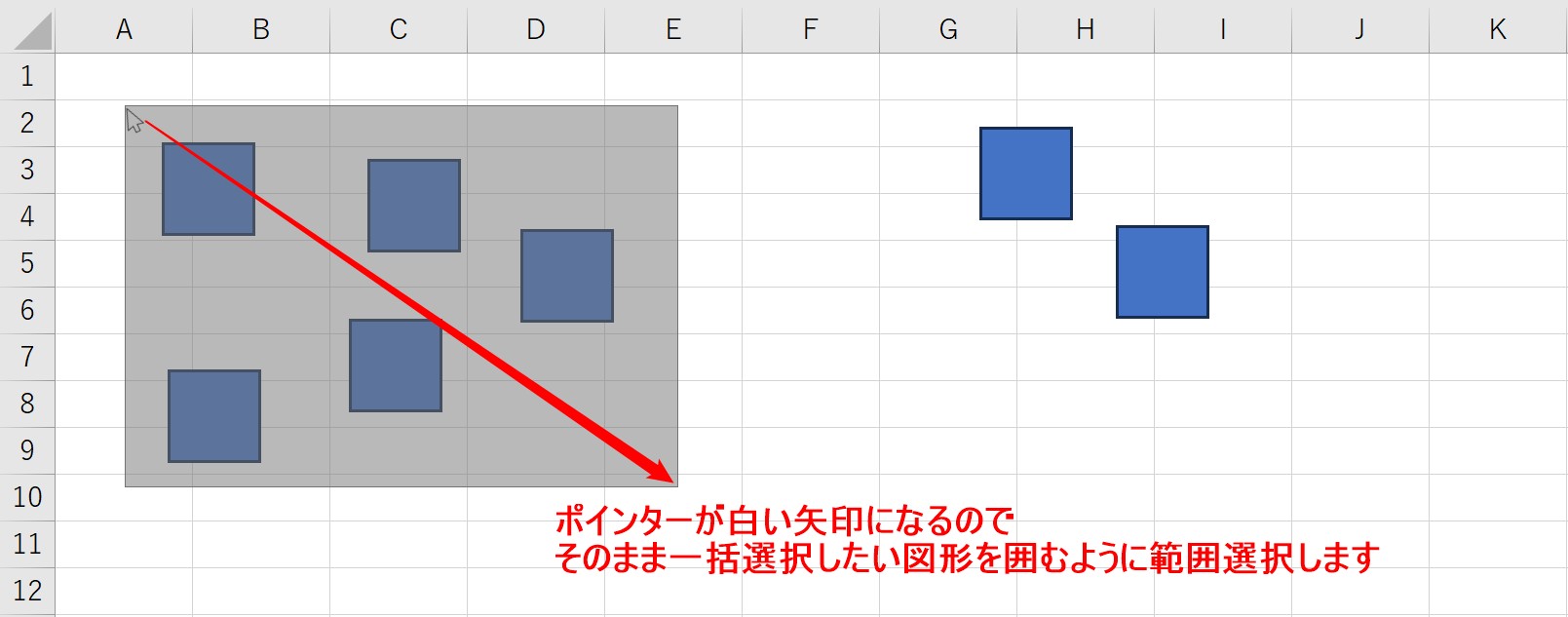
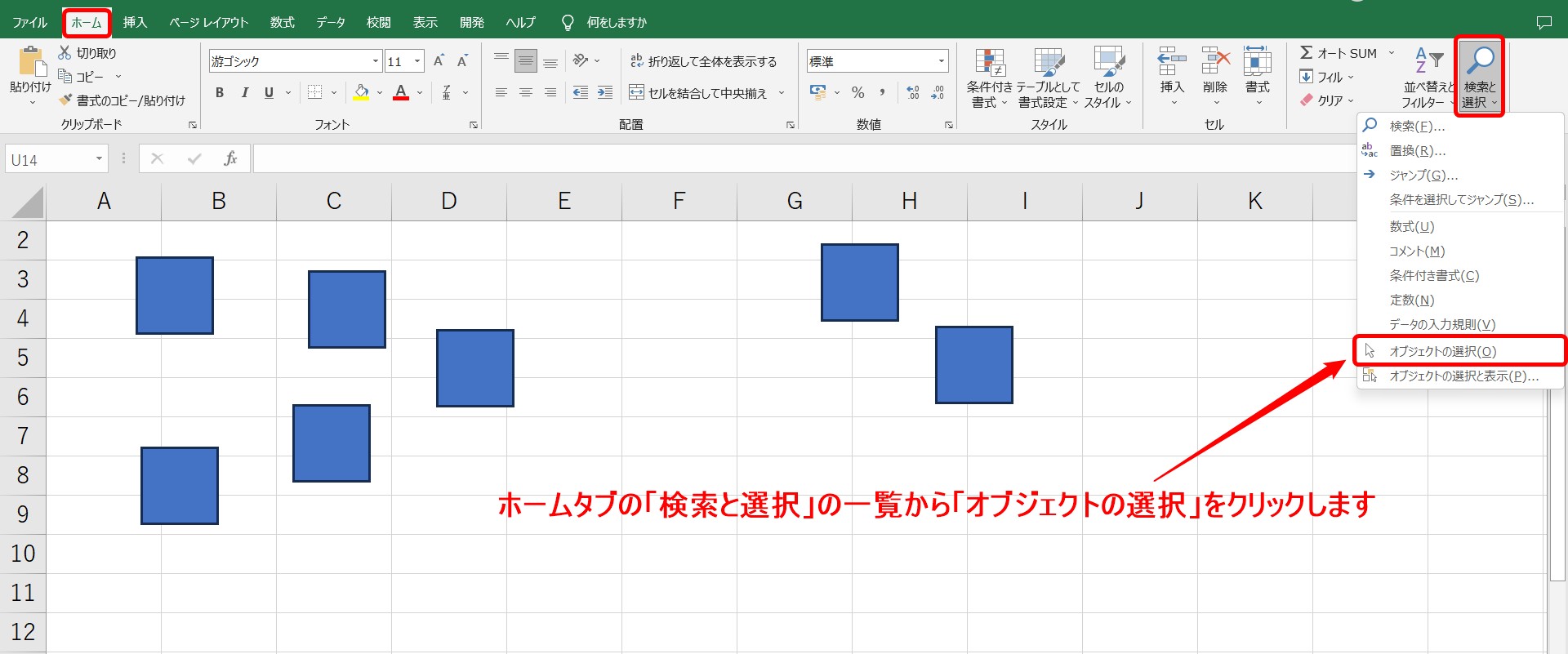
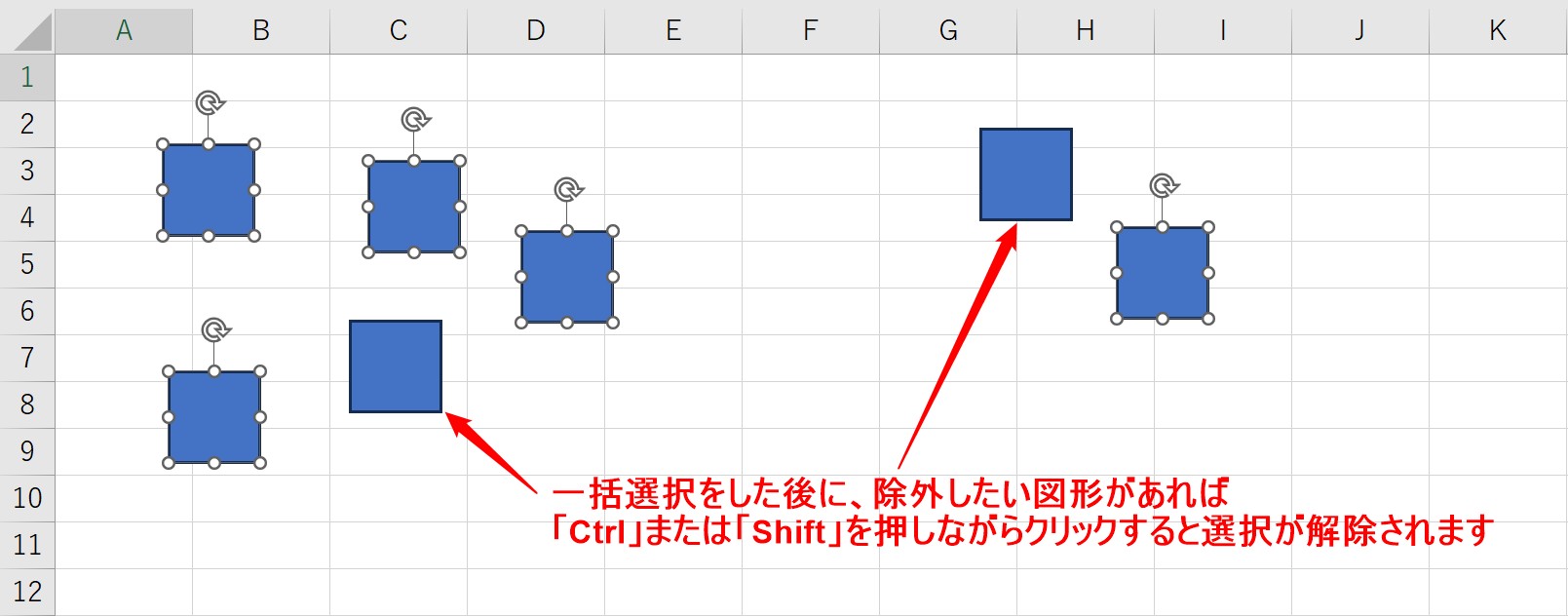
特定エリアの図形だけを囲んで選びたいときは、リボンの「ホーム」タブ右端にある「検索と選択」から「オブジェクトの選択」をクリックします。マウスポインタが白い矢印カーソルに変化し、ドラッグして矩形を描くことで、枠線内に収まった複数の図形だけをまとめて囲み選択できます。作業が終わったら、キーボードの「Esc」キーを押すかセルをダブルクリックすることで、通常のセル選択モードへ瞬時に復帰可能です。
画面外の図形も逃さない!「オブジェクトの選択と表示」の神活用法
スクロールしなければ見えない遠くのセルに配置された図形や、他の大きな図形の背面に隠れてしまった小さなアイコンを選択したい場合に威力を発揮するのが、「オブジェクトの選択と表示」ウィンドウです。「ホーム」タブの「検索と選択」または図形選択時の「図形の形式」タブから呼び出せます。
画面右側にサイドパネルが表示され、シート上に存在するすべてのオブジェクトが一覧リストとして可視化されます。このパネル上で「Ctrlキー」を押しながら対象の名前をクリックしていくことで、重なり順に関係なく狙った図形だけを複数選択できます。また、右端の「目のアイコン」をクリックすれば一時的に非表示に切り替えられるため、複雑に入り組んだ帳票やフローチャートのレイアウト調整において絶大な威力を発揮します。
「なぜか全選択できない?」トラブルの意外な原因とロック解除手順
上記の方法を試しても「どうしても図形が選択できない」「一部の図形だけが反応しない」というトラブルに直面することがあります。その背景には、主に3つの原因が潜んでいます。
第1の原因は「シートの保護」が有効化されているケースです。他者が作成したファイルや共有テンプレートでは誤操作防止のために保護がかけられていることが多く、この状態ではオブジェクトの選択自体が無効化されます。「校閲」タブから「シート保護の解除」を実行することで操作可能になります。
第2の原因は図形自体のプロパティでロックが設定されているケースです。図形を右クリックして「図形の書式設定」を開き、「プロパティ」内にある「ロック」のチェック状態を確認してください。
第3の原因として見落としがちなのが「Excel for the Web(ブラウザ版)」での操作制限です。ブラウザ版エクセルではデスクトップアプリ版に比べてオブジェクト操作の機能が一部制限されており、ドラッグによる範囲選択などが正常に動作しない場合があります。高度な図形編集を行う際は、デスクトップアプリ版でファイルを開き直すのが確実です。
ジャンプ機能で完結!シート上のオブジェクトを一括削除・移動する裏ワザ
基幹システムからエクスポートしたデータに不要な透明テキストボックスが大量に埋め込まれていたり、過去の修正用コメント図形が散乱している場合、1つずつ探して消すのは非効率です。そこで重宝するのがエクセルの「ジャンプ機能」です。
キーボードの「Ctrl+G」(またはF5キー)を押してジャンプ画面を立ち上げ、左下の「セル選択」ボタンをクリックします。選択肢の中から「オブジェクト」にチェックを入れてOKを押すだけで、シート内に存在するすべての図形・画像が一瞬で全選択状態になります。この状態のままキーボードの「Delete」キーを押せば、不要なオブジェクトの一括削除がわずか2秒で完了します。削除せず位置をずらしたい場合も、矢印キー(↑↓←→)を叩くだけでまとめて移動させることが可能です。
Mac版Excelでの図形一括選択とグループ化ショートカット活用術
Mac環境のExcel(Excel for Mac)を使用している場合、Windowsとはキーバインドが若干異なります。Mac版で図形を複数選択する基本は、「Shiftキー」または「Commandキー」を押しながら各図形をクリックしていく操作です。また、1つ図形を選んだ状態で「Command+A」を押せば、Windows同様に全図形の一括選択が行えます。
複数選択した図形をひとまとまりとして扱いたい場合は、「図形のグループ化」が欠かせません。図形を複数選択した状態で右クリックメニューからグループ化を選ぶほか、ショートカットキーを活用すると作業スピードが跳ね上がります。Windowsでは「Ctrl+G」(※コンテキストによる)やメニュー操作のアクセスキー、Macでは「Option+Command+G」などの組み合わせにより、バラバラのパーツを即座に1つの図形として一体化し、レイアウト崩れを防ぐことができます。
大量処理ならこれ!VBAコード1行で図形を一括選択・処理する自動化
何十枚ものワークシートにまたがって図形を整理したい場合や、定期的に図形を一括クリアする業務フローがあるなら、マクロ(VBA)の活用が最強の時短テクニックとなります。「Alt+F11」でVBE(Visual Basic Editor)を開き、以下のシンプルなコードを実行するだけで完了します。
アクティブシート上の全図形を一括選択するVBAコード:
ActiveSheet.Shapes.SelectAll
さらに、選択したうえで一括削除まで自動化したい場合は、次の1行を標準モジュールに記述して実行します。
ActiveSheet.DrawingObjects.Delete
このマクロをクイックアクセスツールバーや個人用マクロブックに登録しておけば、ワンクリックでシート内の余計な図形を一掃できるようになり、日々のデータクレンジング業務が大幅に短縮されます。
【エクセル図形の一括選択】に関するよくある質問(FAQ)
Q1:通常のカーソルと「オブジェクトの選択」矢印カーソルの切り替えを素早く行う方法は?
A1:リボンの「ホーム」>「検索と選択」>「オブジェクトの選択」をクリックするのが標準手順ですが、頻繁に使う場合は「クイックアクセスツールバー」に「オブジェクトの選択」コマンドを追加しておくのが最もスムーズです。キーボードの「Esc」キーを押せば瞬時に通常のセル選択モードに戻せます。
Q2:特定の種類の図形(テキストボックスのみなど)だけを一括選択することは可能ですか?
A2:標準のジャンプ機能ではすべてのオブジェクトが選択対象になります。テキストボックスのみを厳密に抽出して一括選択・編集したい場合は、「オブジェクトの選択と表示」パネルから該当する項目を「Ctrl+クリック」で個別に拾い上げるか、特定のShapeType(msoTextBox等)のみをループ処理で取得する簡単なVBAマクロを作成するのが効率的です。
Q3:図形を選択して移動すると、セルの枠線や他の図形にぴったり合わないのですがどうすればいいですか?
A3:「Altキー」を押しながら図形をドラッグして移動またはサイズ変更を行うと、セルの格子状の枠線(グリッド線)にピタッと吸着(スナップ)します。複数の図形の位置関係をきれいに揃えたいときに必須のテクニックです。
まとめ:図形操作を極めて毎日のエクセル作業を劇的に効率化
エクセルにおける図形の一括選択は、知っているか知らないかだけで作業時間に何十倍もの差がつく重要なテクニックです。単一図形を選択してからの「Ctrl+A」、部分選択に便利な「オブジェクトの選択」矢印カーソル、そして非表示や背面図形も見落とさない「オブジェクトの選択と表示」パネルの使い分けを身につけるだけで、資料作成のストレスは激減します。
全選択がうまく機能しないときは「シートの保護」や「Web版の仕様制限」を疑い、大量のオブジェクト処理には「ジャンプ機能(Ctrl+G)」や「VBA」を投入するなど、状況に応じた最適なアプローチを選択してください。日々のルーティンワークをスマートにアップデートし、本来注力すべきコア業務への時間を創出していきましょう。 (出典: エクセル 図形 一括 選択(Yahoo!ニュース))
Webメディアの編集およびコンテンツ作成に従事。正確で質の高い情報発信を心掛けています。
