エクセル四捨五入で計算が合わない?ROUND関数と表示形式の罠
請求書や見積書を作成している最中、表の数値を足し合わせた合計が「なぜか1円だけズレている」という現象に頭を抱えた経験はないでしょうか。電卓で検算すると正しいのに、Excel(エクセル)の集計セルだけが異なる数値を叩き出すトラブルは、企業の経理や営業現場で後を絶ちません。
この不整合を引き起こす最大の原因は、Excelの「見た目(表示形式)」と「実際のデータ(セル内の保持値)」に生じるギャップです。端数処理を関数で正しく制御しないまま帳票を作成すると、取引先への提出書類で信頼を損なう致命的なミスに発展しかねません。本稿では、基本となるROUND関数の使い方から切り上げ・切り捨ての使い分け、計算不一致を根絶する仕組みまで、実務直結のノウハウを徹底検証します。
📌 【この記事の重要ポイントまとめ】
- 要点1:「表示桁数の変更」は見た目を変えているだけで内部の小数は保持されるため、四捨五入の合計ズレを防ぐにはROUND関数の実数変換が必須。
- 要点2:桁数指定の法則(「0」で整数、「正の数」で小数点以下、「負の数」で10円・100円単位)を押さえればあらゆる端数処理に対応可能。
- 要点3:目的別にROUNDUP(切り上げ)、ROUNDDOWN(切り捨て)、INT・TRUNC、MROUNDを適切に使い分けることで2026年のビジネス実務における集計ミスをゼロに抑えられる。
【基本解説】ExcelのROUND関数で四捨五入する構文と桁数指定のルール
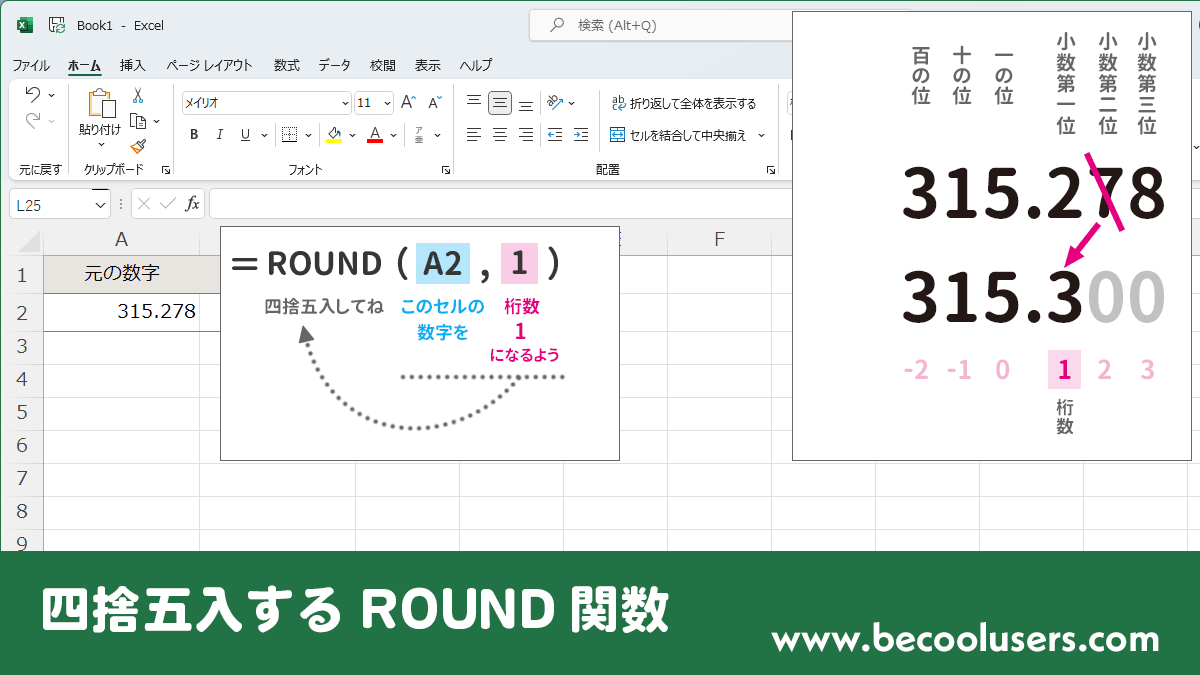
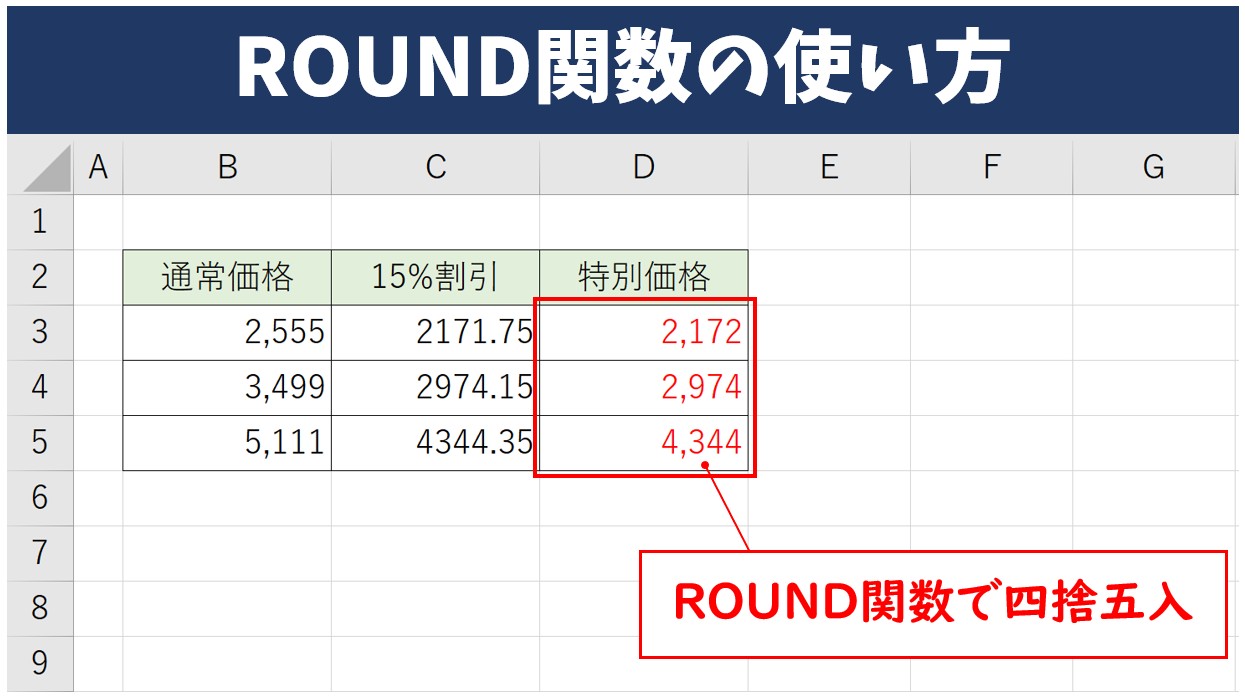
Excelで数値を四捨五入する最も標準的な手段がROUND(ラウンド)関数です。数値を指定した桁数で正確に端数処理し、セル内部のデータそのものを変更します。
基本構文は非常にシンプルです。
=ROUND(数値, 桁数)
実務で多くの人がつまずくのが、第2引数である「桁数指定」のルールです。ここには「どの桁で四捨五入するか」ではなく、「四捨五入した結果、どの桁まで残すか」を指定します。
基準となるのは「0」です。桁数に「0」を指定すると小数点以下が四捨五入されて整数になります。小数点第1位まで残したい場合は「1」、小数点第2位まで残したい場合は「2」と、正の整数を増やしていきます。
一方、金額の端数処理などで10円単位や100円単位にまとめたい場合はマイナス桁を指定します。1の位を四捨五入して10円単位にするなら「-1」、10の位を四捨五入して100円単位にするなら「-2」と設定します。このマイナスの概念を一度マスターしてしまえば、見積書作成時の端数丸めも自在にコントロールできるようになります。
なぜ合計が合わない?表示形式の罠と関数処理の決定的な違い
「セルに表示されている数値を足したのに、合計欄の数字が1ズレる」という現象の真相は、リボンメニューにある「小数点表示桁数の削減ボタン」にあります。
ツールバーから表示桁数を減らした場合、画面上は四捨五入されたように見えます。しかし、Excel内部では元の小数がそのまま保持されています。例えば、セルA1に「1.4」、セルA2に「1.4」が入力されているとします。表示桁数を減らして整数表示にすると、画面上はどちらも「1」と表示されます。
ここでオートSUMを使って合計を計算すると、セルには「3」と表示されます。画面上の「1 + 1」を見ている人間からすれば「なぜ合計が3になるのか」と混乱しますが、Excel内部では保持されている「1.4 + 1.4 = 2.8」を四捨五入して「3」と表示しているに過ぎません。
この画面表示と内部データの乖離こそが、計算が合わなくなるカラクリです。取引先への提出書類や決算資料で数値の辻褄を合わせるには、表示形式に頼るのではなく、ROUND関数を使ってセル内の値そのものを端数処理しなければなりません。
【応用編】ROUNDUP(切り上げ)とROUNDDOWN(切り捨て)の使い分け
ビジネスの現場では、四捨五入だけでなく「常に切り上げる」「常に切り捨てる」処理が求められるケースが多々あります。これらを担うのがROUNDUP関数とROUNDDOWN関数です。
構文のルールはROUND関数と完全に同一で、第2引数の桁数指定の考え方も変わりません。
=ROUNDUP(数値, 桁数)=ROUNDDOWN(数値, 桁数)
例えば、商品の梱包資材数を計算する場合、端数が出た段階で箱がもう1つ必要になるため切り上げ処理(ROUNDUP)が適しています。「10.2個分」の容積であれば、整数指定「0」のROUNDUPを使うことで確実に「11箱」と算出できます。
一方、ポイント還元率の計算や予算消化の上限管理など、余分な数値を切り捨てて確実に安全圏に倒したい場面では切り捨て処理(ROUNDDOWN)を用います。要件に応じてこの3つの関数を即座に切り替えられる状態にしておくことが、精度の高い表作成の基本です。
実務で差がつくテクニック|消費税計算の端数処理とMROUND関数
実務で頻出する端数処理の代表格が消費税計算です。日本の税法上、消費税の端数処理方法(切り捨て・四捨五入・切り上げ)は事業者の裁量に委ねられていますが、商慣習としては「切り捨て(ROUNDDOWN)」または「INT関数」を採用するケースが一般的です。
例えば、税抜価格がセルA2にある場合、消費税額(10%)を切り捨てで求める数式は次のようになります。
=ROUNDDOWN(A2 * 0.1, 0)
さらに、勤怠管理や特定の資材発注で役立つのがMROUND(エム・ラウンド)関数です。指定した「倍数」の最も近い値に丸める機能を持っています。
=MROUND(数値, 倍数)
例えば、タイムカードの打刻時間を「15分単位」で四捨五入丸めしたい場合や、商品の発注ロットが「50個単位」と決まっている場合、MROUND関数を使えば複雑なIF文を組むことなく、一発で目的の倍数へと数値を整理できます。
切り捨て処理の落とし穴|TRUNC関数とINT関数の明確な違い
端数の切り捨てを行う際、ROUNDDOWN以外に候補として挙がるのがTRUNC(トランケート)関数とINT(インテジャー)関数です。一見すると同じように小数を切り捨てる関数ですが、負(マイナス)の数値を扱う際に致命的な違いが現れます。
TRUNC関数は「単に指定桁より後ろの小数を切り捨てる」関数です。一方でINT関数は「その数値を超えない最大の整数を返す」という数学的な定義に基づいています。
正の数である「1.8」を処理する場合、TRUNC(1.8)もINT(1.8)も結果は「1」となり差はありません。しかし、マイナスの数値である「-1.8」を処理したとき、挙動が分かれます。
TRUNC(-1.8)は小数を削るだけなので「-1」になりますが、INT(-1.8)は-1.8を超えない最も小さい整数に向かうため「-2」へと切り下げられます。損益計算や温度データなど、マイナス値が発生する集計シートでINT関数を無自覚に使うと想定外のズレを生む原因となるため、純粋な小数切り捨てにはTRUNCまたはROUNDDOWNを選ぶのが安全です。
【エクセル四捨五入】実務の疑問を解決するよくある質問(FAQ)
Q1:ROUND関数を入力したのに「#VALUE!」というエラーが表示されます。原因は何ですか?
A1:対象セルに数値ではなく「文字列」が入っているか、全角数字が混入している可能性が高いです。セル内の空白スペースや見えない特殊文字を削除し、半角数値が正しく入力されているか確認してください。
Q2:四捨五入した複数のセルを合計すると、やはり1円ズレます。関数を使っているのになぜですか?
A2:各行の明細を四捨五入した「丸め後の値」を合計しているか、それとも「丸める前の生データ」を一括で合計した後に四捨五入しているかで結果が変わります。帳票のルールとして「明細ごとに丸めてから合計する」のか「合計値に対して端数処理を行う」のか、社内の計算基準を統一する必要があります。
Q3:特定のセルだけ四捨五入が効かない場合、何を確認すべきですか?
A3:計算方法の設定が「手動」になっている可能性があります。Excelの「数式」タブから「計算方法の設定」を開き、「自動」にチェックが入っているか確認してください。また、数式自体が文字列として認識されていないかもあわせて点検が必要です。
まとめ:端数処理のルールを統一して集計ミスゼロの現場をつくる
Excelにおける端数処理は、単なる機能の選択にとどまらず、業務文書の信頼性を担保するための要です。「画面上で四捨五入されているから大丈夫」と過信せず、計算目的に応じてROUND、ROUNDUP、ROUNDDOWNを明示的に数式へ組み込む運用を徹底しましょう。
自社の帳票フォーマットにおいて、どの段階でどの端数処理関数を適用するのかルールを明確化しておくことが、不要な検算作業やトラブルを未然に防ぐ最も確実なアプローチです。 (出典: excel 四捨五入 関数(Yahoo!ニュース))

毎日更新されるトレンド情報を分析・発信中。役立つ裏技やおすすめ情報を分かりやすく紹介します。
