エクセル印刷ズレの元凶は?ページレイアウト設定と1枚に収める裏ワザ
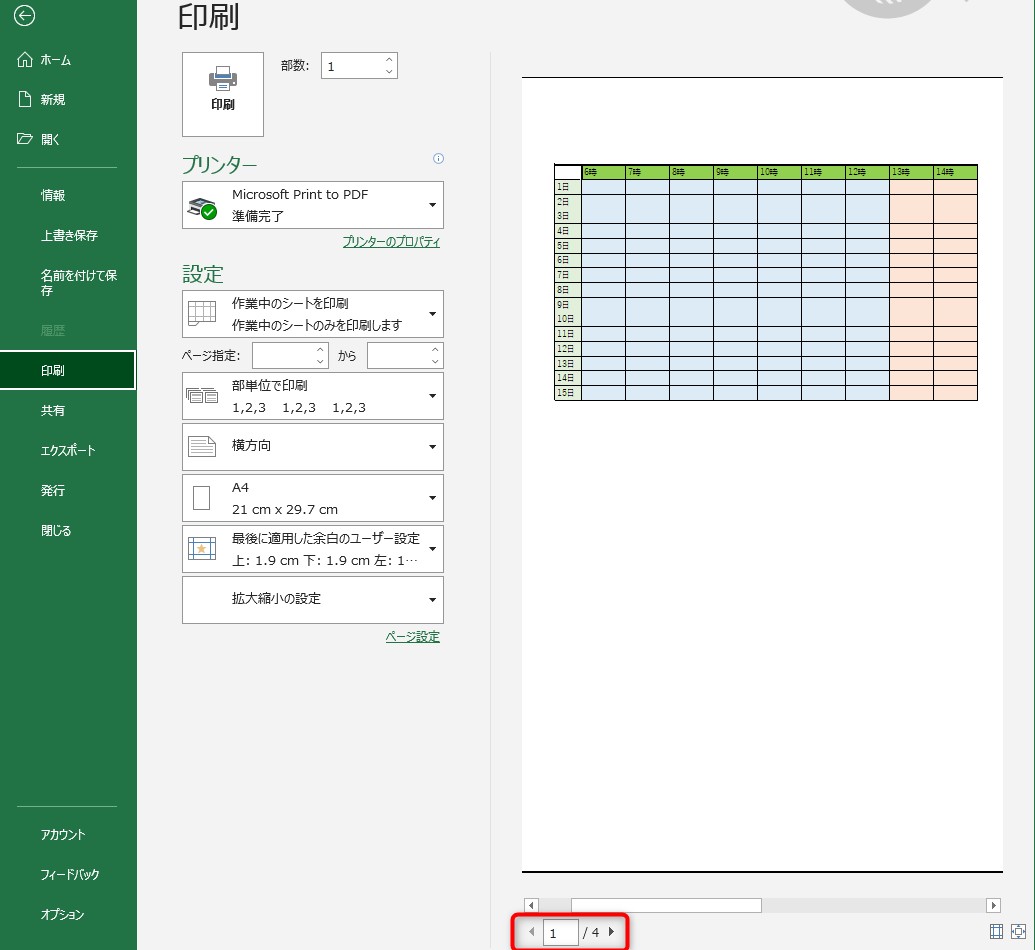
画面上では完璧に整っていたはずの表が、いざ印刷プレビューを開くと右端の1列だけ別ページにはみ出してしまう――オフィスワークで誰もが一度は直面するこの「エクセルの印刷ズレ問題」は、業務効率を大きく低下させる要因のひとつです。提出直前の書類修正に追われ、用紙を何枚も無駄にしてしまった経験を持つビジネスパーソンは少なくありません。
エクセルのレイアウト崩れを防ぎ、意図通りの書類を作成するためには、リボンにある「ページレイアウト」機能と各種表示モードの特性を正しく把握することが不可欠です。本稿では、印刷範囲が崩れるメカニズムの解明から、A4用紙1枚へ綺麗に収めるテクニック、余白やタイトルの制御まで、実務ですぐに役立つノウハウを網羅して解説します。
📌 【この記事の重要ポイントまとめ】
- 要点1:画面と印刷結果のズレは「標準ビュー」とプリンタードライバーの解像度差が主因であり、ページレイアウトビューの活用で視覚的に防げる
- 要点2:はみ出し問題は「拡大縮小印刷」で横幅を1ページに固定するか、「改ページプレビュー」で青い境界線をドラッグ操作するのが最速の解決策
- 要点3:タイトル行の固定や余白の微調整、ページ設定ダイアログボックスの細部設定を押さえることで、再配布にも耐えうる完成度の高い資料が完成する
【なぜズレる?】標準ビューとページレイアウト・改ページプレビューの違いを解明
エクセルで作業している際、通常の入力作業を行う「標準ビュー」の画面表示と実際の印刷イメージは完全に一致していません。パソコンのディスプレイ表示(ピクセル単位)とプリンターの印字処理(DPI単位)ではフォントやセルのレンダリング処理が異なるため、画面上で収まって見えても紙の上では文字切れや枠線はみ出しが発生します。
このギャップを埋めるために用意されているのが「ページレイアウトビュー」と「改ページプレビュー」です。画面右下のステータスバー、または「表示」タブから切り替えることができます。
ページレイアウトビューは、Wordのように余白やヘッダー・フッターを含めた実際の用紙イメージを確認しながらセル編集ができるモードです。一方、改ページプレビューはシート全体のどの部分が何ページ目に印刷されるかを青い境界線で俯瞰できるモードを指します。日常の入力は標準ビューで行い、体裁の調整段階でこれらのビューを使い分けることが、印刷トラブルを未然に防ぐ基本姿勢です。
【A4用紙1枚に収める】印刷範囲のズレ・はみ出しを防ぐ即効テクニック
「右端の1〜2列だけが2ページ目にはみ出てしまう」というトラブルには、ページレイアウトタブにある「拡大縮小印刷」機能を活用するのが最も手軽で確実です。
リボンの「ページレイアウト」タブを開くと、「拡大/縮小」エリアに「幅」と「高さ」の設定項目が用意されています。横方向のはみ出しを即座に解消したい場合は、幅を「1ページ」、高さを「自動」に設定してください。これだけで、全体のレイアウト比率を維持したまま、横幅がA4用紙の有効印刷エリアに収まるよう自動縮小されます。
手動で細かく調整したい場合は、改ページプレビューに切り替えて、外側に飛び出している青い点線(改ページライン)を一番右側の実線までマウスでドラッグします。視覚的に境界線を移動させるだけでエクセルが自動的に縮小率を再計算し、用紙内にきれいに収めてくれます。
【余白・向き・改ページ】ページ設定ダイアログボックスを使いこなす
さらに精密なレイアウト調整を行うなら、リボンの「ページレイアウト」タブ右下にある小さな矢印マークをクリックし、「ページ設定ダイアログボックス」を呼び出すのが王道です。
この設定画面では、資料の特性に合わせて以下の調整をワンストップで実行できます。
- 用紙の向き(縦・横):列数の多い表は「横」、行数の多いリスト形式は「縦」へ切り替える。
- 余白の微調整と中央配置:「余白」タブで上下左右の数値を詰めるだけでなく、「ページ中央(水平・垂直)」にチェックを入れることで、印刷物が用紙の片隅に寄ってしまう現象を回避できる。
- 改ページの任意挿入:特定の行から次ページへ送りたい場合、該当セルの左上を選択した状態で「改ページ」→「改ページの挿入」を実行する。
特に余白設定で「水平」の中央揃えを有効化しておくと、表全体のバランスが整い、提出書類としての見栄えが格段に向上します。
【見やすさ激変】複数ページでも迷わない「タイトル行固定」と「ヘッダー・フッター」
データ行が数百件に及ぶ帳票では、2ページ目以降に項目見出しが印刷されず、どの列が何の数値か分からなくなるケースが多発します。この問題は「印刷タイトル」の設定で解決できます。
「ページレイアウト」タブの「印刷タイトル」をクリックし、「シート」タブの「タイトル行」に対象の見出し行(例:$1:$2)を指定します。これだけで、何ページにわたる長大なリストであっても、各ページの先頭に同じ見出しが自動印字されます。ウィンドウ枠の固定とは異なり、印刷専用の設定である点に注意が必要です。
さらに、ページレイアウトビューの画面上部・下部をクリックすることで、ヘッダー・フッターの編集が直感的に行えます。「ページ番号」「総ページ数」「社外秘マーク」「作成日付」などを差し込んでおくことで、会議資料や配布物としての信頼性を高めることができます。
【トラブル対処】印刷範囲の設定・解除から「標準ビューに戻せない」問題まで
ページレイアウトを操作していると、予期せぬ表示トラブルに遭遇することがあります。代表的なケースと対処法を整理しました。
特定の範囲しか印刷されない場合:
過去に設定された印刷範囲が残っている可能性があります。「ページレイアウト」タブの「印刷範囲」→「印刷範囲のクリア(解除)」を選択し、シート全体が印刷対象になるようリセットしてください。逆に必要な表だけを印刷したい場合は、セル範囲を選択した状態で「印刷範囲の設定」を行います。
ページレイアウトビューから戻せない・表示がおかしい場合:
ページレイアウトビューに切り替えた後、元の作業画面に戻すには、画面右下のステータスバー左端にある「標準」アイコンをクリックするか、リボンの「表示」タブから「標準」を選択します。画面上に残る点線(自動改ページ線)が気になる場合は、一度ファイルを保存して開き直すか、エクセルの詳細設定にある「改ページを表示する」のチェックを外すことで非表示化が可能です。
【エクセル ページ レイアウト】に関するよくある質問(FAQ)
Q1:ページレイアウトビューにした後、画面が分割されて使いづらいです。元の標準画面に戻すにはどうすればよいですか?
A1:リボンの「表示」タブを開き、一番左にある「標準」をクリックしてください。または、エクセル画面右下のズームスライダー横にある3つのアイコンのうち、一番左側の「標準」アイコンを押すだけでも元の表示に戻ります。
Q2:印刷プレビューで右端の1列だけが別ページにはみ出す時の最短の解決法は?
A2:「ページレイアウト」タブの「拡大縮小印刷」グループで、「幅」を「1ページ」に変更してください。表全体のレイアウトを崩さずに、自動でA4横幅に収まるよう縮小率が設定されます。
Q3:ページレイアウトタブの一部機能がグレーアウトして選択できない原因は何ですか?
A3:複数のシートを同時に選択した「グループ状態」になっているか、セルの編集中(カーソルが点滅している状態)である可能性が高いです。シート見出しを右クリックして「シートのグループ解除」を行うか、Enterキーを押してセル編集を確定させてください。
まとめ:思い通りのレイアウトでスマートな業務効率化を
エクセルのページレイアウト機能は、単なる印刷前のチェックツールにとどまらず、資料を受け取る相手に対する配慮を形にするための重要な機能です。標準ビューとの表示差を正しく認識し、改ページプレビューや拡大縮小印刷、タイトル行固定を組み合わせることで、レイアウト崩れによる再印刷や修正の手間はゼロに近づけられます。設定の基本をルーティン化し、スマートで無駄のないドキュメント作成を進めていきましょう。 (出典: エクセル ページ レイアウト(Yahoo!ニュース))


毎日更新されるトレンド情報を分析・発信中。役立つ裏技やおすすめ情報を分かりやすく紹介します。
