WANポートとは?LANとの違いや挿し間違いで繋がらない理由を解説
引っ越しや光回線の乗り換え、あるいはWi-Fiルーターを新調した際、機器の背面に並ぶ端子を見て「どれにケーブルを挿せばいいのか」と頭を抱えた経験はないでしょうか。特に初心者をつまずかせやすいのが、1つだけ色が違ったり独立して配置されていたりする「WANポート」の存在です。
一見すると隣の差し込み口と全く同じ形状に見えるため、適当に挿してしまい「なぜかインターネットに繋がらない」というトラブルが後を絶ちません。今回は、通信機器の心臓部ともいえるWANポートの基礎知識から、LANポートとの決定的な違い、絶対に失敗しない接続手順までを分かりやすく解き明かします。
📌 【この記事の重要ポイントまとめ】
- 要点1:WANポートは光回線の終端装置(ONU)やモデムとルーターを繋ぎ、外部の世界と通信するための「玄関口」である。
- 要点2:LANポートと挿し間違えると、IPアドレスの割り当て不全などが起き、宅内の全端末でネット接続が完全に遮断される。
- 要点3:接続時は「ONUの電源投入→ルーターのWANポートへ配線」の手順を守り、本体ランプの点灯状態で正常動作を確認することが鉄則。
【基礎知識】WANポートとは?ルーターにおける役割と仕組み
WAN(ワン)とは「Wide Area Network(広域通信網)」の略称で、世界中に広がるインターネット空間そのものを指します。つまり、ルーターのWANポートの役割とは、自宅という閉じたネットワークを地球規模のインターネット網へと橋渡しするための「専用の出入口」です。
私たちがスマートフォンやパソコンでWebサイトを閲覧したり動画を再生したりするとき、信号は宅内のルーターを経由して外の世界へ出ていきます。このとき、プロバイダから提供されるグローバルIPアドレスを受け取り、外部との通信を一手に引き受ける窓口がWANポートです。ルーターが家庭内の司令塔として機能するための最重要接点といえます。
WANポートとLANポートの決定的な違い|INTERNETポートとの関係は?
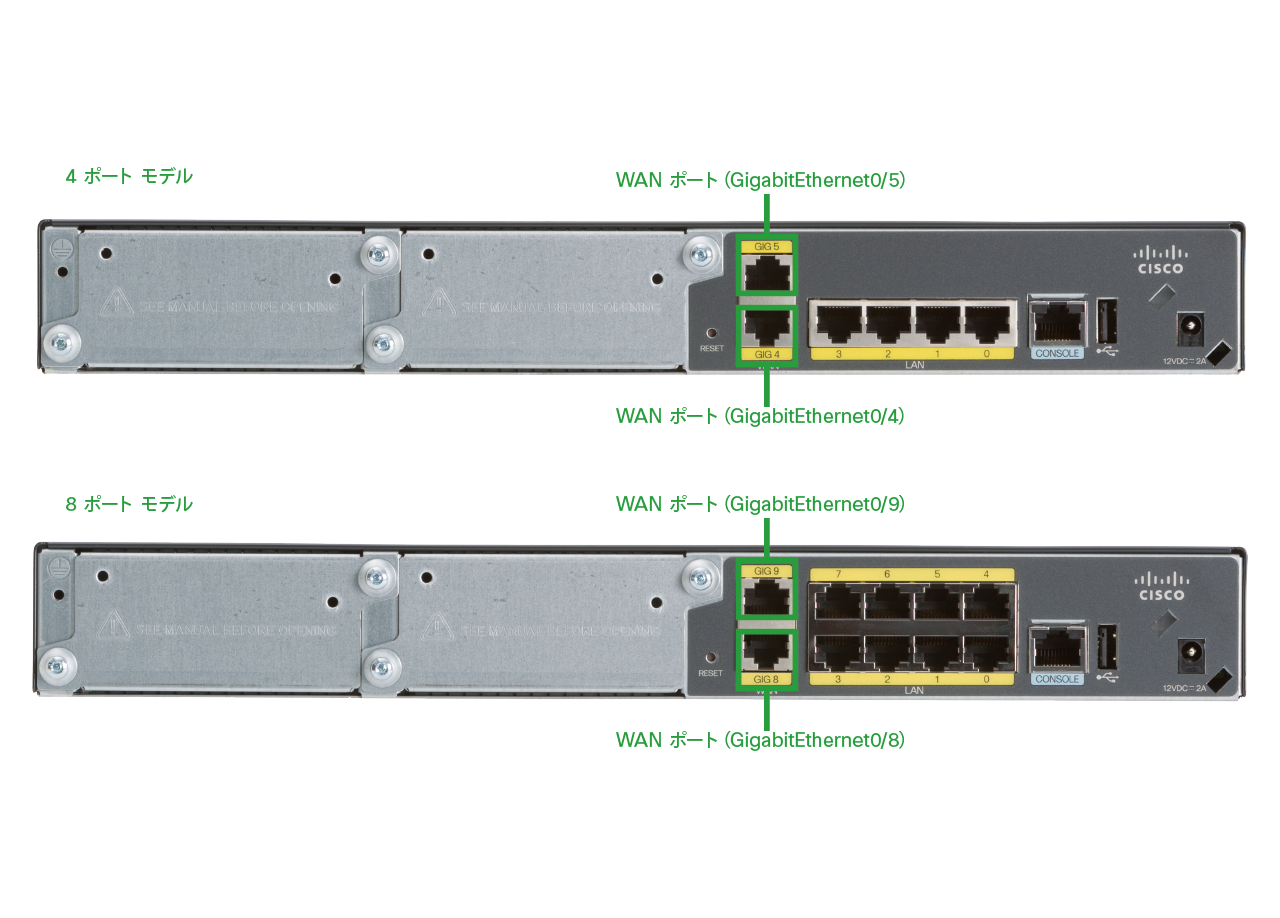
ルーターの背面を見ると、1基だけ用意された「WAN」の隣に、複数並んだ「LAN」という端子が並んでいます。このWANポート LANポート 違いを理解することが、配線トラブルを防ぐ第一歩です。
LAN(Local Area Network)は、自宅やオフィスなど限られたエリア内の機器同士を相互接続するための規格です。PCやテレビ、ゲーム機を有線接続する場所がLANポートであり、WANから届いたデータを宅内の各端末へ分配する出口の役割を果たします。これに対してWANは、前述の通り外部ネットワークと接続する入り口です。
機器メーカーによっては、この端子に「INTERNET」と刻印されている場合がありますが、INTERNETポート WAN 違いは名称の表記揺れに過ぎず、機能や役割は完全に同一です。どちらも「モデムや光回線装置から来るケーブルを受け入れるポート」と覚えておけば間違いありません。
現代のルーターは、WANポートから入ってきたインターネット回線を、有線LANポートだけでなくWi-Fiの電波としても変換して飛ばします。この有線LAN 無線LAN 仕組みによって、ケーブルを直接繋いだデスクトップPCも、手元のスマートフォンも同時に快適なネット通信を享受できる構造になっています。
挿し間違えるとネットが繋がらない理由|初心者が陥る配線の罠
「同じLANケーブルの形状(RJ-45規格)なのだから、空いているLANポートに適当に挿しても通信できるのではないか」と考えがちですが、これは配線における致命的なミスです。
光回線終端装置(ONU)からのケーブルを誤ってLANポートに挿入してしまうと、ルーターは「外部との接続回線が存在しない」と判断します。その結果、プロバイダへの認証作業(PPPoE接続やIPoE接続)が実行されず、宅内全体の通信が完全に不通となります。また、ネットワーク内でIPアドレスの重複やルーティングのループが発生し、機器の設定画面にすらアクセスできなくなるケースも珍しくありません。
トラブルを防ぐため、多くの市販ルーターではWANポートだけ青色や黄色に着色されていたり、LANポート群と物理的に離れた場所に配置されていたりします。モデム LANケーブル 挿し口を確認する際は、必ず色や刻印をチェックする癖をつけましょう。
【図解手順】Wi-Fiルーターの正しい配線方法と光回線・ONUの接続手順
ここからは、トラブルを起こさないための確実な自宅インターネット 初期設定の手順を整理します。光回線の開通時やルーター買い替え時は、以下のステップ通りに進めてください。
ステップ1:周辺機器の電源をすべて落とす
予期せぬ機器誤認を防ぐため、ONU(光回線終端装置)またはモデムと、新しく用意したWi-Fiルーターの電源プラグをコンセントから抜きます。
ステップ2:ONUとルーターをLANケーブルで繋ぐ
壁の光コンセントから繋がっているONUの「LANポート」にケーブルを挿し、その反対側をWi-Fiルーターの「WAN(またはINTERNET)ポート」にカチッと音がするまで差し込みます。これが正しいONU WANポート 接続の基本形です。
ステップ3:電源を順番通りに入れる
まずONUの電源を入れ、各種ランプが正常に点灯するまで2〜3分待ちます。その後、Wi-Fiルーターの電源プラグを差し込みます。この起動順序を守ることで、ルーターが正しく回線情報を読み込みます。
ステップ4:接続設定を行う
現在主流の回線では自動判別(v6プラスやOCNバーチャルコネクトなどのIPoE方式)により、配線だけでネットが開通することも多いですが、必要に応じてスマホやPCのブラウザからプロバイダ指定の光回線 ルーター 接続設定を完了させます。
近年のWi-Fiルーター 配線方法は非常にシンプル化されていますが、ケーブルを挿す順番とポートの選定を誤らないことが最短開通の鍵となります。
WANポートが繋がらない原因と対処法|ルーターのランプ点滅の意味
正しく配線したはずなのに通信が通らない場合、機器前面のインジケーターランプが異常を知らせています。WANポート 繋がらない 原因の多くは、ランプの挙動から特定が可能です。
ルーター ランプ 点滅 意味を把握するための代表的なパターンは以下の通りです。
・緑または白の点灯:WANポートとONUが正常にリンクし、インターネット通信が確立しています。
・オレンジや赤の点灯・点滅:物理的な配線は認識されているものの、プロバイダ側の認証エラーや回線障害が発生しています。
・消灯:ケーブルが奥まで挿さっていない、断線している、あるいは相手側機器(ONU)の電源が入っていません。
ランプが異常を示している場合は、ケーブルの抜き差しや別のカテゴリのLANケーブルへの交換、機器の再起動を試すことで解決するケースが大半です。
【2026年最新】ルーター接続を劇的に快適にするケーブル選びと設置の極意
超高速な10ギガ光回線サービスや次世代規格「Wi-Fi 7」対応ルーターが一般家庭にも定着した2026年最新 ルーター接続事情において、見落とされがちなのが「LANケーブルの規格」です。
いくら回線やルーターが高性能でも、ONUとルーターのWANポートを結ぶケーブルが古い「CAT5(カテゴリー5)」規格のままだと、通信速度は最大100Mbpsで頭打ちになってしまいます。高速回線のポテンシャルをフルに引き出すには、最低でも「CAT6A(カテゴリー6A)」以上の規格に対応したケーブルを選択することが不可欠です。WANポート自体が2.5Gbpsや10Gbpsのマルチギガビットに対応しているかも、購入時に確認しておきたいチェックポイントといえます。
【WANポートとは】に関するよくある質問(FAQ)
Q1:WANポートにパソコンを有線LANケーブルで直結してもインターネットは使えますか?
A1:通常は利用できません。WANポートは外部回線(ONUなど)からの信号を受け取る専用端子であり、宅内端末へ通信を分配する機能はありません。パソコンを有線で繋ぐ場合は、必ず背面に複数ある「LANポート」へ差し込んでください。
Q2:ONU(光回線終端装置)にも「LAN」と書かれていますが、ルーターのどこに繋げばいいですか?
A2:ONU側の「LANポート」から出たケーブルを、Wi-Fiルーター側の「WAN(INTERNET)ポート」に繋ぐのが正解です。「ONUの出口(LAN)からルーターの入口(WAN)へ渡す」というデータの流れを意識すると迷いません。
Q3:ルーターを「ブリッジモード(APモード)」で使う場合もWANポートに挿して大丈夫ですか?
A3:最近の主要メーカーのルーターは、ブリッジモードに切り替えた際、WANポートが自動的に通常のLANポートとして動作するように設計されている機器が主流です。ただし、一部の旧型機種ではLANポートへの差し替えが推奨される場合もあるため、取扱説明書を確認してください。
まとめ:正しい接続知識で快適なインターネット環境を手に入れよう
一見すると複雑に見えるルーター背面の端子類ですが、「WANは外と繋ぐ入り口、LANは家の中へ配る出口」という原則さえ押さえておけば、配線で迷うことはなくなります。
回線の高速化やスマート家電の増加に伴い、家庭内ネットワークの安定性はこれまで以上に重要視されています。ネットの接続不良や速度低下に悩まされた際は、まずWANポート周りの配線とランプ状態を見直し、適切な通信環境を整えてみてください。 (出典: wan ポート と は(Yahoo!ニュース))


毎日更新されるトレンド情報を分析・発信中。役立つ裏技やおすすめ情報を分かりやすく紹介します。
