認証アプリ機種変更でデータ消失?旧端末なしの移行術と失敗予防策
スマートフォンの買い替え時、誰もが最も肝を冷やすのが「二段階認証アプリ」の引き継ぎトラブルです。新しい端末にアプリを再インストールして開いた瞬間、登録していたはずのトークンが真っ白になっており、各種サービスに一切ログインできなくなる――そうした阿鼻叫喚の声は、後を絶ちません。
現在主流となっているGoogle認証システムやMicrosoft Authenticatorは、セキュリティ強化とともに機能アップデートが重ねられ、以前に比べれば格段に移行しやすくなりました。しかし、正しい手順を踏まないと取り返しのつかないアカウントロックに陥る危険性は依然として残っています。新生活や新型スマートフォンの登場で端末を乗り換える前に必ず確認しておきたい、安全な引き継ぎ手順とトラブル時のリカバリー策を徹底取材しました。
📌 【この記事の重要ポイントまとめ】
- 要点1:Google AuthenticatorはGoogleアカウントによるクラウド同期が可能だが、同期設定がオフのまま機種変更すると旧端末なしでは復元不能に陥る。
- 要点2:旧端末が手元にあるなら「QRコードのエクスポート」による直接移行が最も確実であり、OS間(iPhone・Android相互)の移行でもトラブルを防げる。
- 要点3:万が一データが消えて旧端末もない場合は、各サービスの「バックアップコード確認」や代替認証、運営への本人確認申請が唯一の救済ルートとなる。
【2026年最新】二段階認証アプリの機種変更で押さえるべき基本ルール
各種Webサービスや暗号資産取引所、社内システムへのログインを守る生命線が二段階認証アプリです。かつては「端末ローカルに暗号鍵を完全保存する」仕様が主流だったため、新端末への移行には旧端末の操作が絶対に不可欠でした。しかし現在、主要アプリでは利便性を高めるために仕様が大きく進化しています。
Google認証システム(Google Authenticator)では、Googleアカウントと紐づけたクラウド同期バックアップ機能が標準搭載されています。これにより、同じGoogleアカウントでログインすれば新端末でも自動的に認証コードが同期される設計になりました。一方のMicrosoft Authenticatorも、個人用アカウント向けにクラウドバックアップ機能を提供しています。
ただし、ここで過信は禁物です。セキュリティ設定やアカウント同期の状態によっては、「新端末でログインしたのにデータが空っぽだった」というケースが今なお頻発しています。旧端末を下取りに出したり初期化したりする前に、現在の同期ステータスを確認することが最大の防衛線です。
Google認証システムのアカウント移行手順|クラウド同期とQRコード送出
実際にGoogle Authenticatorの機種変更を行う場合、ルートは大きく分けて2つ存在します。手元に旧端末がある状態で行うのが鉄則です。
1つ目は、最も手軽なクラウド同期を利用する方法です。旧端末のアプリ右上にあるプロフィールアイコンを確認し、緑色のチェックマークが入った雲アイコンが表示されていれば、クラウド同期が有効化されています。この状態で新しい端末にアプリをインストールし、同一のGoogleアカウントでログインするだけで二段階認証の引き継ぎが完了します。
2つ目は、より安全確実とされるQRコードのエクスポート機能を使う手動移行です。アプリのメニューから「アカウントの移行」を選び、「アカウントのエクスポート」をタップすると、登録されている認証情報を含んだQRコードが一括生成されます。新端末側のアプリで「アカウントのインポート」を選択してそのQRコードを読み取れば、瞬時にすべてのトークンが複製されます。この方法は通信環境やクラウドの同期遅延に左右されないため、iPhoneの機種変更に伴う認証アプリの移行や、iPhoneからAndroidへのOSをまたぐ乗り換え時にも極めて有効です。
Android・iPhone間の移行とMicrosoft Authenticatorの注意点
Android端末同士の移行であれば、OSセットアップ時のデータ一括転送でアプリ情報が引き継がれるケースが増えています。ただし、認証アプリの暗号鍵データだけはセキュリティ保護の観点から自動転送の対象外となる場合が多いため、個別確認を怠ってはいけません。特にAndroid移行手順を進める際は、初期設定完了後に必ず認証アプリを単体で起動し、全コードが表示されているか目視で確かめる必要があります。
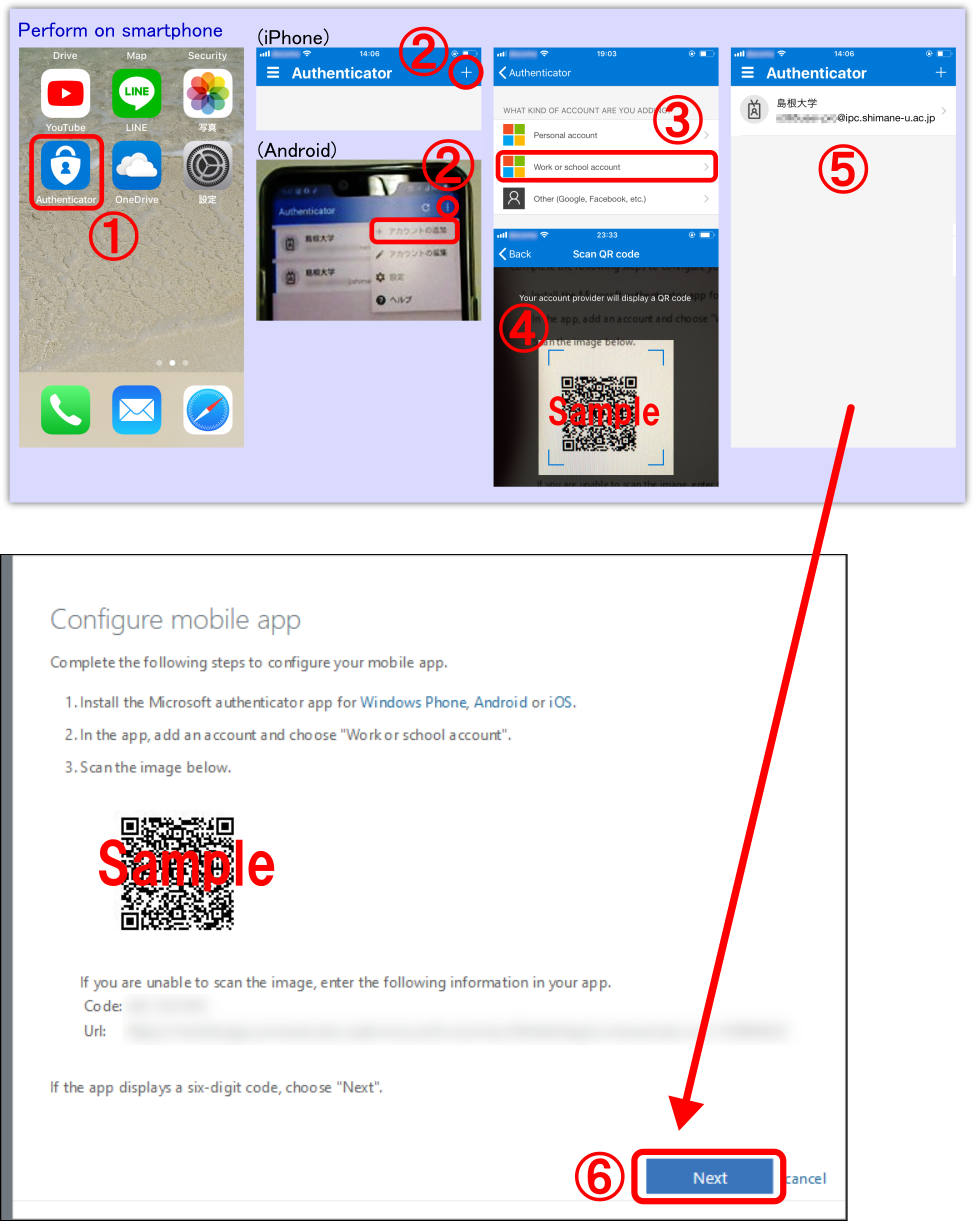
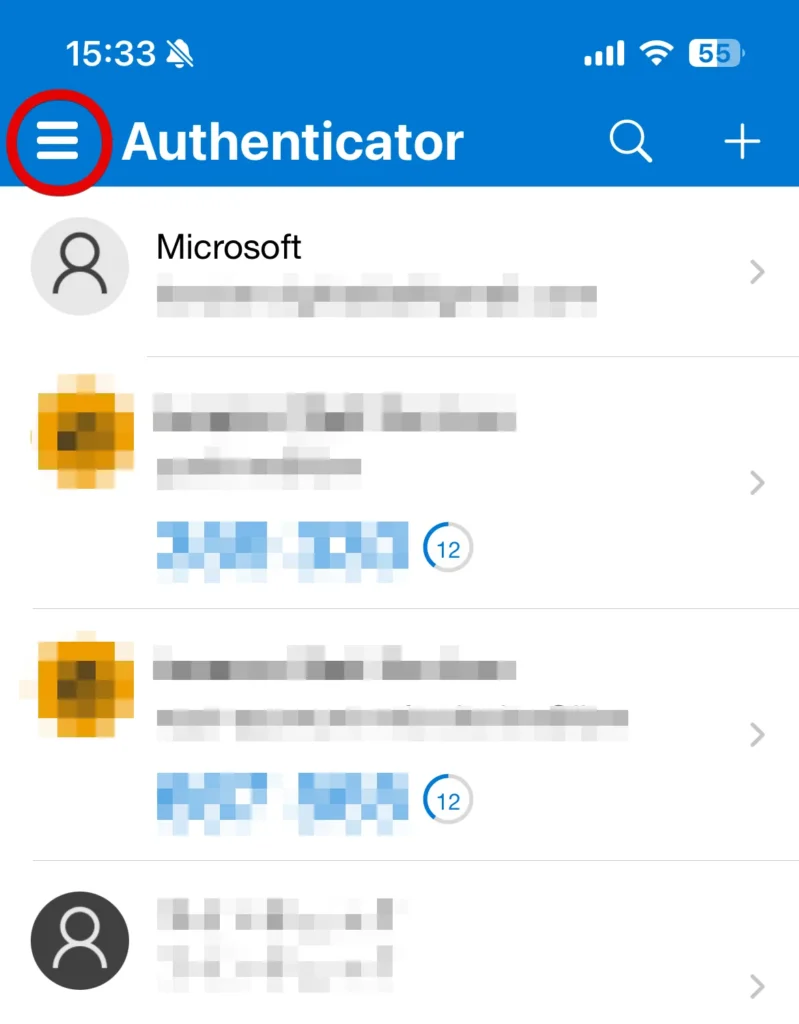
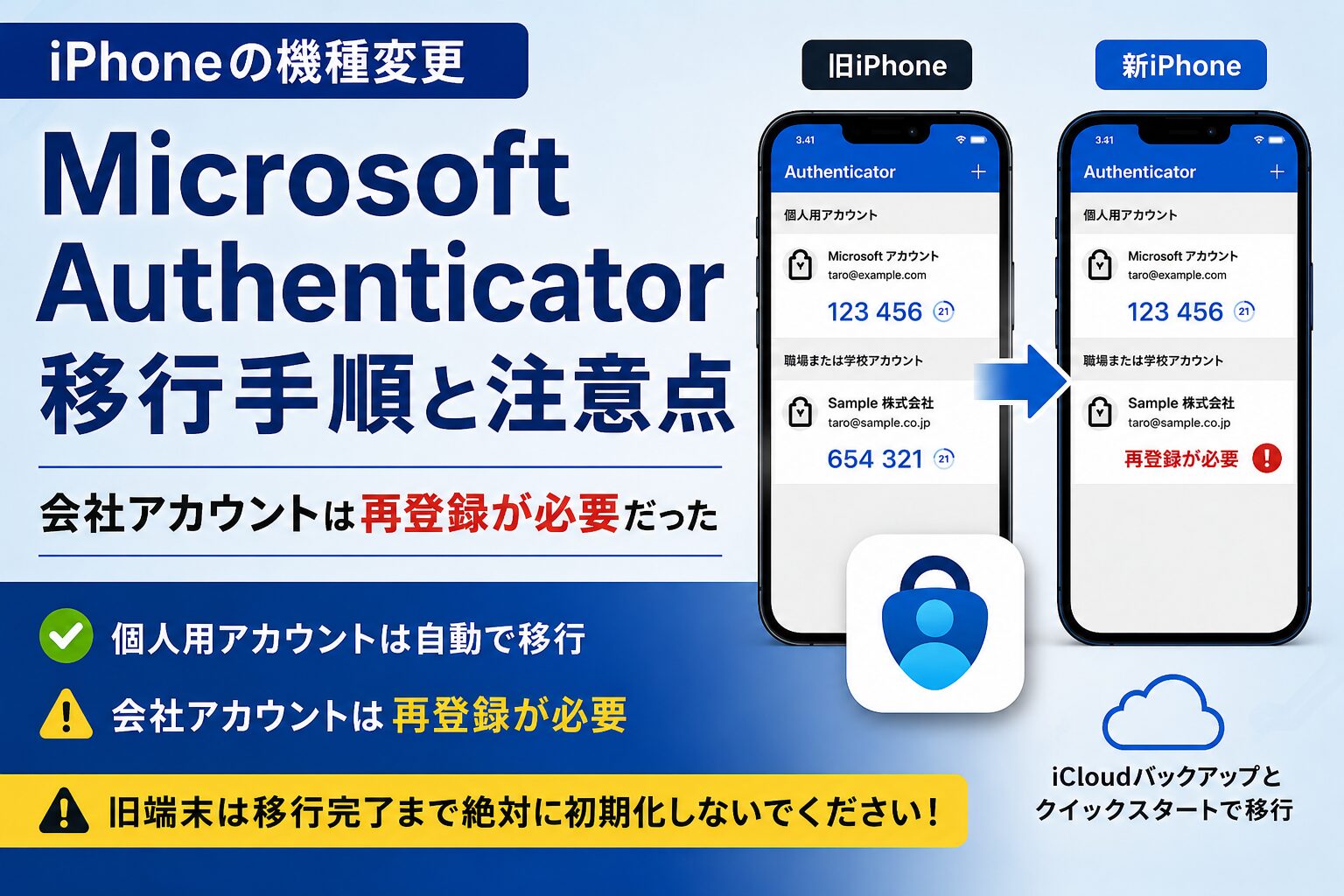
また、ビジネス現場で導入が進むMicrosoft Authenticatorの移行には固有の落とし穴が存在します。iOS版はiCloud、Android版は個人のMicrosoftアカウントへバックアップされますが、異なるOS間でのバックアップ復元には非対応です。さらに、会社や学校から支給された「職場・学校アカウント」はセキュリティポリシー上、クラウドバックアップから除外されるケースが大半を占めます。
社用アカウントの移行に失敗すると、自社のIT管理者にリセットを依頼しなければならず、業務が数日間にわたって停止しかねません。管理者の手を煩わせないためにも、事前に各サービスのセキュリティ設定画面から新しい端末を追加登録しておく配慮が求められます。
旧端末なし・初期化後にデータが消えた!ログインできないときの決定的対処法
読者から最も多く寄せられる切実な相談が、「すでに旧端末を下取りに出してしまった」「画面割れや水没で操作できず初期化された」というAuthenticatorの旧端末なしの状況です。手元に認証アプリがなく、クラウド同期も設定していなかった場合、新端末でアプリを開いても復元はできません。
目の前が真っ暗になる瞬間ですが、パニックにならず次のステップを順に試してください。これがログインできない時の決定的な対処法です。
まずは、各サービスで初期設定時に発行されたバックアップコードの確認です。1回限り有効な緊急用コード(通常8〜10桁の数字が複数個発行されるもの)をメモ帳やパスワードマネージャー、あるいは紙に印刷して控えていれば、認証アプリの代わりにそれを入力してログインを突破できます。
バックアップコードが見当たらない場合は、ログイン画面にある「別の方法で試す」「認証コードが届かない場合」といったリンクをクリックします。登録済みのSMS宛てへのワンタイムパスワード送信や、予備メールアドレス宛ての認証リンク送付に切り替えられるサービスは少なくありません。
これら代替手段も全滅している場合、残された道は各サービスのサポート窓口への直接問い合わせのみです。本人確認書類の提出(マイナンバーカードや免許証の画像送付)や、過去の決済履歴・登録情報の照合を経て、運営側で手動による二段階認証の無効化処理を行ってもらいます。本人確認には数日から1週間程度を要するのが一般的ですが、正規の持ち主である証明ができれば救済される確率は決してゼロではありません。
認証コードの引き継ぎ失敗を防ぐ!乗り換え前に必ずやっておくべき事前対策
認証コードの引き継ぎ失敗によって生じる時間的・金銭的損失は甚大です。不測の事態を完全に防ぐためには、機種変更当日を迎える前の下準備がすべてを左右します。
第一の防衛策は、旧端末を数日間手元に残しておくことです。大手キャリアの店頭で下取りに出す際、その場で端末を初期化してしまうと、帰宅後に認証アプリのトラブルに気づいても手遅れになります。自宅へ持ち帰って新端末への完全移行を確認した後に郵送下取りを利用するか、下取り前の初期化直前にエクスポートが完結しているかを指差し確認してください。
第二の対策は、認証手段の複線化です。現在では「パスキー(Passkeys)」に対応したサービスが急速に普及しており、顔認証や指紋認証といった端末の生体認証で直接サインインできる場面が増えています。認証アプリだけに依存するリスクを分散させ、複数のログイン経路を確保しておくことがトラブル回避の賢い知恵です。
【authenticator 機種 変更】に関するよくある質問(FAQ)
Q1:旧端末を手放した後に新端末でアプリを入れたら、自動的にデータは戻りますか?
A1:Google Authenticatorでクラウド同期が事前に有効化されていれば、同一のGoogleアカウントでサインインすることで自動復元されます。ただし、同期が未設定だった場合や、別のアカウントでサインインした場合は自動では戻りません。
Q2:iPhoneからAndroidへの機種変更でもクラウド同期だけで引き継げますか?
A2:Google Authenticator同士であれば、両端末で同一のGoogleアカウントにログインすることでOSが異なっても同期されます。一方、Microsoft AuthenticatorはiOS(iCloud)とAndroidでバックアップ先が異なるため、クラウド経由のOS間移行はできません。手動での再登録やQRコードの再読み取りが必要です。
Q3:認証アプリが消えてバックアップコードもありません。永久にログインできませんか?
A3:永久に使えなくなるわけではありません。サービスのサポート窓口に問い合わせ、運転免許証などの公的身分証による本人確認を行うことで、運営側が二段階認証をリセットしてくれるケースがほとんどです。まずは利用サービスのヘルプセンターを確認しましょう。
まとめ:安全な移行は「旧端末を手放す前」の二重チェックが鉄則
スマートフォンの乗り換えにおいて、二段階認証アプリのデータ移行は最も慎重を期すべきプロセスです。クラウド同期の登場によって作業のハードルは劇的に下がりましたが、設定漏れやOS間の仕様の違いによるトラブルは依然として起きています。
新端末を手に入れた高揚感のまま旧端末を初期化してしまう前に、まずは新端末側ですべての認証コードが正常にカウントダウンしているか、実際に1つのサービスでログインを試してみることが大切です。「旧端末を初期化するのは、新端末でのログイン成功を見届けてから」。このシンプルな鉄則を守るだけで、認証難民になるリスクを確実にゼロへ抑え込めます。 (出典: authenticator 機種 変更(Yahoo!ニュース))
テクノロジーやライフスタイル領域を中心に執筆活動を行っています。趣味は写真撮影と旅行です。
