ノートPCのマウスが動かない!突然のフリーズ原因と今すぐできる復活術
仕事や作業の最中、ノートパソコンのマウスが突然動かなくなると、作業が完全にストップして強いストレスを感じてしまいます。画面上でカーソルがピクリとも動かないとき、真っ先に疑うべきはマウス本体のトラブルなのか、それともパソコン自体のシステムフリーズなのかという切り分けです。
ハードウェアのちょっとした接触不良からOSの設定トラブルまで、原因を正しく突き止めれば、数分で元の快適な操作環境を取り戻すことができます。本稿では、突然カーソルが動かなくなった際の緊急チェックから、接続タイプ別の復旧手順、システム側の根本対策までを分かりやすく整理してお届けします。
📌 【この記事の重要ポイントまとめ】
- 要点1:マウスが動かない時はまずキーボードが反応するかを確かめ、PC全体のフリーズかマウス単体の異常かを切り分けることが最優先。
- 要点2:有線・無線・Bluetooth・タッチパッドなど接続方式ごとに原因が異なるため、電池や物理スイッチ、センサー面を順に点検する。
- 要点3:機器に問題がない場合は、デバイスマネージャーからのドライバー更新や再起動など、システム側の修復で多くが解決する。
【まず確認】画面が固まった?カーソルフリーズ原因の特定と緊急脱出
マウスポインターが動かない事態に直面したら、まず試したいのが「パソコン全体がフリーズしているのか、マウスだけが反応していないのか」の確認です。これを確かめるには、キーボードの「Windowsキー」または「Caps Lockキー」を押してみるのが確実です。スタートメニューが開いたり、キーボードのLEDランプが点灯・消灯したりすれば、PC本体は正常に稼働しており、マウス周辺に問題があると判断できます。
もしキーボード入力にも一切反応がない場合、深刻なシステム負荷によるカーソルフリーズ原因が疑われます。この状態ではマウスをいくらいじっても解決しません。まずはキーボード操作再起動を試みましょう。キーボードの「Alt + F4」を何度か押してシャットダウンメニューを呼び出すか、「Ctrl + Alt + Delete」を同時に押して画面右下の電源アイコンから再起動を選択します。
ショートカットキーすら受け付けない完全なフリーズ状態に陥っている場合は、最終手段としてパソコンフリーズ強制終了手順を実行します。本体の電源ボタンを10秒以上長押しして完全に電源を落とし、数分間待ってから再度電源を入れ直してください。なお、強制終了は作業中の未保存データが消去されるリスクがあるため、他のキー操作が全く効かない場合のみ行いましょう。
【タイプ別】有線・ワイヤレス・タッチパッドの即効トラブルシューティング
PC本体が動いていると分かれば、次はマウスの接続方式に合わせた物理的なチェックを進めます。タイプごとに起きやすいトラブルの傾向がはっきりと分かれています。
ワイヤレスマウス(2.4GHz無線 / Bluetooth)をお使いの場合、最も多い原因は単純なバッテリー切れです。まずは電池残量確認を行い、新品の電池に交換するか、充電式であればケーブルを繋いで充電ランプの点灯を確認してください。また、マウス底面の電源スイッチが意図せず「OFF」になっていないかも見落としがちなポイントです。
専用のUSB端子を使う2.4GHzワイヤレスでUSBレシーバー認識しないケースでは、挿し込んでいるUSBポートを別の場所へ変更してみるのが効果的です。ハブを経由している場合は電圧不足や通信干渉が起きやすいため、ノートパソコン本体のポートへ直接挿し直してください。Bluetooth接続の場合は、一度ペアリング情報を削除し、ワイヤレスマウスBluetooth再接続をやり直すことで電波の同期エラーを解消できます。
有線マウスをご利用であれば、ケーブルの根元やコネクタ付近の有線マウス断線チェックを行います。ケーブルを軽く動かした際に一瞬だけ認識するような挙動があれば、内部で断線している可能性が高いため買い替えが必要です。また、マウス底面の光学式センサー故障や、レンズ部分にホコリ・髪の毛が詰まっているケース、光沢デスクによる乱反射もカーソル停止の典型的な原因となります。マウスパッドの上で動かして反応を見るか、センサー部をエアダスターなどで清掃してみましょう。
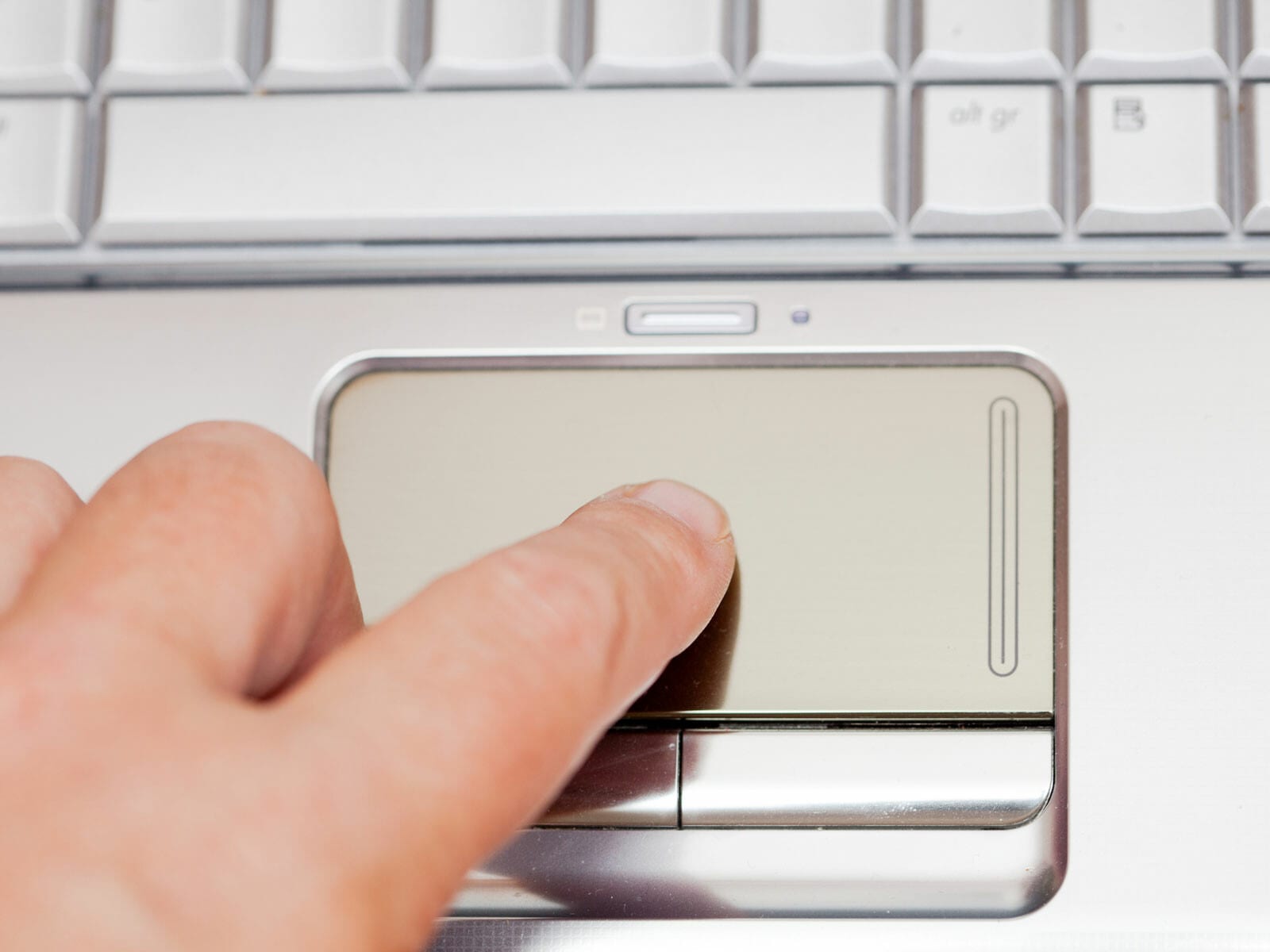
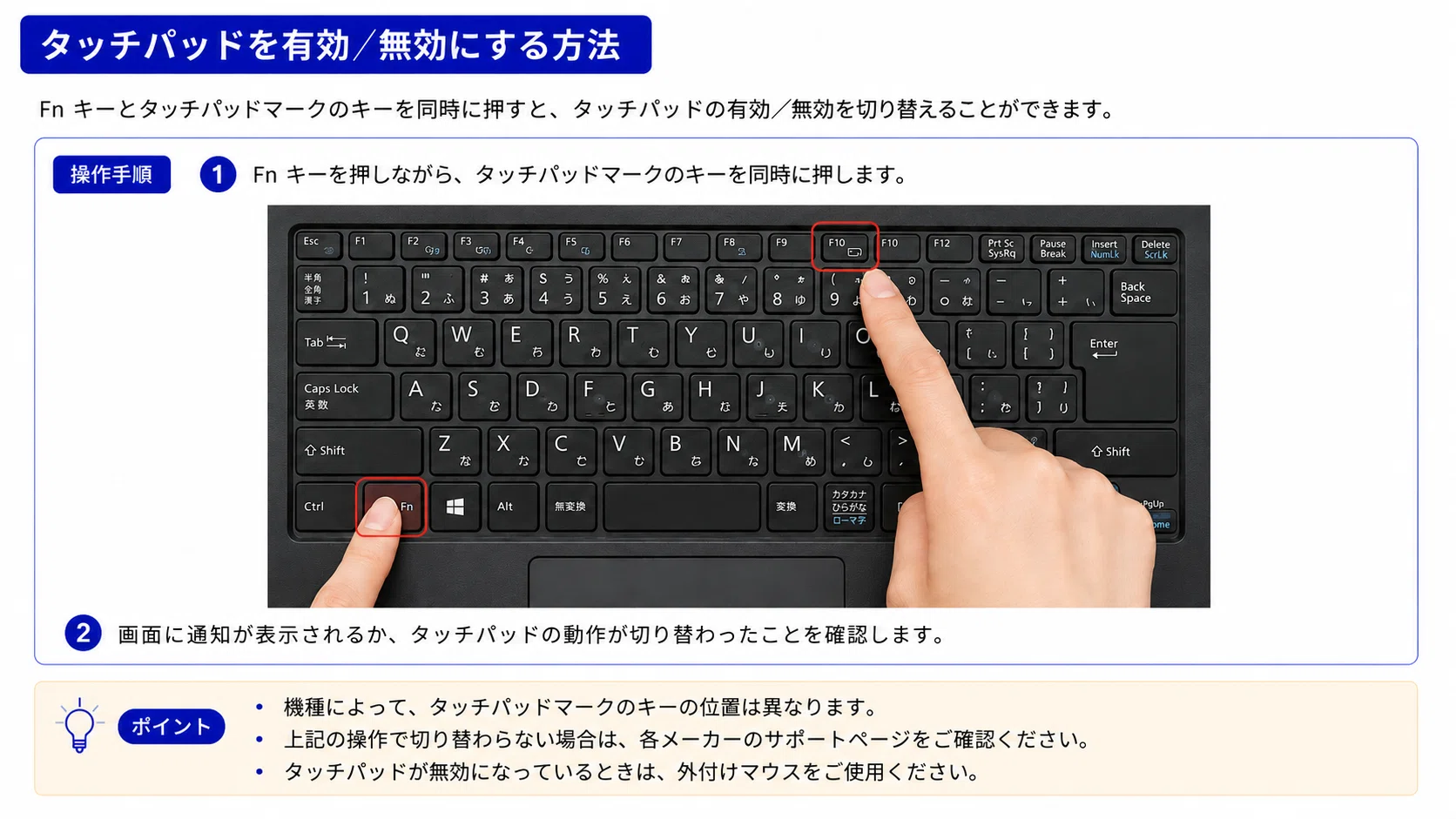
本体付属のタッチパッドが動かないときは、誤操作による無効化を疑います。キーボード最上段にある「Fnキー」と「F○キー(タッチパッドのアイコンが描かれたキー)」を同時押しして、タッチパッド無効化解除を試みてください。ノートパソコンによっては、タッチパッドの左上角をダブルタップすることでオン・オフが切り替わる機種も存在します。
【Windows11対応】マウスポインターが消えた・認識しない時のOS側アプローチ
機器自体に異常が見当たらないにもかかわらず、アップデート後などにWindows11マウスポインター消えたという現象が発生することがあります。これは内部の制御ソフトウェア(ドライバー)の不整合や、設定の競合が原因です。
キーボード操作でシステム設定を修復していきましょう。「Windowsキー + X」を押し、矢印キーで「デバイスマネージャー」を選択してEnterキーを押します。「マウスとそのほかのポインティングデバイス」の項目を展開し、該当するマウスに黄色い「!」マークが付いていないか確認してください。
異常が見られる場合は、該当デバイスを選択した状態でメニューからデバイスマネージャー更新(ドライバーの更新)を実行します。それでも改善しないときは、一度そのデバイスを右クリックして「デバイスのアンインストール」を選択し、マウスドライバー再インストールを行ってください。アンインストール後にPCを再起動すれば、Windowsが自動的に標準ドライバーを再構成してくれます。
【設定の見直し】作業中の誤作動やプチフリーズを防ぐ環境メンテナンス
マウスは動くものの「頻繁にカーソルが飛ぶ」「数秒間だけ固まる」といった症状が続く場合、周辺環境の電波干渉や省電力機能が影響しているケースが目立ちます。
特にWi-Fiルーターの近くや、USB 3.0機器のすぐ隣に無線レシーバーを配置していると、2.4GHz帯の電波が激しく干渉し、マウスの信号が途切れる原因になります。延長ケーブル等を用いてレシーバーをマウスの近くまで引き出すだけでも、劇的にレスポンスが改善します。
あわせて、Windowsの電源管理設定で「USBのセレクティブサスペンド」が有効になっていると、操作していない瞬間にポートへの給電が一時停止され、復帰時にカクつきが発生することがあります。電源オプションの詳細設定からこの機能を無効にしておくことで、常に安定したポインティング操作が維持できるようになります。
【ノート パソコン マウス 動か ない】に関するよくある質問(FAQ)
Q1:マウスの赤いランプ(または青いランプ)は光っているのに、画面上のカーソルだけが全く動きません。なぜですか?
A1:センサー用LEDが点灯していても、通信制御チップの不具合やレシーバーの認識不良、またはPC側のドライバーエラーが起きていると信号が届きません。まずは別のUSBポートへの差し替えや、PCの再起動を試してください。また、ガラス天板など透明な机の上では光学センサーが移動を検知できないため、白い紙などを敷いて反応を確かめてみましょう。
Q2:マウスが動かない状態で、キーボードだけで安全にPCの電源を切るにはどうすればいいですか?
A2:「Windowsキー + X」を同時に押したあと、キーボードの「U」を2回連続で押すと、マウスを使わずに安全な通常シャットダウンが実行できます。作業中のデータがある場合は、「Ctrl + S」で保存してから行ってください。
Q3:タッチパッドも外付けマウスも両方同時に動かなくなりました。故障でしょうか?
A3:両方が同時に反応しない場合、ポインティングデバイス自体の物理故障ではなく、Windowsのシステムフリーズや、OS側のHID(ヒューマンインターフェイスデバイス)関連サービスの停止が強く疑われます。まずは「Ctrl + Alt + Delete」でシステムが生きていれば再起動を行い、改善しない場合はセーフモードでの起動や直近のWindows Updateの適用状況を確認してください。
まとめ:落ち着いた切り分けで突然のトラブルを迅速に解決しよう
ノートパソコンのマウスが動かなくなると焦ってしまいがちですが、トラブルの原因は「システムフリーズ」「接続・バッテリーの物理的不良」「ドライバー設定の競合」の3つにほぼ集約されます。
まずはキーボードでPC本体の稼働状態を確かめ、続いてマウスの給電やポート接続を点検する。この順番を守って1つずつ切り分けていけば、大半のトラブルは数分以内に自力で解決できます。万が一の作業中断を防ぐためにも、予備の電池や代替となる有線マウスを1台手元に備えておくと安心です。 (出典: ノート パソコン マウス 動か ない(Yahoo!ニュース))

最新のトレンドや話題のニュースをわかりやすく解説するWebライターです。読者の皆様に役立つ情報を日々お届けしています。
