【2026年最新】検索履歴を完全に消す方法!スマホ・PC別の消去手順
ふとした瞬間に家族や友人、職場の同僚にスマートフォンやPCの画面を見られ、「過去に検索した恥ずかしいワードがサジェストに出て焦った」という経験を持つ人は少なくありません。プライベートな悩みや個人的な関心事は、誰にも知られずに管理したいものです。
ブラウザ上で履歴を一度消しただけでは、クラウド同期やアカウント連携によって別の端末に痕跡が残り続けてしまうケースが多発しています。2026年の最新環境に対応した、端末別・アカウント別の完全な削除手順と、二度と履歴を残さないための鉄壁の設定を分かりやすく解説します。
📌 【この記事の重要ポイントまとめ】
- 要点1:ブラウザの閲覧履歴削除だけでなく「Googleマイアクティビティ」などのアカウント側データを消去しないと履歴は完全には消えない。
- 要点2:iPhoneのSafari、AndroidやPCのGoogle Chrome、Yahoo!検索それぞれに応じた正しい手順を実行することで痕跡をゼロにできる。
- 要点3:日常的なプライバシー保護にはシークレットモードの活用と自動削除設定の併用が最も効果的な防衛策となる。
【スマホ・PC別】見られたくない検索履歴を即座に消す完全手順
検索履歴を素早く消去するには、まず利用している端末とブラウザの基本操作を押さえる必要があります。主要デバイス別の具体的な操作フローは以下の通りです。
iPhone(Safari)の場合は、Safariアプリを開いて画面下部のブックマークアイコン(本のマーク)をタップし、時計マークの「履歴」タブを選択します。右下の「消去」をタップすると、「すべての履歴」「今日と昨日」「今日」「直近1時間」から範囲を選んで一括削除が可能です。特定のアドレスだけを消したいときは、該当項目を左へスワイプして個別に削除できます。
AndroidおよびPC(Google Chrome)の場合は、画面右上のメニューアイコン(縦の3点リーダー)から「閲覧履歴データの削除」を選択します。期間を「全期間」に設定し、「閲覧履歴」「Cookieとサイトデータ」「キャッシュされた画像とファイル」にチェックを入れて「データを削除」を実行すれば、端末内のローカルデータは綺麗にクリアされます。
「消したはずなのに残る…」検索履歴が消えない3つの盲点と真相
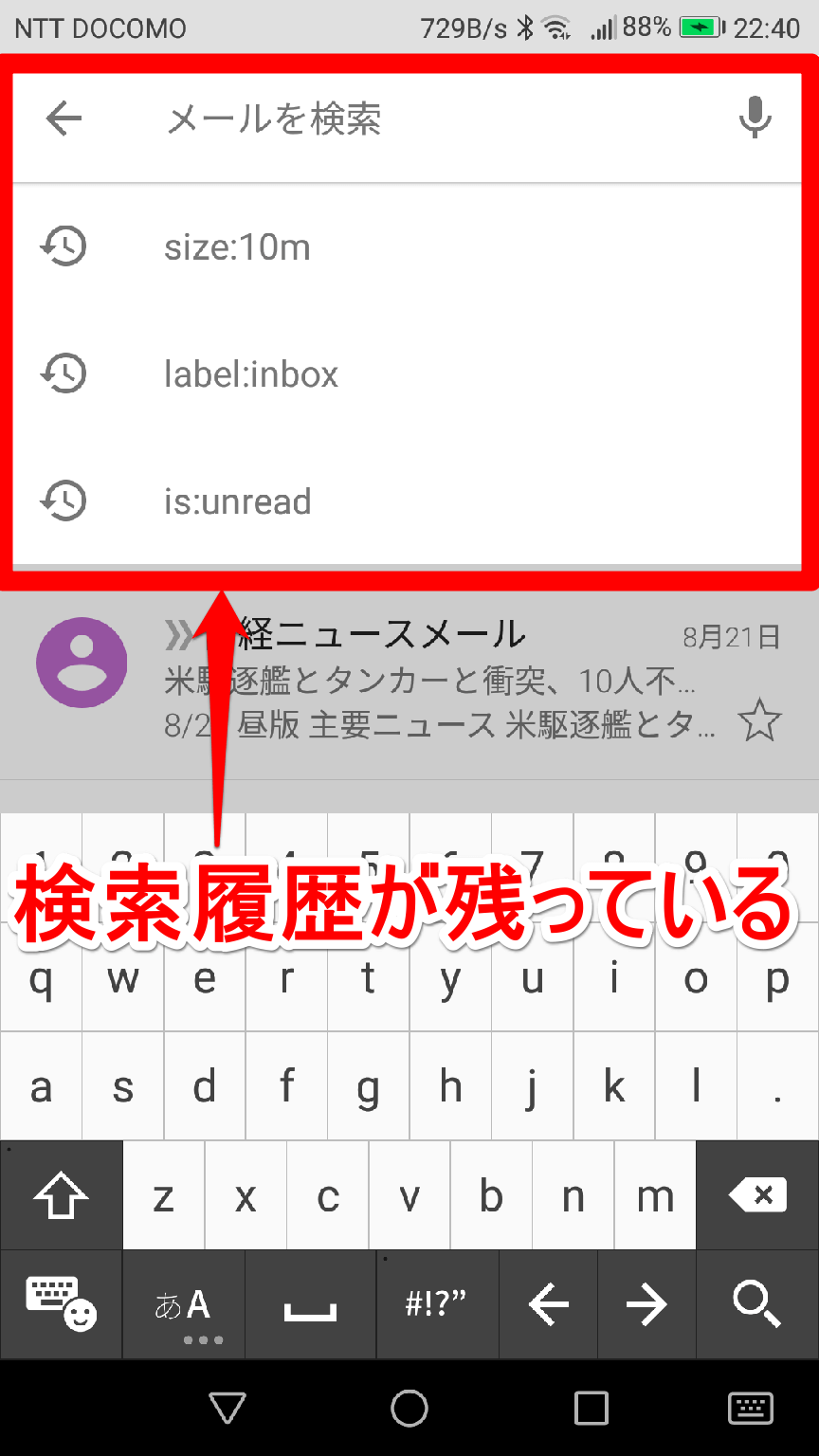
ブラウザの履歴を綺麗にゴミ箱へ送ったにもかかわらず、検索窓をタップすると過去の入力候補が浮上してくる現象には明確な理由が存在します。主な原因は3つの独立したデータ領域に情報が分散して保存されているためです。
最大の盲点は、ブラウザアプリ内の「閲覧履歴」と、Googleなどのアカウントに紐づく「ウェブ検索アクティビティ」が別物である点です。ブラウザ側だけを初期化しても、ログイン中のアカウントがクラウド上に保持しているデータが再び手元の画面へ同期されてしまいます。
さらに、スマートフォンのキーボード学習機能(予測変換)や、ブラウザのキャッシュ情報が検索フォームの補助機能として過去の単語を呼び戻してしまうケースも少なくありません。完全に痕跡を断つためには、ブラウザ単体の操作にとどまらず、アカウント側とキーボード側の両面からアプローチする必要があります。
Google&Yahoo!のクラウド同期を断つ!アカウント別履歴管理の極意
検索サービスの二大巨頭であるGoogleとYahoo! JAPANでは、それぞれサーバー側で検索行動が記録されています。アカウントごとの正しい管理手順を把握しておきましょう。
Google検索履歴の完全削除を行うには、「Googleマイアクティビティ」ページへアクセスします。「ウェブとアプリのアクティビティ」項目から「削除」を選び、「すべての期間」を指定して処理を実行します。今後の記録自体を止めたい場合は、同画面からアクティビティの保存を「オフ」にするか、3ヶ月・18ヶ月・36ヶ月から選べる自動削除設定を有効化しておくのが賢明です。
Yahoo! JAPANの場合は、Yahoo!の検索結果画面やトップページ右上のメニューから「検索設定」を開きます。「検索履歴」の項目にある「検索履歴をすべて削除」をクリックし、同時に「検索履歴を残さない」設定に切り替えることで、次回以降の記録を未然に防ぐことができます。
誰にもバレない検索対策|シークレットモードの正しい使い方と限界
後から履歴を消し回る手間を省く最も手軽な手段が、ブラウザの「シークレットモード(プライベートブラウズ)」です。
このモードを起動して検索を行うと、タブを閉じた瞬間に閲覧履歴、Cookie、フォーム入力データが端末から自動消去されます。他人に端末を貸す際や、プレゼントのサプライズ調査、個人的なヘルスケアの調べ物をする際には必須の機能といえます。
ただし、シークレットモードにも防げない領域があります。接続しているWi-Fiのネットワーク管理者やインターネットサービスプロバイダ(ISP)、アクセス先のWebサイト側には通信ログが残る仕様です。あくまで「同じ端末を使う周囲の人間に見られないための自衛策」として正しく位置づけて利用することが大切です。
【2026年最新】キャッシュとCookieの完全削除で痕跡をゼロにする裏ワザ
検索文字そのものは消せても、訪問したWebサイトの画像やログイン情報がキャッシュやCookieとして残っていると、思わぬ形で過去の行動が露見します。例えば、SNSの広告枠に直前まで調べていた商品の追跡広告が表示され、周囲の視線を集めてしまうパターンが典型例です。
これを防ぐには、端末設定から深い階層のデータを根こそぎ除去します。iPhoneであれば「設定」アプリ>「Safari」>「詳細」>「Webサイトデータ」へと進み、「全Webサイトデータを削除」を実行します。Chromeの場合は、設定の「プライバシーとセキュリティ」からサードパーティCookieのブロックを強化し、閲覧データを定期的にリセットするルーティンを組み込みましょう。
【検索履歴を消す方法】に関するよくある質問(FAQ)
Q1:スマホの検索履歴を消すと、同じアカウントでログインしているPCの履歴も消えますか?
A1:Google Chromeなどでアカウント同期を有効にしている場合、一方の端末でブラウザ履歴を削除すれば同期先でも連動して削除されます。ただし確実を期すため、「Googleマイアクティビティ」からのクラウドデータ削除もあわせて実施することを推奨します。
Q2:キーボードの予測変換に出てくる恥ずかしい言葉を消すにはどうすればいいですか?
A2:iPhoneの場合は「設定」>「一般」>「転送またはiPhoneをリセット」>「リセット」>「キーボードの変換学習をリセット」で行えます。Android(Gboard)の場合は設定の「単語リスト」や変換候補の長押しから個別消去が可能です。
Q3:Wi-Fiのルーター経由で家族に検索内容がバレる可能性はありますか?
A3:現代の主要なWebサイトは通信が暗号化(HTTPS化)されているため、具体的な検索キーワードそのものがルーター管理画面に平文で残ることは基本的にありません。ただし、アクセスしたドメイン名(サイトのURLの大枠)までは解析可能な場合があるため、絶対的な秘匿が必要な場面ではモバイル回線やVPNの併用が安心です。
プライバシーを守り抜くために|日頃から実践したいデジタル習慣
デジタル機器が生活の隅々まで浸透した現在、検索履歴は個人の思考や生活実態そのものを映し出す極めてデリケートな個人情報です。見られたくないトラブルを未然に防ぐには、「怪しいと思ったらシークレットモードを開く」「Googleの自動削除設定を常時オンにしておく」といった日々の仕組みづくりが欠かせません。
万が一の際に慌てることがないよう、一度ご自身の端末とアカウントのセキュリティ設定を見直し、クリーンなプライバシー環境を整えておきましょう。 (出典: 検索 履歴 を 消す 方法(Yahoo!ニュース))


SEOライティングとマーケティング戦略の専門家。分かりやすい解説記事で定評があります。
