ルーター再起動の正しい手順と待ち時間|ネットが繋がらない時の解決策
テレワークや動画配信の視聴中、突然Wi-Fiのマークが消えてインターネットが遮断されてしまうトラブルは、多くの人が一度は経験する身近な問題です。「とりあえずコンセントを抜き差しすれば直る」と感覚的に対処している方も少なくありませんが、実は適当な順序で電源を操作すると、機器内部の基板に負荷がかかったり、IPアドレスの再取得に失敗して症状が悪化したりするリスクが潜んでいます。
光回線の通信環境は、壁の光コンセントからONU(回線終端装置)、そしてWi-Fiルーターへとデータが順番に流れる仕組みになっています。通信トラブルが発生した際に最短で復旧させるためには、機器ごとの役割と「正しい電源のオン・オフ手順」を把握しておくことが極めて重要です。本稿では、2026年の最新ネットワーク事情を踏まえ、機器を痛めずに通信を復活させる実践的なノウハウをわかりやすく解説します。
📌 【この記事の重要ポイントまとめ】
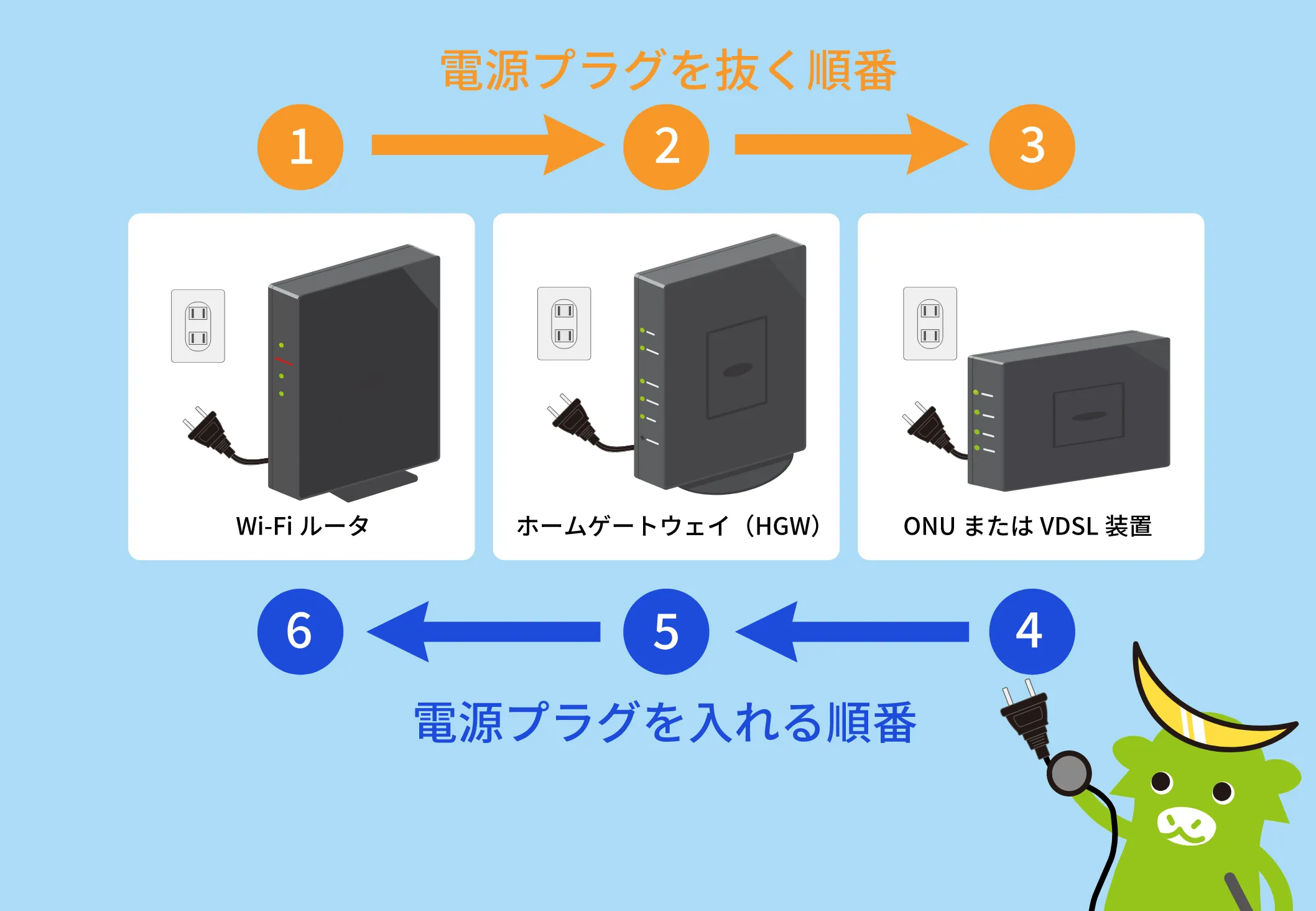
- 要点1:電源を切る時は「ルーター→ONU」、電源を入れる時は「ONU→ルーター」の順序を守ることが鉄則。
- 要点2:電源を切った後は放電とセッション切断のために「最低1分〜5分」の待機時間を置く必要がある。
- 要点3:再起動を繰り返しても改善しない場合は、機器の熱暴走・寿命(約4〜5年)やプロバイダ側の通信障害を疑うべき。
【鉄則】ルーター再起動の正しい手順とONU・モデムの電源を切る順番
自宅のネット回線が不通になった際、最も効果的かつ基本的な対処法が機器の再起動です。しかし、複数の機器が並んでいる環境では、電源を落とす順番と立ち上げる順番を間違えると正常にネットワークが認識されません。
光回線を利用している場合、壁側から「ONU(またはモデム)」があり、LANケーブルで「Wi-Fiルーター」に接続されています。電源操作は以下のステップで行います。
【電源を切る手順】
1. 端末(PCやスマートフォン)のWi-Fi接続をオフにする
2. Wi-Fiルーターの電源を切る(または電源プラグを抜く)
3. ONU(モデム)の電源プラグを抜く
【電源を入れる手順】
1. ONU(モデム)の電源プラグをコンセントに差し込み、前面ランプが安定するまで約2〜3分待つ
2. Wi-Fiルーターの電源を入れ、通信ランプが正常に点灯するまで待機する
3. PCやスマートフォンの接続を確認する
ルーターに電源ボタンがない機種の場合は、コンセントから直接ACアダプターを抜いて問題ありません。抜き差しする際は、プラグの根元を持って無理な力をかけずにまっすぐ引き抜くよう注意してください。
なぜ「待ち時間」が必要なのか?電源オフ後に待つべき理由と目安時間
「電源を抜いてすぐに差し直す」という操作は、機器のリセット処理として不十分になるケースが多々あります。電源プラグを抜いた直後、内部のコンデンサには微量の電気が蓄えられており、完全にシステムが初期状態へ戻っていません。
機器内部に滞留した不要な電荷を放電させ、プロバイダ側との認証セッションを完全にクリアするためには、電源プラグを抜いてから最低でも1分以上、できれば5分程度の待ち時間を確保することが推奨されます。
特に最近のWi-Fi 6EやWi-Fi 7対応の高性能ルーターは、内部OSが高度化しているため、完全放電と再起動時のシステムチェックに一定の時間を要します。焦って数十秒で電源を戻してしまうと、内部エラーのログが消去されず、接続不良が再発する原因になります。
ランプが赤点滅している時は要注意!点灯パターンから見るWi-Fi不調の原因
再起動を行う前、あるいは再起動後に必ずチェックしたいのが本体前面のランプ状態です。各メーカー(バッファロー、NEC、エレコムなど)で細かな仕様は異なりますが、共通する危険シグナルが存在します。
多くのルーターにおいて、緑や白の点灯は「正常動作」を示しますが、「橙色の点灯/点滅」や「赤色の点滅」は異常のサインです。
・「INTERNET」や「WAN」ランプが赤点滅:回線事業者やプロバイダ側との認証が切れている、またはLANケーブルの断線・抜けが疑われます。
・「電源」や「STATUS」ランプが赤点滅:ファームウェアの更新失敗や機器本体のハードウェア故障の可能性が高い状態です。
・ONU側の「光回線(光回線コード)」ランプが消灯・赤点灯:宅内への光ファイバー線の断線や局舎側の重大な障害が考えられます。
ランプが警告色を示している場合、闇雲に再起動を繰り返すのではなく、配線の緩み確認やプロバイダ側の案内を優先して確認する必要があります。
再起動しても改善しない意外な落とし穴|熱暴走や回線障害の最新情報を見極める
正しい手順で再起動を行っても通信が復旧しない場合、根本的な原因は一時的なシステムエラー以外にあります。
代表的な要因の一つがルーターの熱暴走です。テレビ台の奥やクローゼットの中など、通気性の悪い密閉空間にルーターを設置していると、内部温度が上昇してCPUがセーフモードに入り、パケット処理が停止します。本体を触って異常に熱い場合は、直射日光や狭所を避け、風通しの良い場所に設置場所を変更してください。
また、盲点となりやすいのがインターネット接続障害の発生です。自宅の機器に問題がなくても、NTT東日本・西日本の光回線網や契約プロバイダ(OCN、So-net、@nifty等)側で大規模な通信障害が起きている場合、ユーザー側でできる対処はありません。スマホのモバイル回線(4G/5G)を使い、各事業者の障害情報ページや公式SNSのリアルタイム投稿を確認することが事態の早期把握に繋がります。
ルーターの買い替え時期と寿命のサイン|頻繁に再起動が必要なら要注意
「週に何度も再起動しないとネットが繋がらない」「通信速度が極端に低下する頻度が増えた」という状況が続いているなら、機器の経年劣化を疑うべきタイミングです。
一般的にWi-Fiルーターの物理的な寿命は約4〜5年とされています。24時間365日通電し続ける電子機器であるため、経年劣化により給電パーツやアンテナモジュールが徐々に摩耗します。また、暗号化規格(WPA3など)やセキュリティファームウェアのサポート期限が切れた機器を使い続けることは、不正アクセスの温床にもなり得ます。
購入から4年以上が経過している場合は、再起動で一時しのぎを続けるよりも、最新の通信規格に対応した新しいルーターへ買い替える方が、通信の安定性とセキュリティの両面で圧倒的に有利です。
【ルーター再起動】に関するよくある質問(FAQ)
Q1:ルーターを再起動する頻度はどれくらいが適切ですか?
A1:通信が安定していれば毎日再起動する必要はありません。ただし、キャッシュの蓄積やメモリリークを防ぐため、1〜2ヶ月に1回程度の定期的なメンテナンスとして再起動を行うと、快適な通信品質を保ちやすくなります。最新機種では深夜に自動再起動するスケジュール機能を備えたモデルもあります。
Q2:リセットボタンと再起動(電源オフ・オン)の違いは何ですか?
A2:再起動はシステムを立ち上げ直すだけの操作で、Wi-FiのSSIDやパスワード等の設定内容は保持されます。一方、爪楊枝などで長押しする「リセットボタン」は工場出荷時の初期状態に戻す操作です。リセットを行うとプロバイダの接続ID等の再設定が必要になるため、単なる不調時は電源プラグの抜き差し(再起動)にとどめてください。
Q3:電源を抜くときにパチッと火花が出ることはありますか?
A3:コンセントの抜き差し時に微小なアーク放電が起こることがありますが、直ちに危険というわけではありません。ただし、プラグ周辺にホコリが溜まっているとトラッキング火災の原因になります。再起動のタイミングで端子周辺のホコリを乾いた布で清掃することをおすすめします。
まとめ:正しいメンテナンス習慣で快適な通信環境を維持しよう
インターネットが繋がらなくなった際、ルーターの再起動は最も基本的でありながら絶大な効果を持つトラブルシューティングです。しかし、その効果を最大限に発揮させるには、「ONUから順に立ち上げる順序」と「完全放電のための待機時間」を確実に守る必要があります。
日頃から機器の設置環境に気を配り、ランプの点灯状態を把握しておくことで、突発的な通信遮断にも慌てず冷静に対処できるようになります。もし再起動を頻繁に求められる状態が続く場合は、機器の寿命や回線環境の見直しを視野に入れ、ストレスのないネット環境を整えていきましょう。 (出典: ルーター 再 起動(Yahoo!ニュース))


毎日更新されるトレンド情報を分析・発信中。役立つ裏技やおすすめ情報を分かりやすく紹介します。
