アクセスポイントとは?ルーターとの違いや設定・選び方を徹底解説
「自宅のWi-Fiが部屋によって繋がりにくい」「ルーターを新しくしたのに速度が改善しない」といった悩みを抱えていませんか。テレワークや4K/8K動画配信、大容量オンラインゲームが日常となった現在、家庭内やオフィスにおける安定した通信環境の確保は必須課題となっています。その中で頻繁に耳にするのが「アクセスポイント」という言葉です。
名前は知っていても「ルーターと何が違うのか」「中継器やメッシュWi-Fiとはどう違うのか」を正確に把握できている人は意外と多くありません。本記事では、ネットワーク機器の基本構造から、通信トラブルの原因となる「二重ルーター」の解消手順、さらに通信速度を劇的に向上させる機器選びまで、専門知識を噛み砕いて分かりやすく解説します。
📌 【この記事の重要ポイントまとめ】
- 要点1:アクセスポイントは「有線LAN信号を無線Wi-Fi電波に変換する発信機」であり、IPアドレスを割り振るルーターとは根本的な役割が異なる。
- 要点2:電波の届きにくい部屋の通信速度を根本改善するなら、中継器よりも「有線LAN配線+アクセスポイント増設」が最も安定する。
- 要点3:既存ルーターの後ろに機器を足す際は、アクセスポイントモード(ブリッジモード)へ切り替えて「二重ルーター」を防ぐのが鉄則。
【基礎知識】アクセスポイントとは?ルーターとの決定的な違いと仕組み
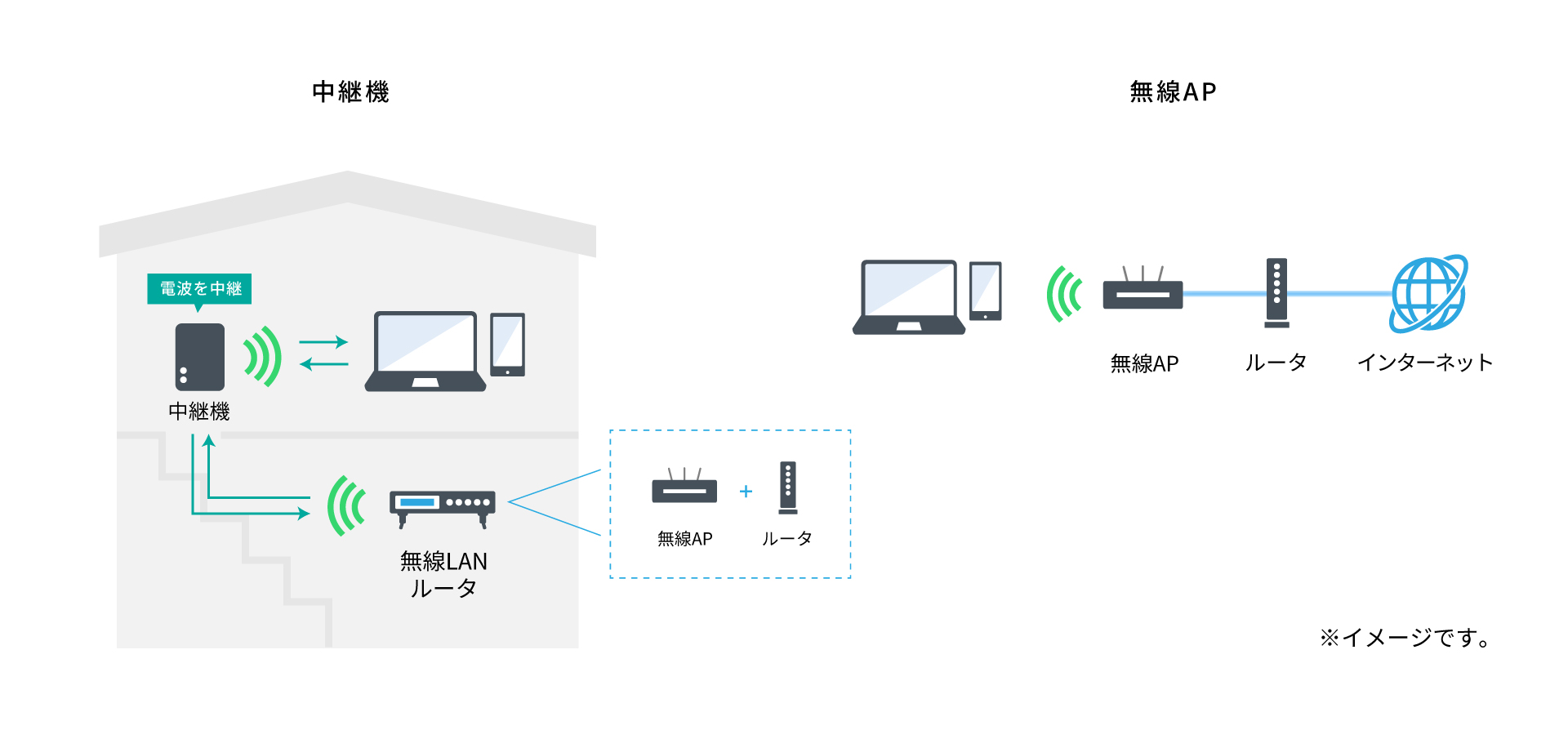
無線LANアクセスポイントの仕組みを一言で表すと、「有線LANケーブルから届いたインターネット信号を電波に変換し、スマホやパソコンへ届けるアンテナ」です。単体ではネット接続の交通整理機能を持たず、あくまで電波の出入り口(アクセス拠点)としての役割に特化しています。
ユーザーが最も混乱しやすいのがアクセスポイントとルーターの違いです。両者の役割は以下のように明確に分かれています。
- ルーター:回線事業者から割り当てられた1つのIPアドレスを、家中の複数端末へ適切に配分・交通整理する「司令塔」。
- アクセスポイント:ルーターから受け取ったデータを無線電波に乗せて空間に飛ばす「アンテナ」。
現在市販されている一般的な「Wi-Fiルーター」は、このルーター機能とアクセスポイント機能が1台の箱にまとまった複合機です。そのため普段は違いを意識しにくいのですが、部屋数を増やしたり離れた場所へWi-Fiを拡張したりする段階で、両者の区別が極めて重要になります。
中継器やメッシュWi-Fiとの比較|あなたに必要な機器はどれ?
電波エリアを広げたいときの選択肢として、アクセスポイントのほかに「Wi-Fi中継器」や「メッシュWi-Fi」があります。それぞれの特徴を押さえて最適な機器を選びましょう。
まずWi-Fi中継器とアクセスポイントの違いですが、中継器は親機の「無線電波」をキャッチして再発信します。コンセントに挿すだけで手軽に設置できる半面、親機からの電波が弱い場所では速度が半減し、接続が途切れやすい弱点があります。一方、アクセスポイントは親機から「有線LAN」で直接繋ぐため、親機と全く同じ最高速度を遠くの部屋でも安定して維持できます。
またメッシュWi-Fiとの比較では、広範囲を1つのネットワーク名(SSID)で網羅し、家の中を移動しても電波が途切れないシームレスさがメッシュの強みです。設定の手軽さを重視するならメッシュWi-Fi、鉄筋コンクリート造や階をまたぐ配管配線があり、絶対的な通信速度を追求するなら有線接続のアクセスポイントがベストな選択肢となります。
「繋がらない・遅い」の真犯人?二重ルーターの罠と解消手順
回線を増強したり機器を追加したりした後に「急にネットが不安定になった」「一部のオンラインゲームに接続できない」という現象が起きた場合、疑うべきは「二重ルーター」です。光回線の終端装置(ONU)にルーター機能が内蔵されているにもかかわらず、追加した機器もルーターモードのまま接続してしまうと、司令塔が2人存在することになりデータ通信の衝突が発生します。
トラブルを回避するための二重ルーター解消手順は次の通りです。
- 現在の接続状態を確認:プロバイダから提供されたモデム・ONUに「Router」や「PPP」のランプがあるか確認します。点灯していればすでに親機ルーターが存在しています。
- 追加機器の背面スイッチを確認:新しく導入したWi-Fi機器の背面や底面にある切り替えスイッチを探します。
- モードを「AP」または「BRIDGE」へ変更:電源を切った状態でスイッチを「ROUTER」から「AP(アクセスポイント)」または「BRIDGE(ブリッジ)」へスライドさせます。
- 再起動:機器の電源を入れ直すと、ルーター機能が無効化され、純粋なアンテナ(アクセスポイント)として動作します。
アクセスポイントモード(ブリッジモード)への切り替えと設定方法
ルーター機能を停止させて電波の送受信専用にする設定を、アクセスポイントモード切り替え(またはブリッジモード設定方法)と呼びます。物理スイッチが付いている機種であれば切り替えるだけで完了しますが、管理画面から設定する機種も存在します。
管理画面へ入る際は、機器付属のラベルに記載されたSSIDと暗号化キーを確認し、該当のWi-FiにスマホやPCを接続した上でブラウザのアドレスバーに指定のIPアドレス(192.168.1.1など)を入力します。動作モード設定項目から「アクセスポイントモード」を選択し、保存・再起動を行えば設定完了です。
この設定を行うことで、家中のすべての端末が1つのローカルネットワーク内に収まり、ネットワーク対応プリンターやファイル共有サーバー(NAS)へのアクセスも極めてスムーズになります。
自宅・オフィスの通信速度改善方法|有線LAN増設と最適な選び方
Wi-Fiの電波は壁や家具、電子レンジなどの家電製品から大きな干渉を受けます。抜本的な通信速度の改善方法として最も確実なのが、壁内配管などを利用した有線LANによるアクセスポイント増設です。
リビングのメインルーターから各部屋へCat6A以上のLANケーブルを配線し、電波が届きにくい書斎や2階・3階の寝室にアクセスポイントを設置します。この方式をとることで、電波の減衰をゼロにした状態で各部屋に最新規格の高速電波を飛ばすことが可能になります。
特にWi-Fi 6EやWi-Fi 7対応端末をお持ちの場合、6GHz帯の高速通信は壁抜けに弱いため、使いたい部屋の近くに有線経由でアクセスポイントを配置する構成が真価を発揮します。
【2026年最新】家庭用おすすめモデルと法人向け製品の評判
設置環境や接続端末の台数に応じて、選ぶべき製品グレードは大きく異なります。
家庭用アクセスポイントのおすすめとしては、単体専用機だけでなく、バッファロー(BUFFALO)やNEC(Aterm)、TP-Linkなどの市販Wi-Fi 7/Wi-Fi 6対応ルーターをアクセスポイントモードで運用するスタイルが手軽で人気です。コストパフォーマンスに優れ、1台あたり1万円〜2万円台で強力なWi-Fi環境を構築できます。
一方、店舗やオフィス、あるいはスマートホーム機器が数十台以上接続される住宅では法人向けアクセスポイントの評判が急上昇しています。Aruba(Instant On)やUbiquiti(UniFi)、Cisco(Meraki Go)などの製品は、天井や壁面にスマートに設置できるPoE給電(LANケーブル1本で給電と通信を両立)に対応。同時接続端末が100台を超えても速度低下が起きにくく、集中管理クラウドから一括で死活監視できる高い安定性が高く評価されています。
【アクセスポイントとは】に関するよくある質問(FAQ)
Q1:アクセスポイントだけを買えば、家でWi-Fiが使えるようになりますか?
A1:使えません。アクセスポイント単体にはインターネットへ接続するための認証機能やルーティング機能がないため、必ず光回線契約とルーター(またはルーター内蔵モデム)が必要です。
Q2:使わなくなった古いWi-Fiルーターをアクセスポイントとして再利用できますか?
A2:はい、可能です。背面のスイッチを「AP」または「ブリッジ」に切り替えて親機ルーターとLANケーブルで繋げば、電波エリアを拡張するアクセスポイントとして有効活用できます。
Q3:中継器とアクセスポイントのどちらを選ぶべきですか?
A3:手軽さ最優先で有線配線が一切できない場合は「中継器」、テレワークやオンラインゲームなど通信の途切れや速度低下を絶対に避けたい場合は「有線接続のアクセスポイント」が適しています。
まとめ:通信環境を見直して快適なネットライフを実現しよう
アクセスポイントの仕組みと役割を正しく理解することは、自宅やオフィスの通信環境を劇的に改善する第一歩です。インターネットの遅さや不安定さに悩まされているなら、機器の買い替えに走る前に、まずは二重ルーター状態になっていないか接続モードをチェックしてみましょう。
部屋ごとの電波状況を見極め、有線LAN配線とアクセスポイントの増設を組み合わせることで、どの部屋にいても高速で安定した通信環境が手に入ります。ご自身の住宅環境や接続台数に合わせた最適なアプローチで、ストレスのない快適なデジタルライフを整えてみてください。 (出典: アクセス ポイント と は(Yahoo!ニュース))
情報を整理して届けることが得意なWebディレクター。ユーザー視点に立った記事作成を目指しています。
