エクセル並び替えで崩れる原因は?失敗しない複数条件&自動化技
日々の業務でエクセル(Excel)を操作している際、誰もが一度は「並び替えを実行したら隣の列とデータがずれて表が壊れた」「日付順にしたはずなのに順番がバラバラになる」というトラブルに直面したことがあるのではないでしょうか。顧客リストや売上データなど、重要な表の整合性が狂うと、業務の遅延だけでなく重大な集計ミスにも直結します。
エクセルの並び替えは一見シンプルな操作に見えますが、セル結合やデータの形式、参照範囲の認識など、仕様を正しく理解していないと思わぬ落とし穴にハマります。本稿では、データが連動せず崩れてしまう根本原因の解明から、複数条件での高度なソート、さらには元データを汚さずにリアルタイムで自動更新する最新の関数テクニックまで、現場ですぐに役立つ実践ノウハウを徹底解説します。
📌 【この記事の重要ポイントまとめ】
- 要点1:並び替えのズレは「空白行・列」「結合セル」「範囲選択の誤り」が主因であり、テーブル化で根本的に防止できる。
- 要点2:複数条件ソートや五十音順、日付形式のトラブルには、正しいキー設定と表示形式(シリアル値)の確認が不可欠。
- 要点3:最新のMicrosoft 365環境では、SORT関数やAIアシスタントを活用した「元表を崩さない自動ソート」が業務の新標準になっている。
【なぜ起きる?】エクセルの並び替えでデータがずれる・連動しない決定的理由
並び替えを実行した直後、名前と電話番号が食い違ったり、特定の列だけが置き去りになったりする事故はなぜ多発するのでしょうか。現場で頻発するエクセル並び替えずれる原因およびエクセルソート崩れる理由を紐解くと、主に4つの要因に集約されます。
最も多いのが「単一列のみを選択した状態で並び替えを実行してしまう」ケースです。エクセルは通常、表内の1セルを選択した状態で並び替えを行うと隣接するデータ範囲をひと塊(アクティブ領域)として自動認識します。しかし、1つの列全体を範囲選択した状態でソートボタンを押すと「選択範囲を拡張しますか?」という警告ダイアログが出現します。ここで誤って「現在選択されている範囲を並べ替える」を選んでしまうと、その列だけがソートされ、隣の行データとエクセル並び替え連動しない対処法を探す羽目になるのです。
また、表の中に「完全に空白の行や列」が挟まっていると、エクセルはそこでデータの連続性が途切れたと判断します。その結果、表の上半分だけが並び替わり、下半分が取り残されるといった深刻な不整合を引き起こします。さらに「セルの結合」が含まれている場合、並び替えの実行自体がエラーでブロックされるか、レイアウトが激しく崩れる要因になります。これらのトラブルを防ぐ最も堅牢なアプローチは、対象範囲をショートカットキー(Ctrl + T)で「テーブル化」しておくことです。テーブル化されたデータは常に1つの強固なレコード群として扱われるため、意図しないデータの分離を構造的に遮断できます。
【基本から時短まで】エクセル昇順降順切り替えと爆速ショートカット活用術
実務で頻繁に行うエクセル昇順降順切り替えは、リボンのメニューを毎回マウスでクリックするよりも、ショートカットキーやフィルター機能を駆使することで劇的にスピードアップします。
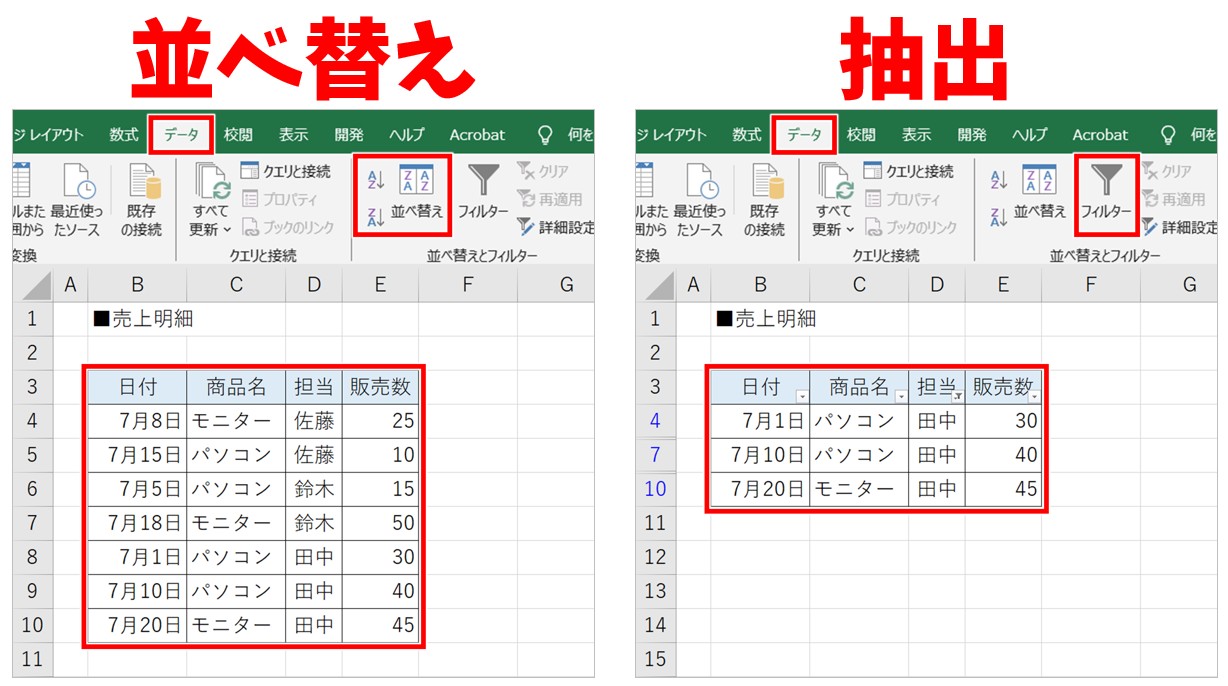
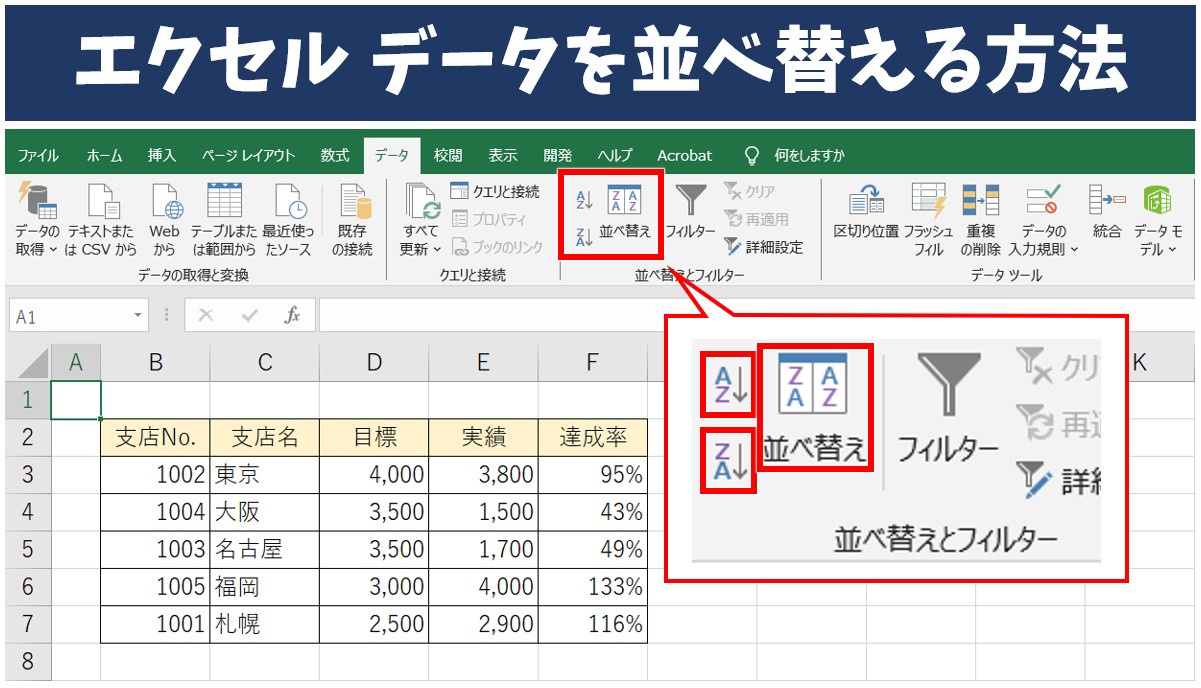
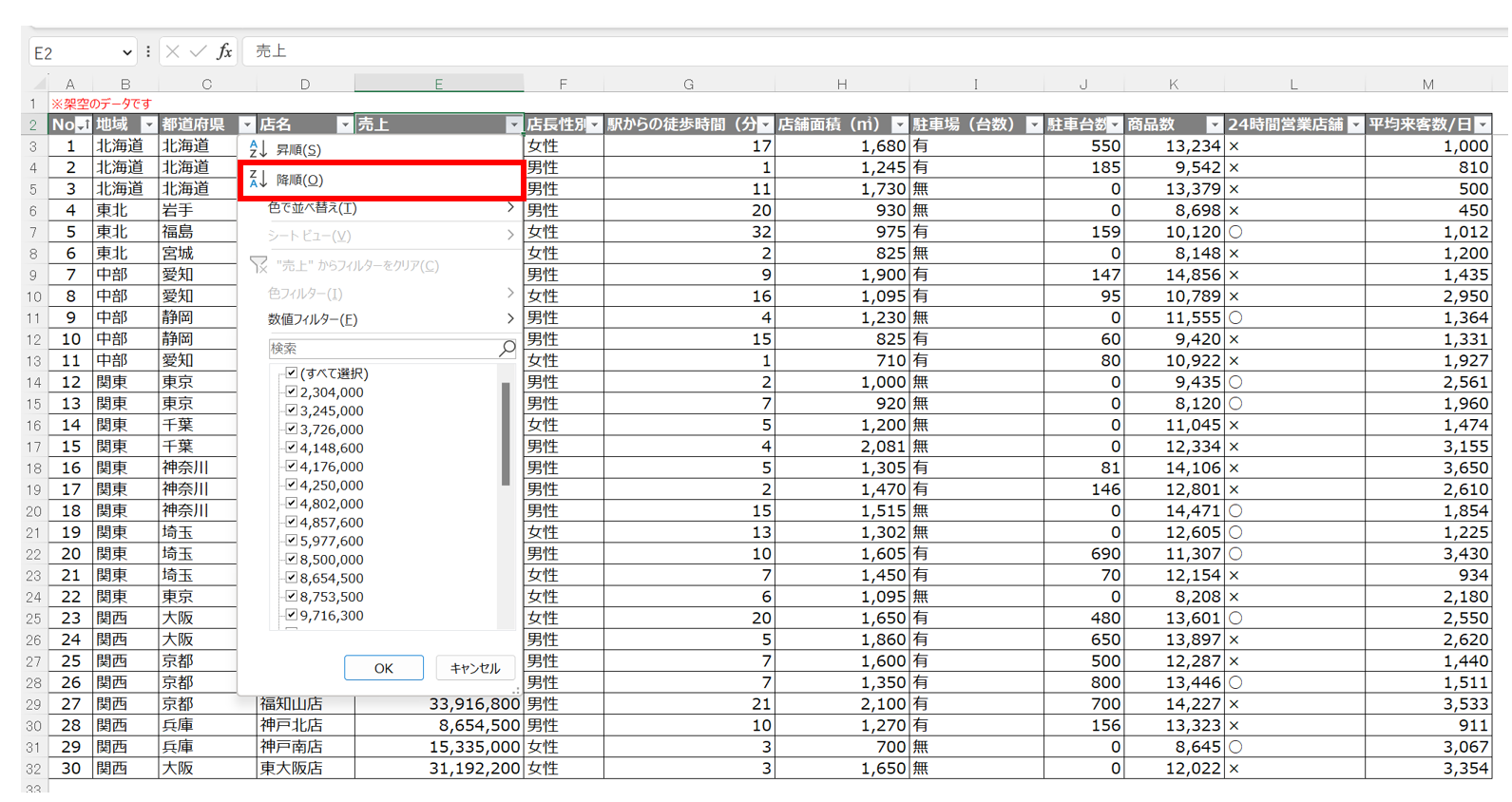
手軽かつ実用的なのがエクセルフィルター並び替えの活用です。データ表の見出し行を選択してCtrl + Shift + Lを押すだけで、全列にフィルターボタン(▼)が一括設置されます。並び替えたい列の▼をクリックし、昇順(A→Z、小さい順)または降順(Z→A、大きい順)を選択するだけで、表全体の連動性を保ったまま素早く並び替えが完了します。
さらにマウス操作を完全に排除したい場合は、キーボードのアクセスキーを用いたエクセル並び替えショートカットが威力を発揮します。
- 昇順ソート:並び替えの基準にしたいセルを選択し、Alt → A → S → A の順にキーを押す
- 降順ソート:並び替えの基準にしたいセルを選択し、Alt → A → S → D の順にキーを押す
- 並び替えダイアログを開く:Alt → A → S → S
キーを同時に押すのではなく順番にテンポよく叩くことで、視線を画面から外さずに一瞬でソート処理を完了できます。大量の伝票や売上明細をチェックするルーティン業務では、このわずかなタッチの差が大きな時間短縮につながります。
【実務の必須テク】エクセル並び替え複数条件の優先順位設定
実際のビジネス現場では、「まず部署名ごとにグループ分けし、その中で売上金額が高い順に並べたい」「学年順に揃えた上で、同級生の中を出席番号順にしたい」といった複合的なニーズが日常茶飯事です。このような場面で必須となるのがエクセル並び替え複数条件の指定です。
設定手順は極めて明快です。表内のセルを選択した状態で、リボンの「データ」タブから「並び替え」(またはショートカットAlt + A + S + S)を起動し、ダイアログボックスを呼び出します。
ダイアログが表示されたら、まず「最優先されるキー」に第1条件(例:部署名)を指定し、並び順(昇順など)を決定します。続いて左上の「レベルの追加」ボタンをクリックすると、第2条件となる「次に優先されるキー」の入力欄が生成されます。ここに第2条件(例:売上金額)を設定し、並び順を「降順」に指定します。条件は第3、第4レベルと階層的に追加できるため、どれほど複雑なマスタデータであっても意図通りの優先順位で正確に整理可能です。
【日付・五十音の罠】「日付順にならない」「名前順が狂う」問題の完全解決
並び替えを実行した際、多くのユーザーが頭を抱えるのが「日付が正しく時系列にならない」「人名が五十音順に綺麗に並ばない」という現象です。
まずエクセル日付並び替えできない現象の正体は、日付が「シリアル値(数値)」ではなく「文字列」としてセルに格納されていることにあります。例えば、外部システムからCSV出力したデータなどに「2026/04/01」ではなく全角文字やスペース混じりの「2026/4/1」が含まれていると、エクセルはそれを文字として認識します。文字列として昇順ソートされると、カレンダー通りの時系列ではなく「文字コード順(1月の次に10月が来るなど)」で並んでしまいます。解決するには、該当列を選択して「区切り位置指定ウィザード」を実行するか、DATEVALUE関数などを用いて正式な日付シリアル値へ一括変換する必要があります。
一方、エクセル五十音順並び替えで人名が狂う原因は、エクセル内部の「ふりがな(PHONETIC)情報」の欠落です。ウェブサイトや他ソフトからコピー&ペーストした漢字テキストには、裏側のふりがなデータが存在しません。ふりがなが無い漢字は「文字コード(JISコード順)」でソートされるため、「阿部」より「伊藤」が先頭に来るような不可解な並びになります。この場合は、=PHONETIC(A2)関数でふりがなが正しく抽出できるか確認し、欠落している場合はAlt + Shift + ↑でふりがなを再登録するか、事前に氏名とは別に「フリガナ列」を設けてその列を基準にソートするのが最も確実な運用策です。
【数式でリアルタイム処理】エクセル並び替え関数SORTとSORTBYの圧倒的メリット
通常の手動ソートには、「新しいデータが下部に追加された際に毎回並び替えを実行し直さなければならない」「元の並び順が不可逆的に崩れてしまう」という運用上の弱点があります。これを根本から解決するのが、Microsoft 365およびOffice 2021以降で使用可能なエクセル並び替え関数SORTおよびSORTBY関数です。
これらの関数は「スピル(動的配列)」に対応しており、1つのセルに関数を入力するだけで、抽出された結果が隣接するセルへ自動的に展開されます。元データを一切変更せず、別シートや別の場所にソート済みのビューをリアルタイム生成できるのが最大の特徴です。
基本となるSORT関数の構文は以下の通りです。
=SORT(配列, [並べ替えインデックス], [並べ替え順序], [基準])
例えば、A2:C100の表において「3列目(売上高)」を基準に降順でソートしたい場合、出力先のセルに=SORT(A2:C100, 3, -1)と入力するだけで完了します(第3引数の「1」は昇順、「-1」は降順を表します)。
さらにエクセル並び替え自動更新を実現したい場合、元データをテーブル化(テーブル名:売上表)しておき、=SORT(売上表, 3, -1)と記述します。これにより、テーブルに新たな行が追加された瞬間に、ソート結果の数式出力エリアも自動で瞬時に再計算・再配置されます。手作業による並び替え作業そのものを日常業務から完全に消し去ることが可能です。
【2026年最新エクセル便利機能まとめ】CopilotとAIで進化するデータ整理
2026年のビジネス環境において、エクセルによるデータ処理は単なる手作業から「AIとの協調ワークフロー」へと急速にシフトしています。2026年最新エクセル便利機能まとめとして押さえておくべきトレンドは、生成AIアシスタント「Microsoft 365 Copilot」との連携です。
従来のようにメニュー階層をたどったり関数式を組み立てたりせずとも、Copilotのチャット欄に「売上データを地域別にグループ化し、今年度の達成率が高い順に並び替えて」と自然言語で指示するだけで、適切なソート処理やビューの作成が瞬時に完了します。また、異常値や入力揺れ(全角・半角の混在や表記ブレ)をAIが自動検知して修正を提案してくれるため、前述した「文字列化によるソートエラー」を未然に防ぐ環境が整いつつあります。
さらに、クラウド版Excelでの複数人同時編集時における「シートビュー」機能も洗練されています。他のメンバーが作業している全体レイアウトを崩すことなく、自分だけのプライベートな並び替え・フィルター表示をワンクリックで適用・保存できるため、大規模な共有ファイルでもストレスフリーな集計作業が実現しています。
【エクセル 並び 替え】に関するよくある質問(FAQ)
Q1:並び替えを実行した後、元の一番最初の並び順に戻せなくなりました。どうすれば復元できますか?
A1:直後であればCtrl + Z(元に戻す)で復元できますが、一度保存して閉じた後や時間が経った後は戻せません。これを防ぐための実務上の鉄則は、並び替えを行う前に一番左の列へ「連番(1, 2, 3...)」を振った管理列を挿入しておくことです。元の順序に戻したくなったら、その連番列を昇順ソートするだけで、いつでも初期状態へ完全復元できます。
Q2:SORT関数を入力したら「#SPILL!(スピル)」というエラーが表示されました。何が原因ですか?
A2:数式を入力したセルの右側や下側のセル(並び替えた結果が展開される予定の範囲)に、既存の文字や数値、空白スペースが入力されていることが原因です。展開先となるセル範囲にあるデータをすべて削除して空にしておけば、エラーが解消されて正しく自動展開されます。
Q3:役職順(社長、専務、部長、課長…)のように五十音でも数値でもない独自の順番で並び替えることは可能ですか?
A3:可能です。「ファイル」>「オプション」>「詳細設定」にある「ユーザー設定リストの編集」から、独自の表示順(社長、専務、部長、課長…)をあらかじめ登録しておきます。その後、通常の並び替えダイアログの「順序」項目で「ユーザー設定リスト」を選択して適用すれば、組織固有の序列に沿った正確なソートが実行できます。
まとめ:正しい並び替え手法の習得がデータ集計のミスをゼロにする
エクセルの並び替えは、データ分析や資料作成の出発点となる基本的かつ極めて重要な操作です。データが連動せずずれてしまう現象には、空白セルやデータ形式の不一致といった明確な技術的要因が存在します。
トラブルを防ぐ基礎知識を押さえた上で、複数条件の指定やショートカットキー、そして現代の標準となったSORT関数やテーブル機能を適切に使い分ければ、作業スピードは劇的に向上し、人為的ミスも完全に排除できます。日々のワークフローを見直し、より安全で効率的なデータ管理を実践していきましょう。 (出典: エクセル 並び 替え(Yahoo!ニュース))
最新のトレンドや話題のニュースをわかりやすく解説するWebライターです。読者の皆様に役立つ情報を日々お届けしています。
