テレビでYouTubeを見る方法完全ガイド!2026年最新接続機器と設定手順
自宅のリビングで過ごす時間が増えるなか、スマートフォンやタブレットの小さな画面ではなく、リビングの大画面テレビでYouTubeの動画やライブ配信を楽しみたいというニーズが急増しています。2026年現在、テレビの高画質化やストリーミング端末の進化により、リビングでの動画鑑賞体験はこれまで以上に快適なものへと進化しました。
「スマートテレビを持っていない」「機械の設定が苦手」「お金をかけずに無料で見たい」と悩む方も少なくありません。自宅のテレビ環境に合わせて最適な接続方法を選べば、最短数分の手間で迫力ある映像の世界にアクセスできます。本記事では、主要な接続機器の比較から具体的な初期設定、万が一画面が映らないトラブル時の解決策まで分かりやすく網羅して解説します。
📌 【この記事の重要ポイントまとめ】
- 要点1:スマートテレビ非対応でも、Fire TV StickやChromecast等のストリーミング端末、HDMIケーブル1本で手軽にテレビ視聴が可能。
- 要点2:YouTube自体の基本視聴は完全無料であり、追加料金なしで誰でも高画質な大画面再生を楽しめる。
- 要点3:画面が映らない・ログインできないトラブルは、端末の再起動やWi-Fi帯域の変更、HDMI接続の見直しで迅速に解決できる。
【2026年最新】テレビでYouTubeを見る主な4つの方法と接続機器の比較
リビングのテレビでYouTubeを再生する方法は、大きく分けて4つのアプローチが存在します。現在のテレビの仕様や予算、手軽さに応じて最適な手段を選ぶことがポイントです。
最も手軽なのは、インターネット接続機能を標準搭載したスマートテレビでのYouTubeの見方です。ソニー(BRAVIA)、パナソニック(VIERA)、シャープ(AQUOS)、LGなどの最新機種であれば、リモコンに「YouTubeボタン」があらかじめ配置されており、ボタンをワンプッシュするだけでアプリが立ち上がります。
一方、既存のテレビをそのまま活かしたい場合は、外付けのストリーミング端末やケーブル接続を活用します。2026年最新のテレビ接続機器の比較として、以下の4パターンが代表的です。
1. スマートテレビ:機器の追加購入が不要でリモコン操作が最もシンプル。
2. メディアストリーミング端末(Fire TV Stick・Chromecastなど):手頃な価格(約5,000円〜1万円前後)で旧型テレビを最新スマートテレビ化。
3. スマホやPCの有線HDMI接続:Wi-Fi環境が不安定でも安定してミラーリング可能。
4. 家庭用ゲーム機(PS5/PS4/Nintendo Switchなど):すでに所有していれば追加出費ゼロで即座に視聴可能。
スマートテレビがなくても安心!「Fire TV Stick」と「Chromecast」の設定手順
スマート機能がないテレビをお持ちの方に最も支持されているのが、HDMI端子に挿すだけで使えるストリーミング端末です。なかでもAmazonの「Fire TV Stick」とGoogleの「Chromecast with Google TV」は圧倒的なシェアを誇ります。
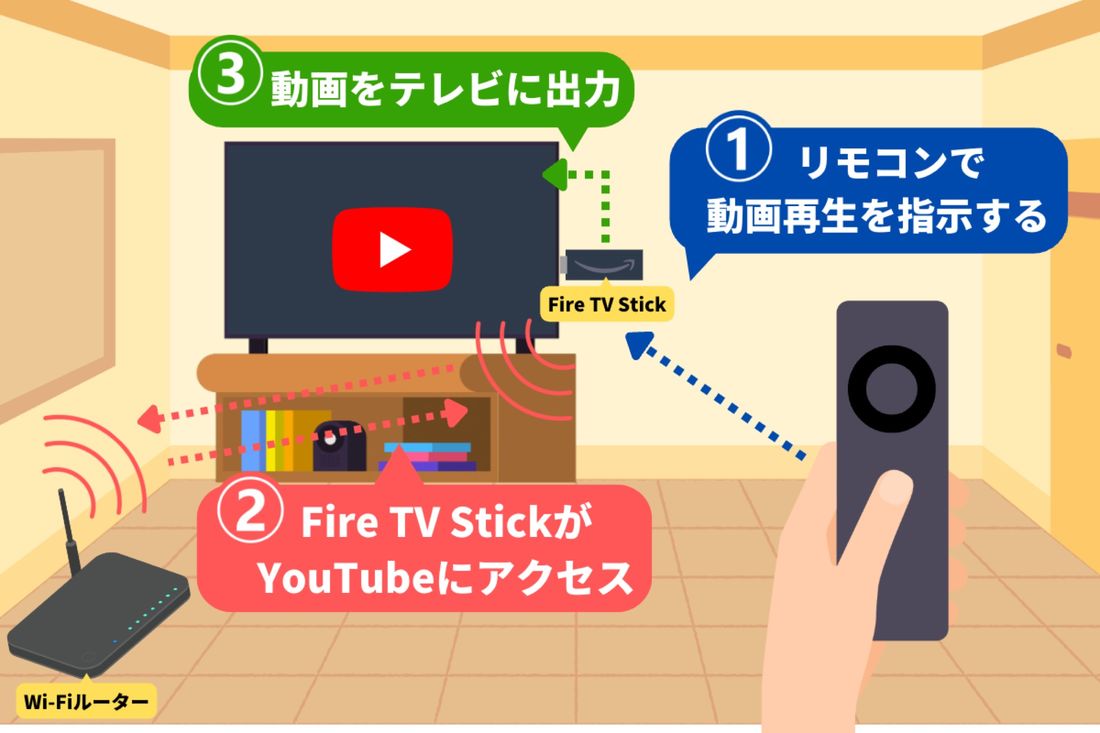
Fire TV Stickの使い方は極めてシンプルです。本体をテレビのHDMIポートに差し込み、付属の電源ケーブルをコンセントに接続します。テレビの入力をHDMIに切り替えるとセットアップ画面が表示されるため、自宅のWi-Fiパスワードを入力し、Amazonアカウントでサインインします。ホーム画面からYouTubeアプリを検索してダウンロードすれば、付属のリモコンで直感的に動画を検索・再生できます。
一方、Chromecastの設定方法も同様に分かりやすく設計されています。端末をテレビに接続後、スマートフォンの「Google Home」アプリを起動して画面の指示に従うだけでネットワーク設定が完了します。Googleアカウントと連携することで、スマホで見ている動画のキャストアイコンをタップし、瞬時にテレビへ映像を飛ばすシームレスな操作が魅力です。
Apple製品を中心に使っているユーザーであれば、Apple TVによるミラーリングやAirPlay機能を使うことで、iPhoneやiPadの画面を高解像度かつ低遅延でテレビへそのまま投影できます。
スマホからテレビへ有線接続するHDMIケーブル活用術とゲーム機の活用
「無線設定が難しくてよく分からない」「Wi-Fiの電波が弱くて動画が途切れる」というケースでは、スマホからテレビへ有線接続するHDMI変換ケーブルの導入が最も確実な選択肢です。
iPhone 15以降や最新のAndroid端末などUSB Type-C端子を搭載した機器であれば、「USB-C to HDMIケーブル」でスマホとテレビを直接つなぐだけで、設定不要で画面が自動出力されます。Lightning端子を搭載した旧型iPhoneの場合は、Apple純正の「Lightning - Digital AVアダプタ」と一般的なHDMIケーブルを組み合わせることで、遅延のない安定した再生環境が手に入ります。
また、すでにリビングに据え置きゲーム機があるなら、ゲーム機のPS4やPS5を使ったYouTube視聴も見逃せません。PlayStation Networkにサインインし、PlayStation Storeの「メディア」または「無料アプリ」から公式YouTubeアプリをダウンロードするだけで、コントローラーを使って快適に大画面動画を楽しめます。
「テレビでYouTubeは無料で見られる?」Wi-Fiなし環境での注意点と料金の実態
テレビの大画面で視聴するにあたり、「月額料金や追加費用が発生するのではないか」と不安に感じる方も少なくありません。テレビでのYouTube視聴は完全無料です。スマートフォンで見る場合と全く同じく、通常の無料会員であれば費用は一切かかりません(有料プランであるYouTube Premiumに加入している場合は、広告非表示やバックグラウンド再生などの特典がそのまま適用されます)。
注意したいのが、Wi-Fiなし環境でテレビのYouTubeを見る場合の通信制限と回線コストです。ストリーミング端末やスマートテレビの動作には基本的に安定した固定回線(光回線やホームルーター)が推奨されます。
どうしても光回線などの固定Wi-Fiがない場合は、スマートフォンのテザリング機能を利用してストリーミング端末をネット接続するか、前述のHDMI有線ケーブル接続を利用してスマホのモバイルデータ通信で再生する方法があります。ただし、YouTubeの動画は高画質なためデータ消費量が非常に多く、大容量プランや無制限プランを契約していない場合は、あっという間に通信制限にかかってしまうリスクがある点に注意が必要です。
テレビでYouTubeが「映らない」「ログインできない」時の原因と対処法
いざ視聴しようとした際にトラブルが発生した場合でも、原因を特定できれば落ち着いて解決できます。テレビでYouTubeが映らない代表的な理由と解決策を整理しました。
1. 画面が真っ暗で何も映らない場合: テレビの入力切替(HDMI 1、HDMI 2など)が正しく選択されているか確認してください。ストリーミング端末の電源供給がテレビ付属のUSBポート経由だと電力不足に陥るケースがあるため、付属のACアダプターを使って必ず壁のコンセントから直接給電を行いましょう。
2. 動画が止まる・読み込みが終わらない場合: Wi-Fiルーターと端末の通信不良が主な原因です。ルーターおよびテレビ本体(またはストリーミング端末)の電源プラグを抜き、1分ほど待ってから再起動を試してください。周波数を一般的な2.4GHz帯から電波干渉の少ない5GHz帯(またはWi-Fi 6)に切り替えることも有効です。
3. YouTubeアプリにログインできない対処法: テレビ画面に表示される英数字コードやQRコードを、同じWi-Fiに接続されたスマホのカメラで読み取り、ブラウザ経由で認証を行うとスムーズにログインできます。アカウントの2段階認証通知がスマホに届いているかどうかもあわせてチェックしてください。
4. 映像が粗い・ぼやける時の設定:テレビ大画面でのYouTube画質設定は、再生中のメニュー内にある歯車マーク(設定アイコン)から変更可能です。「自動」のまま通信状態が悪化すると画質が480pなどに落ちるため、「1080p(フルHD)」や「2160p(4K)」に手動で固定することで鮮明な映像を維持できます。
【テレビでYouTubeを見る方法】に関するよくある質問(FAQ)
Q1:古いブラウン管テレビや10年以上前の液晶テレビでもYouTubeは見られますか?
A1:テレビ本体の背面に「HDMI入力端子」が1つでも備わっていれば、Fire TV Stickなどの接続機器を取り付けることで問題なくYouTubeを視聴できます。HDMI端子がない極めて古いテレビの場合は、市販のRCA(赤白黄の端子)変換コンバーターを併用する方法もありますが、画質やアスペクト比の観点からHDMI端子付きテレビの利用が推奨されます。
Q2:テレビでYouTubeを見ると、家族にスマホの検索履歴や視聴履歴がバレますか?
A2:テレビ側のYouTubeアプリに個人のGoogleアカウントでログインした場合、同じアカウントの履歴やおすすめ動画がテレビ画面上に表示されます。プライバシーを守りたい場合は、テレビ専用の別アカウント(サブアカウント)を作成してログインするか、アカウントにログインしない「ゲストモード」の状態で利用することをおすすめします。
Q3:YouTubeを見るためにリモコンで文字入力するのが面倒です。簡単な検索方法はありますか?
A3:Fire TV Stickの「Alexa」やChromecastの「Google アシスタント」による音声検索ボタンを活用すれば、リモコンに向かって動画名やチャンネル名を話しかけるだけで一発検索できます。また、手元のスマホアプリで動画を探し、画面上部の「キャストボタン」を押してテレビへ転送する方法も手軽で快適です。
まとめ:自宅の環境に最適なデバイスで大画面の迫力を楽しもう
テレビの大画面で楽しむYouTubeは、迫力あるライブ配信の鑑賞からフィットネス動画、家族みんなでのバラエティ鑑賞まで、日々のエンターテインメント体験を大きくアップデートしてくれます。スマートテレビをお持ちでない場合でも、5,000円前後のメディア端末や変換ケーブルを導入するだけで、手元にあるテレビを最新のスマート環境へと生まれ変わらせることが可能です。
まずは自宅のテレビにHDMI端子があるか、Wi-Fi環境が整っているかを確認し、生活スタイルに合った接続機器を選んでみてください。手軽なセットアップを完了させ、快適な大画面動画ライフをスタートさせましょう。 (出典: テレビ で ユーチューブ を 見る 方法(Yahoo!ニュース))


毎日更新されるトレンド情報を分析・発信中。役立つ裏技やおすすめ情報を分かりやすく紹介します。
