着信音が鳴らない原因と直し方|マナー解除でも消音の盲点を徹底解説
「大事な電話だったのに着信音が鳴らず、画面を見たら不在着信が残っていた」「マナーモードを解除しているはずなのに、なぜかスマホが無音のまま通知される」――こうしたトラブルは、仕事やプライベートの致命的な連絡ミスに直結します。手動で音量を上げても解決しない場合、端末内部のシステム仕様や周辺機器との思わぬ連動が原因となっているケースが後を絶ちません。
特に近年のスマートフォンは、高度な通知制御やワイヤレス機器との自動連携が発達したことで、ユーザーが無意識のうちに消音状態を作り出してしまう盲点が増加しています。本稿では、マナーモード解除でも音が出ない決定的な理由から、iPhone・Android別の実践的な対処手順、LINE通話のトラブルシューティングまで、現場の検証知見をもとに分かりやすく解説します。
📌 【この記事の重要ポイントまとめ】
- 要点1:マナーモード解除時でも着信音が鳴らない主因は、「集中モード・おやすみモード」の自動有効化やBluetooth機器への音声出力の奪取にある。
- 要点2:iPhoneは「着信音と通知音」の音量スライダーや不明な発信者の消音設定、AndroidはOSごとの「通知の鳴動制限」を優先的に確認する必要がある。
- 要点3:設定を見直してもメディア音すら出ない場合は、スピーカー部の異物・水没やハードウェア故障を疑い、修理サポート窓口への相談を検討する。
【マナーモード解除でも鳴らない?】意外と見落としがちな3大原因
着信音が鳴らないトラブルに直面した際、まず確認するのが本体のマナーモード(サイレントモード)です。しかし、スイッチを確実にOFFにしているにもかかわらず無音になる場合、端末の基本設定以外の領域で音声出力が遮断されています。代表的な見落としポイントは以下の3点です。
第1の盲点は、Bluetooth機器への自動接続です。鞄の中に入れたままのワイヤレスイヤホンや、リビングに置いたスマートスピーカー、車載システムなどに音声出力が奪われていると、スマホ本体のスピーカーからは一切音が鳴りません。画面上は着信動作をしていても、音自体は接続先のイヤホン内部で小さく鳴り響いているケースが多発しています。
第2の盲点は、「集中モード」や「おやすみモード」のスケジュール連動です。就寝時間や勤務時間、カレンダーの予定に合わせて自動で消音モードへ移行する設定が有効化されていると、マナーモードのスイッチ状態を問わず着信通知が完全にミュートされます。
第3の盲点は、サイドスイッチやアクションボタンの接触不良・誤操作です。カバーケースの圧迫によるサイレントスイッチの誤作動や、物理スイッチ内部へのホコリ混入によって、画面上の表示と内部の認識にズレが生じているトラブルも少なくありません。
【iPhone編】着信音が鳴らない時に今すぐ確認すべき設定と解除法
iOS端末で「画面は光るのに音が出ない」「特定の相手からしか鳴らない」といった症状が起きている場合、まずはコントロールセンターと設定アプリから以下の項目を順番にチェックしてください。
1. 集中モード・おやすみモードの解除
画面右上から下にスワイプしてコントロールセンターを開き、三日月マークや人のアイコンが点灯していないか確認します。オンになっている場合はタップしてオフに切り替えます。特定の連絡先のみ着信を許可したい場合は、「設定」>「集中モード」から許可された通知リストを再構築してください。
2. 「着信音と通知音」の音量設定とボタン連動
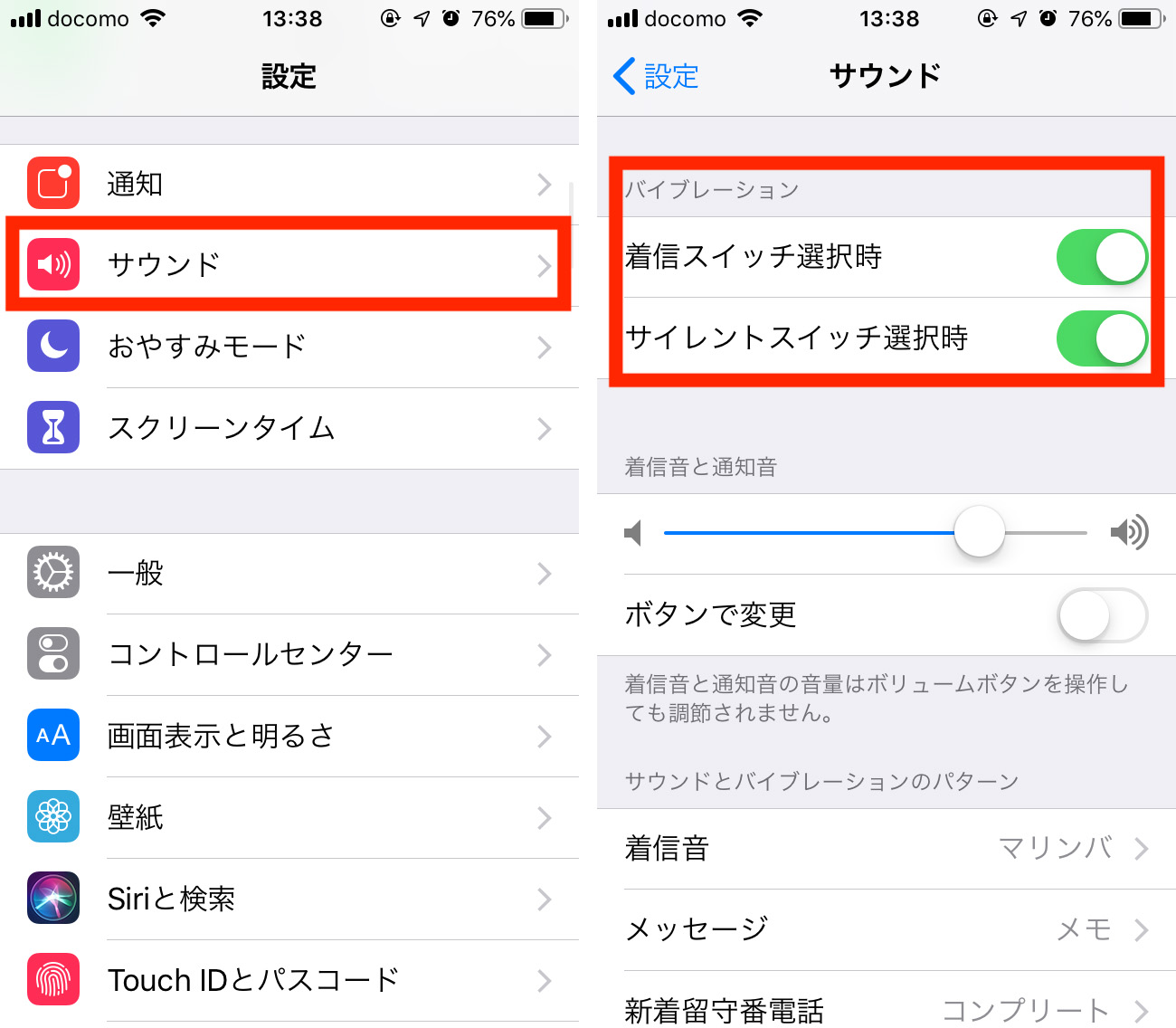
側面の音量ボタンを押しても動画や音楽の「メディア音量」しか変わらず、着信音量が最小のままになっている場合があります。「設定」>「サウンドと触覚」を開き、「着信音と通知音」のスライダーが十分な音量になっているか確認しましょう。側面の音量ボタンで着信音を変えたい場合は「ボタンで変更」をオンにしておきます。
3. 「不明な発信者を消音」機能の確認
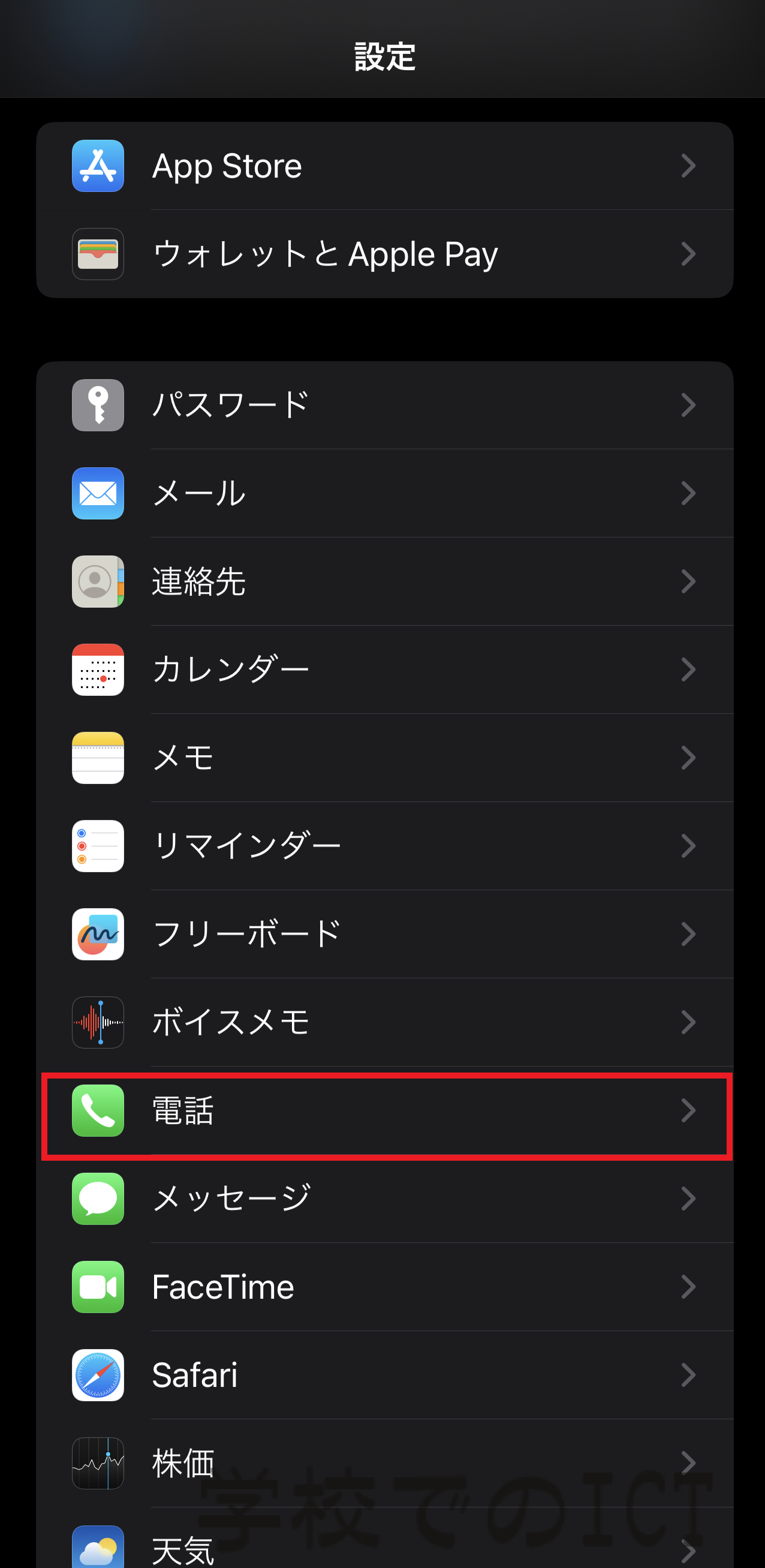
連絡先に登録されていない番号からの着信のみ音が鳴らない場合は、「設定」>「電話」>「不明な発信者を消音」が有効になっている可能性が高いです。配送業者や仕事関係の新規連絡を受ける機会が多い方は、この設定をオフにしておくのが安全です。
【Android編】機種別・OS設定で着信音が出ない理由と見直し手順
Androidスマートフォン(Galaxy、Xperia、AQUOS、Pixelなど)は、OSのバージョンやメーカー独自のインターフェースによって通知設計が異なります。基本的な復旧フローは次の通りです。
1. 「サイレントモード(高度なマナーモード)」の確認
画面上部からスワイプしてクイック設定パネルを開き、「サイレントモード」または「通知の鳴動制限」が有効になっていないか確認します。この機能がオンになっていると、通常のマナーモードを解除していても着信音やアラームが強制的に遮断されます。
2. 音量バランスの個別見直し
本体の音量ボタンを押した際、画面に表示される音量バーのメニュー(「…」アイコン)を展開します。「メディア」「通話」「着信音」「アラーム」と個別化されている項目のうち、「着信音」のバーがゼロになっていないかを確認してください。
3. バックグラウンド制限と省電力設定の解除
バッテリーセーバー機能やアプリの「自動最適化」が過剰に働くと、着信検知そのものが遅延・停止することがあります。「設定」>「アプリ」から電話アプリを選択し、バックグラウンドでのデータ通信およびバッテリー使用が無制限に許可されているか見直します。
【LINE通話も鳴らない?】通話の着信許可と通知設定の落とし穴
通常の電話番号着信は鳴るのに「LINEの無料通話だけ着信音が鳴らない」というケースでは、端末側の設定ではなくLINEアプリ内の権限設定に原因が潜んでいます。
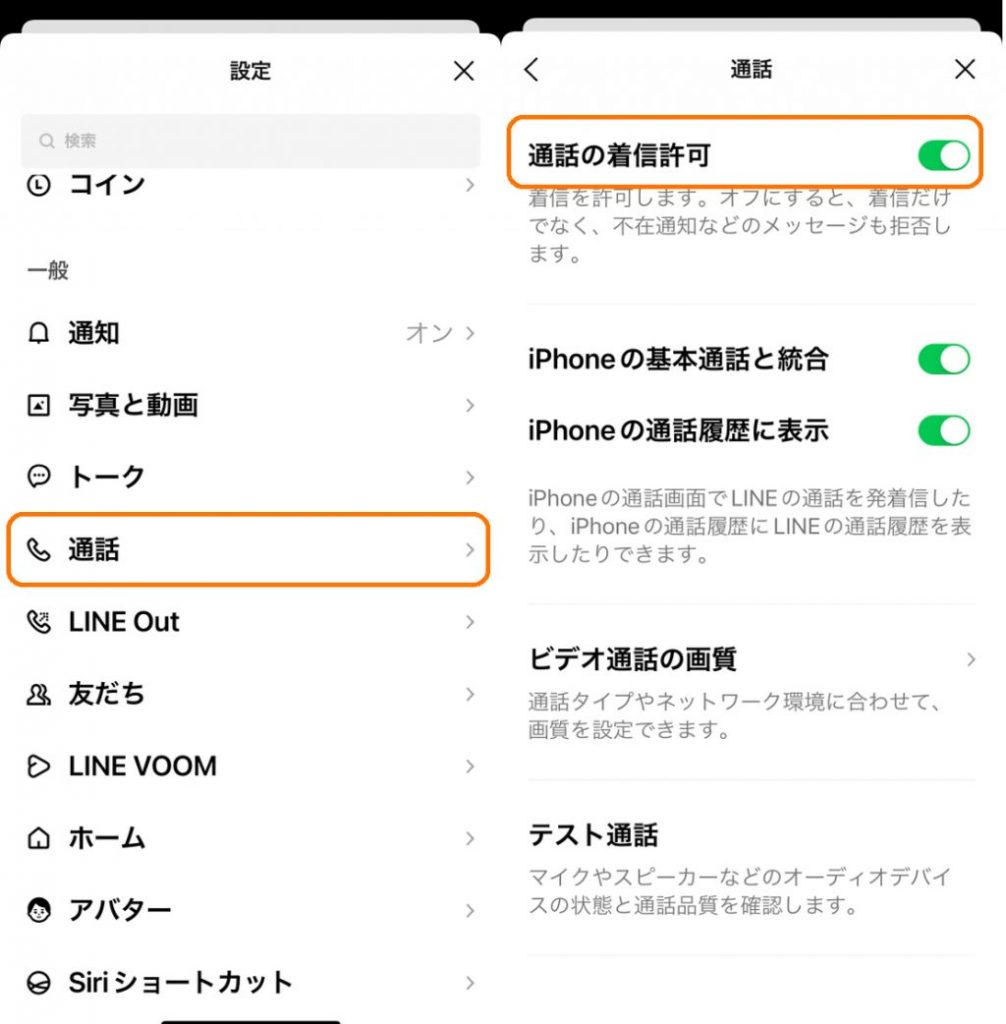
LINEアプリを開き、右上の歯車アイコン(設定)>「通話」へ進みます。ここで「通話の着信許可」がオフになっていると、相手が通話を発信しても端末側には呼び出し音が鳴らず、トークルームに「不在着信」のメッセージだけが残る現象が発生します。
あわせて、スマートフォンの本体設定から「通知」>「LINE」を開き、「通知を許可」および「サウンド」が有効になっているか、バナー表示が制限されていないかを確認してください。OSのアップデート直後はこれらの権限が初期化されるトラブルもあるため、再起動とセットでの再設定が有効です。
【着信拒否・Bluetooth接続】特定の相手だけ鳴らないケースと機器トラブル
「特定の電話番号からの連絡だけ音が鳴らない」「家族からの電話は鳴るのに取引先だけ鳴らない」といった症状は、個別設定の誤登録が疑われます。
スマホ本体の着信拒否リストやキャリアの「迷惑電話ブロックサービス」に誤って番号が追加されていないか確認しましょう。iPhoneの場合は「設定」>「電話」>「着信拒否した連絡先」、Androidの場合は電話アプリの「設定」>「ブロックした番号」からリストの解除が可能です。
また、スマートウォッチ(Apple WatchやGalaxy Watchなど)を装着している場合、「手元の時計だけが振動してスマホ本体は鳴動しない」という仕様になっていることがあります。手元だけでなく本体スピーカーからも確実に音を鳴らしたい場合は、ウェアラブル端末側の通知ミラーリング設定を調整する必要があります。
【ハード故障の疑い】スピーカーの不具合チェックと修理に出す前の判断基準
すべての設定を正常に戻しても全く音が出ない場合、ソフトウェアの一時的なバグ、あるいはスピーカーユニットの物理的故障が考えられます。以下の手順でハードウェアの状態を切り分けてください。
まずは端末の再起動を実施し、OSの一時キャッシュをクリアします。次に、YouTubeなどの動画再生やアラーム音を再生してみて、本体スピーカーからクリアに音が出るかを検証します。メディア音も一切出ない場合は、スピーカーコーンの破損、水没によるショート、またはイヤホンジャック・充電ポート内部の端子ショートによる「イヤホン誤認識」の可能性が高まります。
スピーカーの開口部にゴミやホコリが詰まっている場合は、乾いた柔らかいブラシ等で慎重に清掃してください。それでも改善しない場合は、各キャリアの補償サポートや正規サービスプロバイダでの診断・修理手続きを推奨します。
【着信 音 ならない】に関するよくある質問(FAQ)
Q1:マナーモードにしていないのに、着信時に画面が光るだけでバイブレーションも音も出ません。
A1:集中モード(おやすみモード)が作動している可能性が極めて高いです。画面のクイック設定やコントロールセンターから集中モードをオフにし、「通知の鳴動制限」がスケジュール設定されていないか確認してください。
Q2:電話がかかってきた瞬間だけ一瞬鳴って、すぐに音が小さくなってしまいます。
A2:iPhoneの場合、「画面注視認識機能」が働いている可能性があります。ユーザーが画面を見つめたことを端末のセンサーが検知すると、自動的に着信音量を下げる仕様です。「設定」>「Face IDとパスコード」から「画面注視認識機能」をオフにすることで挙動を変更できます。
Q3:特定の相手からかかってきた時だけ呼び出し音が鳴らず、すぐに留守番電話に繋がります。
A3:端末の着信拒否リストに登録されているか、キャリア側のお留守番サービス・着信転送機能が「即時転送」に設定されていることが考えられます。連絡先アプリの個別設定およびキャリアの通話設定サービスを確認してください。
まとめ:大事な連絡を逃さないための日常点検
スマートフォンの着信音が鳴らない現象は、単なるマナーモードの切り替え忘れだけでなく、Bluetoothの接続状態、集中モードのスケジュール設定、アプリ個別の権限付与など、複数の要因が複雑に絡み合って発生します。特にOSアップデートの直後や、ワイヤレス機器を新しくペアリングしたタイミングは設定の不整合が起きやすいため注意が必要です。
まずは「Bluetoothの一時OFF」「集中モードの解除」「着信音量スライダーの再確認」という基本の3ステップを試し、それでも直らない場合は再起動と個別アプリの通知権限を点検してください。日頃から通知環境を整えておくことが、大切なビジネスチャンスや緊急連絡の取りこぼしを防ぐ最善の防衛策となります。 (出典: 着信 音 ならない(Yahoo!ニュース))
SEOライティングとマーケティング戦略の専門家。分かりやすい解説記事で定評があります。
