【2026年最新】「iPhoneを探す」オフの全手順と解除裏ワザ
iPhoneの機種変更や修理、中古買取店への売却時に必ず求められるのが「iPhoneを探す(探す機能)」のオフ設定です。しかし、いざ設定を変更しようとしても「Apple IDのパスワードを忘れてサインアウトできない」「オフにすると写真やデータはどうなるのか不安」と立ち止まってしまうユーザーが少なくありません。
端末の紛失・盗難防止や不正利用を防ぐアクティベーションロックと直結しているため、正しい手順を踏まないと売却時の査定減額や修理受付の拒否につながる恐れもあります。今回は2026年現在の最新iOS仕様を踏まえ、本体操作はもちろん、パソコンからの遠隔解除やパスワード紛失時の対処法まで徹底解説します。
📌 【この記事の重要ポイントまとめ】
- 要点1:「iPhoneを探す」をオフにするとアクティベーションロックが解除され、端末の初期化・譲渡・修理受付が可能になる。
- 要点2:パスワードを忘れた場合でも、信頼できる端末やApple公式の復旧リクエスト機能を使えば再設定・オフ化ができる。
- 要点3:画面割れや手元に端末がない状態でも、パソコンのiCloud.comから遠隔操作で「探す」の無効化と消去が完了できる。
【基本手順】「iPhoneを探す」を端末本体からオフにする正しい設定方法
手元にあるiPhoneが正常に操作できる場合は、設定アプリからわずか数十秒でオフに切り替えることができます。
具体的な操作の流れは以下の通りです。
1. ホーム画面から「設定」アプリを開き、最上段に表示されている「ユーザー名(Apple Account)」をタップします。
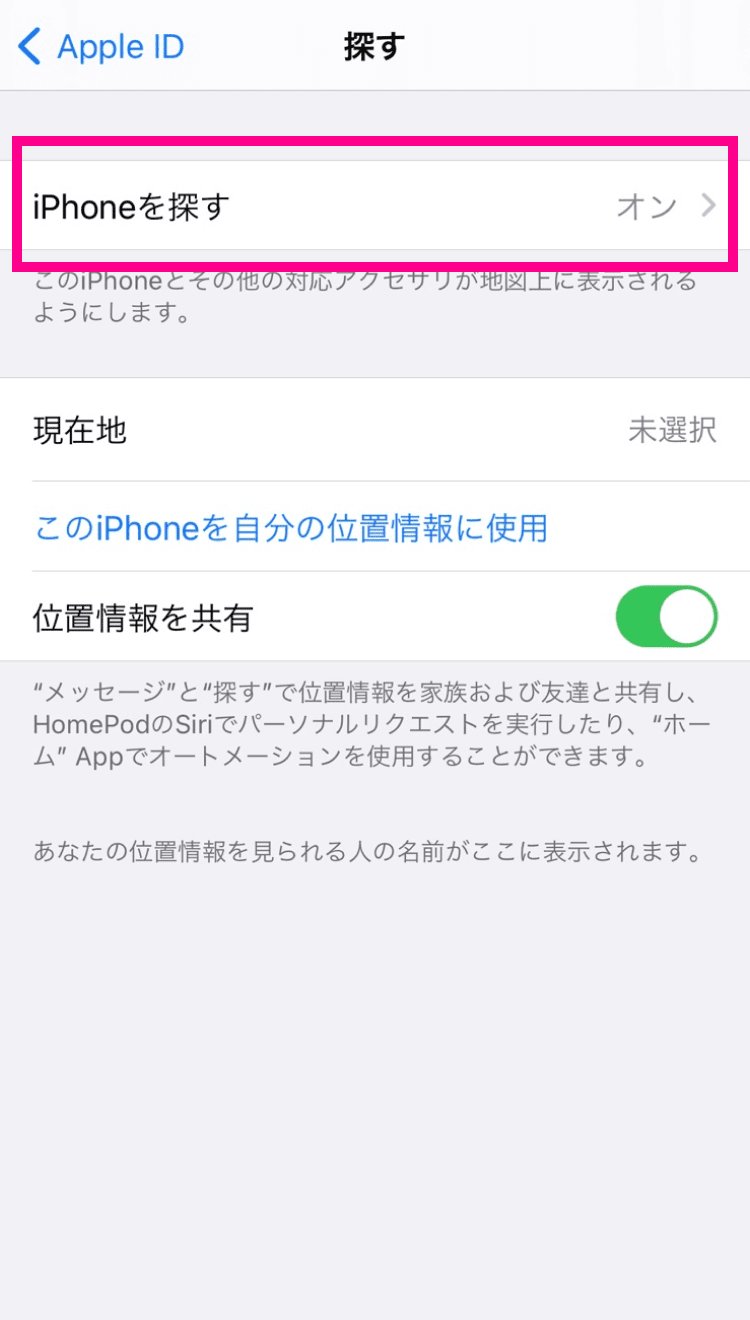
2. 項目一覧から「探す」を選択し、最上部の「iPhoneを探す」をタップします。
3. 「iPhoneを探す」のトグルスイッチをタップしてオフ(白)に切り替えます。
4. 認証画面が表示されたら、紐づいているApple IDのパスワードを入力し、右上の「オフにする」をタップします。
なお、セキュリティ機能である「盗難デバイスの保護」が有効になっている場合、自宅や職場などの使い慣れた場所以外では1時間のセキュリティ遅延が発生することがあります。売却直前に慌てないよう、自宅などの安全な場所で事前に作業を済ませておくのがスムーズです。
オフにするとどうなる?デバイスを探す無効化の注意点と実態
「探す機能をオフにすると、保存している写真や連絡先が消えてしまうのではないか」と心配する声もありますが、端末内のデータが勝手に削除されることは一切ありません。
しかし、オフにすることで以下のような機能制限・セキュリティの解除が発生します。
・位置情報の追跡不可:紛失や盗難に遭った際、マップ上でiPhoneの現在地を特定できなくなります。
・サウンド再生・紛失モードの停止:手元から離れたiPhoneに警告音を鳴らしたり、画面に連絡先メッセージを表示してロックをかける遠隔操作が無効化されます。
・アクティベーションロックの解除:第三者が端末を初期化して、自分のApple IDで再設定・再利用できる状態になります。
普段使いのメイン端末として利用し続ける間は、セキュリティ保護のために常時「オン」にしておくのが鉄則です。オフにするのは、あくまで譲渡・売却・修理などの明確な目的がある場合に限定しましょう。
【売却・下取り・修理前】なぜ「探す」の解除が必須ステップなのか?
中古買取ショップやキャリアの下取りプログラム、Apple Storeや正規サービスプロバイダでの修理を申し込む際、必ず「iPhoneを探すをオフにしてください」と案内されます。これには極めて重要な理由があります。
Apple製品には、盗難対策として強力な「アクティベーションロック」が組み込まれています。この機能は「iPhoneを探す」がオンになっている限り自動で有効化されており、Apple IDとパスワードを入力しない限り、第三者が初期化して再セットアップすることを完全にブロックします。
もし「探す」がオンのまま本体を初期化して売却した場合、買い取った側が端末を再起動しても最初の画面でロックがかかり、一切使用できません。その結果、ジャンク品扱いとして大幅な減額査定を受けたり、買取そのものを拒否されて返品・返送の手間が発生してしまいます。
また、修理受付においても、システム診断やパーツ交換後の動作確認、基板交換を行う前提条件として「探す機能のオフ」が規約で義務付けられています。
【Apple IDパスワード忘れ】サインアウト・解除できない時の裏ワザ
設定をオフにしようとしても、「長年使っていてApple IDのパスワードを忘れてしまった」「iCloudからサインアウトできない」というトラブルは非常に多く見られます。パスワードが分からない場合の確実な解決策は以下の通りです。
1. 設定アプリから直接パスワードをリセットする
画面ロックのパスコードを覚えている場合、設定アプリ内の「ユーザー名」>「サインインとセキュリティ」>「パスワードの変更」から、iPhoneの画面ロック解除パスコードを入力するだけで、即座に新しいパスワードへ再設定できます。
2. 家族や知人のApple端末(Apple Supportアプリ)を借りる
手元の端末で操作できない場合、別のiPhoneやiPadで公式の「Apple Support」アプリを開き、「パスワードのリセット」>「別のApple ID」を選択して手続きを進めることで、安全に再設定が可能です。
3. Apple公式の「iforgot」ページからアカウント復旧を申請する
Webブラウザから「iforgot.apple.com」にアクセスし、登録済みの電話番号やメールアドレスを使ってアカウント復旧をリクエストします。セキュリティ審査のため数日〜数週間の待機時間が発生する場合があるため、買い替えの予定が決まった段階で早めの確認が推奨されます。
パソコンから遠隔操作!手元にiPhoneがない時の「探す」オフ手順
「画面が割れてタッチ操作ができない」「電源が入らない」「すでに下取りに出して手元に端末がない」という場合でも、パソコンのWebブラウザからiCloudにアクセスすれば、遠隔操作で「探す」を無効化できます。
具体的な手順は以下の通りです。
1. パソコンやタブレットのブラウザから「iCloud.com/find」にアクセスし、該当のApple Accountでサインインします。
2. 画面上部またはメニューの「すべてのデバイス」をクリックし、一覧からオフにしたいiPhoneを選択します。
3. 端末情報画面が表示されたら、まず「iPhoneを消去」を実行して内部データを遠隔初期化します(すでに初期化済みの場合は不要)。
4. 消去完了後、またはオフライン状態の端末に対して表示される「アカウントから削除」をクリックします。
「アカウントから削除」を実行した時点で、そのiPhoneとApple IDの紐付けが完全に切断され、アクティベーションロックが正式に解除されます。郵送修理や下取りに出した後に解除忘れを指摘された場合も、このWeb操作だけで解決が可能です。
オフにできない・エラーが出る時の主な原因とチェックポイント
手順通りに進めても「iPhoneを探すをオフにできませんでした」などのエラーが出る場合、以下の要因が考えられます。
・通信環境の不安定さ:オフの設定変更はAppleの認証サーバーとリアルタイムで通信します。Wi-Fiの電波が極端に弱い場所や機内モードでは処理が失敗するため、安定したモバイル通信または光回線Wi-Fi下で実行してください。
・スクリーンタイムによる機能制限:「設定」>「スクリーンタイム」>「コンテンツとプライバシーの制限」がオンになっていると、アカウントの変更がロックされ、サインアウトや探すの項目がグレーアウトしてタップできなくなります。一時的に制限をオフにしてください。
・Apple側のサーバー障害:稀にAppleの認証サーバーがメンテナンスやシステム障害を起こしている場合があります。Apple公式の「システム状況」ページで「Apple ID」や「iCloud」に障害が発生していないか確認しましょう。
【iphone を 探す オフ】に関するよくある質問(FAQ)
Q1:iPhoneを「初期化(すべてのコンテンツと設定を消去)」すれば、自動的に「探す」もオフになりますか?
A1:はい。設定アプリの「転送またはiPhoneをリセット」から初期化を実行する際、必ずApple IDのパスワード入力が求められ、初期化の処理と同時に「iPhoneを探す」も自動的にオフ(アクティベーションロック解除)になります。ただし、パソコンに接続して強制復元した場合はロックが残るため注意してください。
Q2:「iPhoneを探す」をオフにすると、AirTagやペアリング中のApple Watchはどうなりますか?
A2:iPhone本体の「探す」をオフにしても、Apple ID自体からサインアウトしない限り、同一アカウントに登録されているAirTagやApple Watchの追跡機能は維持されます。ただし、iPhoneを完全に他人に譲渡する場合は、Apple Watchのペアリング解除とAirTagの登録削除を個別に行う必要があります。
Q3:どうしてもApple IDのパスワードが思い出せず解除できない場合、Apple Storeで強制解除してもらえますか?
A3:正規の購入証明書(購入時のレシート、領収書、契約書面などで、シリアル番号やIMEIが明記されているもの)を提示できる場合に限り、Apple公式のサポート窓口からアクティベーションロックの解除申請を受理してもらえる可能性があります。オークションやフリマアプリでの個人間売買品は対象外となるケースが多いため注意が必要です。
まとめ:適切なタイミングで安全に「iPhoneを探す」をオフにしよう
「iPhoneを探す」は、大切な個人情報と高価なデバイスを盗難・紛失の被害から守る極めて強力な盾です。そのため、日常的に使用している間は常にオンにしておくことが推奨されます。
一方で、端末の売却・下取り・修理・譲渡を行う際には、事前のオフ設定が絶対条件となります。パスワードの確認やバックアップの作成を含め、手放す直前に慌てることのないよう、正しい手順とWebからの遠隔解除方法を把握して安全なデバイス管理を行いましょう。 (出典: iphone を 探す オフ(Yahoo!ニュース))


テクノロジーやライフスタイル領域を中心に執筆活動を行っています。趣味は写真撮影と旅行です。
