Googleカレンダー共有で予定バレ?正しい設定と非公開の裏技【2026年最新】
仕事のプロジェクト管理はもちろん、家族やパートナーとの予定調整に欠かせないツールとなったGoogleカレンダー。手軽にスケジュールを可視化できる利便性がある一方、「プライベートな予定のタイトルまで社内の同僚に見えてしまった」「見せたくない詳細が共有相手に筒抜けになっていた」といったプライバシー関連のヒヤリハットが後を絶ちません。
権限設定の仕組みを正しく把握していないと、意図しない情報流出や同期トラブルに直結します。設定手順から「特定の予定だけを隠す」実践的なテクニック、さらにはiPhoneやスマホアプリで共有が反映されないときの解決策まで、トラブルを防ぎながら快適にスケジュールを共有するためのノウハウを網羅して解説します。
📌 【この記事の重要ポイントまとめ】
- 要点1:「予定の時間枠(空き時間)」のみを開示し、タイトルや詳細を隠す権限設定がプライバシー保護の基本。
- 要点2:全体を共有しつつ個別の予定だけを隠したい場合は、公開設定を「非公開」に変更するだけで即座に対処可能。
- 要点3:スマホアプリ単体では権限設定に制限があるため、初期共有や権限変更はブラウザ版(PC表示)で行うのが確実。
【失敗しない基礎知識】Googleカレンダー共有で「見せる範囲」を完璧に制御する権限設定
カレンダーを誰かと共有する際、真っ先に確認すべきなのが「相手にどこまで見せるか」というアクセス権限のレベルです。Googleカレンダーには大きく分けて4段階の権限が用意されています。
最も安全性が高いのは「予定の時間枠のみ(空き時間情報のみ)」を表示する設定です。このモードを選べば、相手には「予定あり」という時間ブロックだけが表示され、「病院受診」や「私用面談」といった具体的なタイトルやメモ、場所情報は一切開示されません。社外の取引先や副業先など、空きスケジュールだけを伝えたいビジネスシーンにはこの権限が最適です。
一方、同僚や家族と詳細まで連携したい場合は「すべての予定の詳細の閲覧」を選択します。さらに予定の追加・編集まで任せたいなら「予定の変更権限」、カレンダー自体の削除や別メンバーへの共有許可まで委ねるなら「変更および共有の管理権限」を付与します。目的と信頼度に応じ、相手に見せる範囲を最小限に絞ることがセキュリティ維持の鉄則です。
プライベートな予定がバレる?特定の予定だけを非公開にする実践テクニック
家族や仕事仲間にカレンダー全体の詳細閲覧を許可している場合でも、「この予定だけは誰にも見られたくない」という場面は必ず生じます。アカウントをわざわざ分ける必要はなく、個別の予定ごとに設定できる「公開設定」を活用すれば簡単に解決します。
設定方法はシンプルです。隠したい予定の編集画面を開き、鍵アイコンのある公開設定を「デフォルト」から「非公開(プライベート)」へ切り替えるだけです。これにより、普段は予定の詳細を見られる共有相手であっても、その予定枠だけは「予定あり」という表示に切り替わり、タイトルや説明文が完全にマスクされます。
さらに厳格に運用したい場合は、カレンダー自体を用途別(「仕事用」「プライベート用」「家族用」など)に複数作成するのが確実です。Googleカレンダーは1つのアカウント内で複数のサブカレンダーを管理できるため、プライベート専用カレンダーだけは共有設定を一切行わずに運用すれば、誤操作による情報漏洩を根本から防ぐことができます。
【スマホ・PC対応】家族やカップル・社外メンバーとスムーズに共有する設定手順
スケジュールの共有は、PCブラウザから行うのがもっとも確実でトラブルが起きにくいルートです。用途に合わせた最適な手順を押さえておきましょう。
【特定の相手(家族・パートナー・同僚)と個別共有する手順】
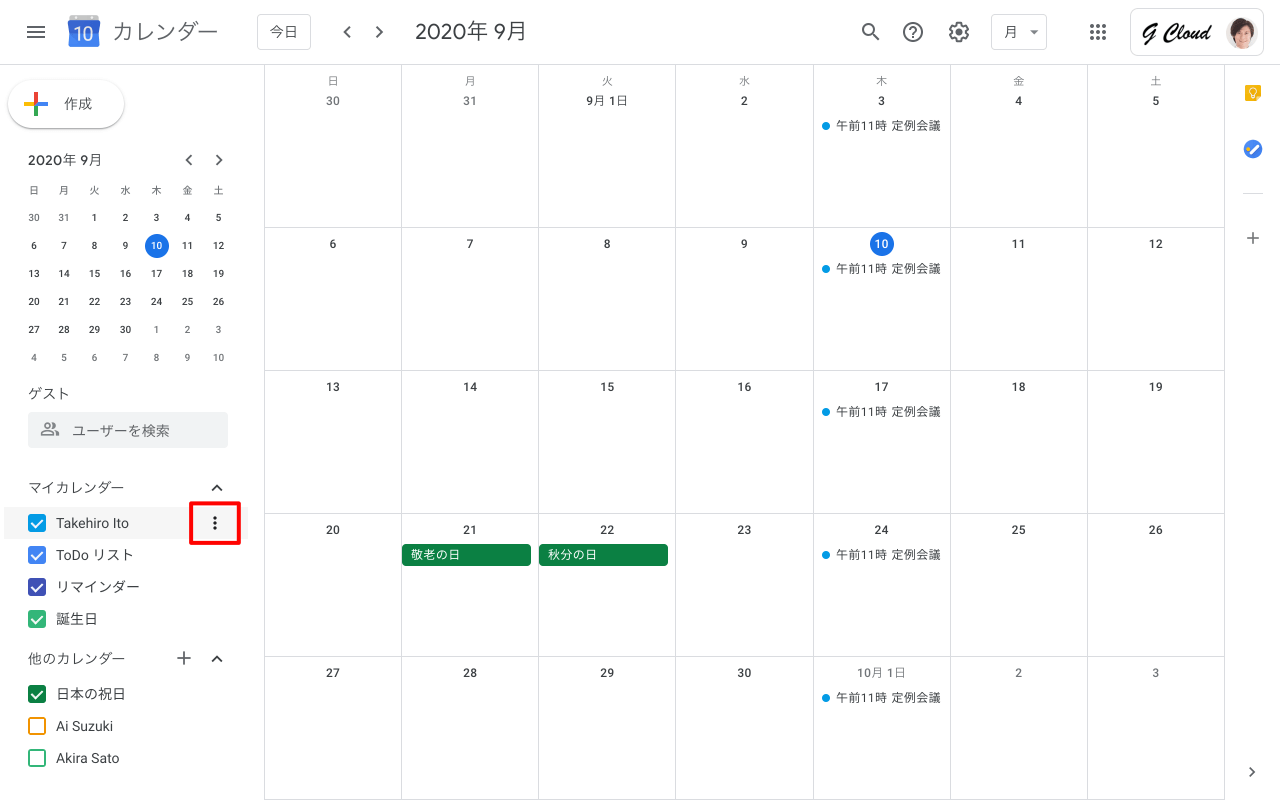
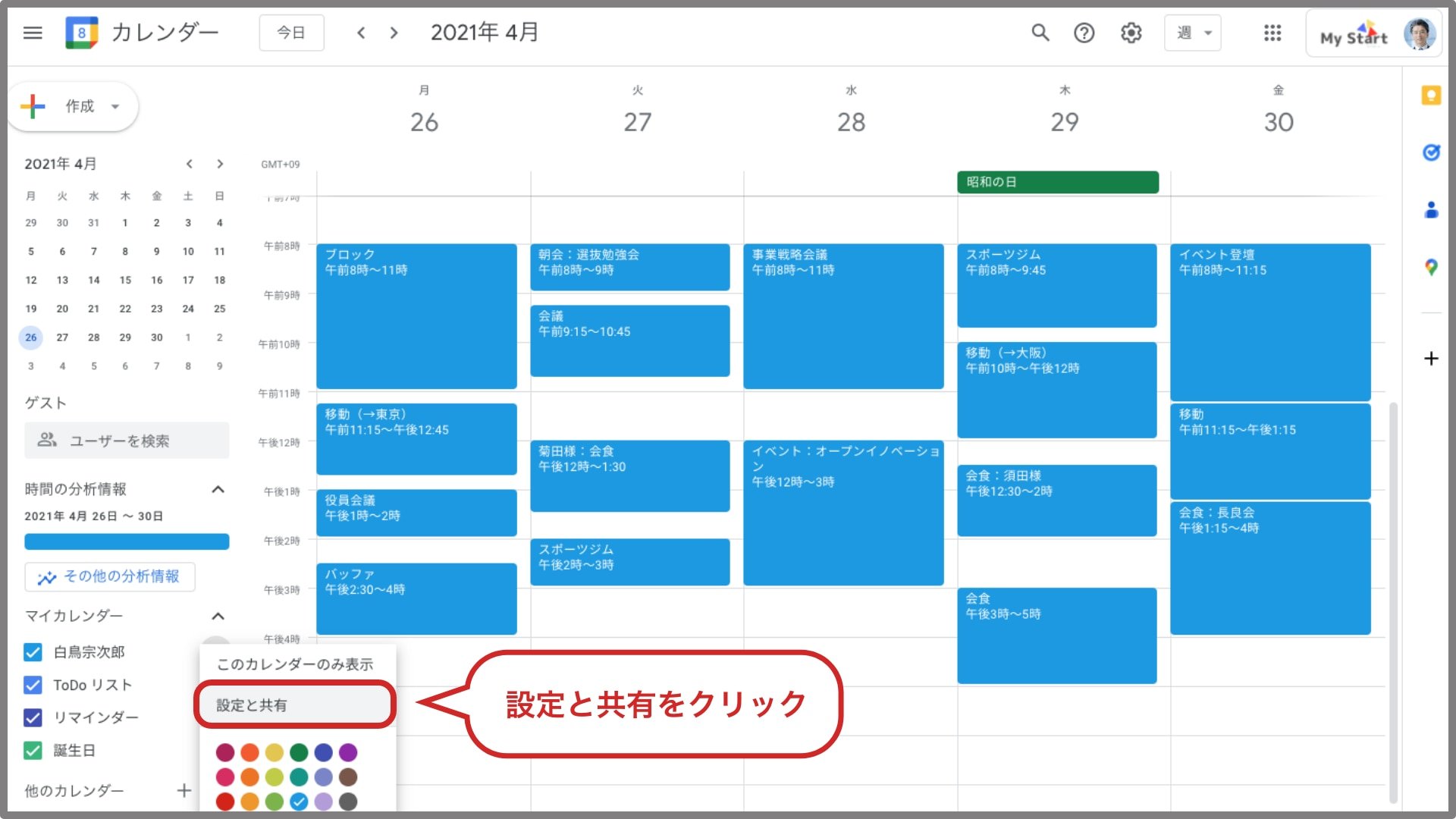
PCでGoogleカレンダーを開き、画面左側の「マイカレンダー」から共有したいカレンダーの縦三点リーダーをクリックして「設定と共有」を開きます。「特定のユーザーまたはグループとの共有」セクションで相手のGoogleメールアドレスを入力し、適切な権限を選んで送信すれば完了です。家族やカップル間でのスケジュール管理なら、「すべての予定の詳細」または「予定の変更」権限を付与しておくと、お互いの登録作業がスムーズになります。
【社外メンバーや不特定多数にURLリンクで共有する手順】
イベントの開催日程やセミナースケジュールを告知したい場合は、「アクセス権限」設定で「一般公開して誰でも利用できるようにする」にチェックを入れます。その後、発行される共有用URLリンクを案内すれば、相手がGoogleアカウントを持っていなくてもWebブラウザ経由でカレンダーを確認してもらえます。ただし、社外アクセス権限をオープンにする際は、機密情報が含まれていないか事前の確認が不可欠です。
なお、Googleカレンダーのスマホアプリ(iOS/Android)は日々の予定確認には優れているものの、カレンダー全体の共有権限設定や新規共有の開始には非対応な部分が多く残されています。設定を変更する際は、スマートフォンのSafariやChromeから「PC版サイト」を表示してWeb版Googleカレンダーにアクセスするのが近道です。
「共有できない」「招待メールが届かない」時の原因とトラブルシューティング
設定を済ませたはずなのに相手のカレンダーに予定が表示されない、あるいは招待メールが届かないというトラブルは頻繁に発生します。主な原因は以下の3点に集約されます。
1. 組織アカウント(Google Workspace)による社外共有の制限
会社の業務用アカウントを使用している場合、システム管理者のポリシーによって社外ドメインへの共有が制限されているケースが大半です。この場合、個人アドレスを招待しようとしてもエラーになるか、強制的に空き時間情報のみに限定されます。社外と連携したい場合は、管理者に権限緩和を相談するか、別個の個人用アカウントで日程調整ツールを併用する必要があります。
2. 招待メールの不達・迷惑メール判定
Googleカレンダーから送信される共有通知メールは、相手側のセキュリティフィルターで「迷惑メール」や「プロモーション」タブに自動振り分けされる事例が目立ちます。相手に通知が届かない場合は、迷惑メールフォルダの確認を依頼するか、設定画面の「カレンダーの統合」にあるカレンダーIDを直接伝えて手動追加してもらうのが確実です。
3. iPhone標準カレンダーとの同期ズレ
iPhoneユーザーが標準の「カレンダー」アプリで共有カレンダーを確認する場合、同期設定が漏れていることがよくあります。iPhoneの「設定」>「カレンダー」>「アカウント」でGoogleアカウントが有効になっているかを確認した上で、Safariから「Googleカレンダー同期設定ページ(SyncSelect)」にアクセスし、共有カレンダーのチェックボックスをオンにすることで同期が正常化します。
不要になった共有を安全にストップ!権限の変更と共有解除のやり方
プロジェクトの完了やプライベートな関係性の変化に伴い、共有設定を解除・見直すメンテナンスも重要です。放置された共有設定は、思わぬ情報漏洩の温床になります。
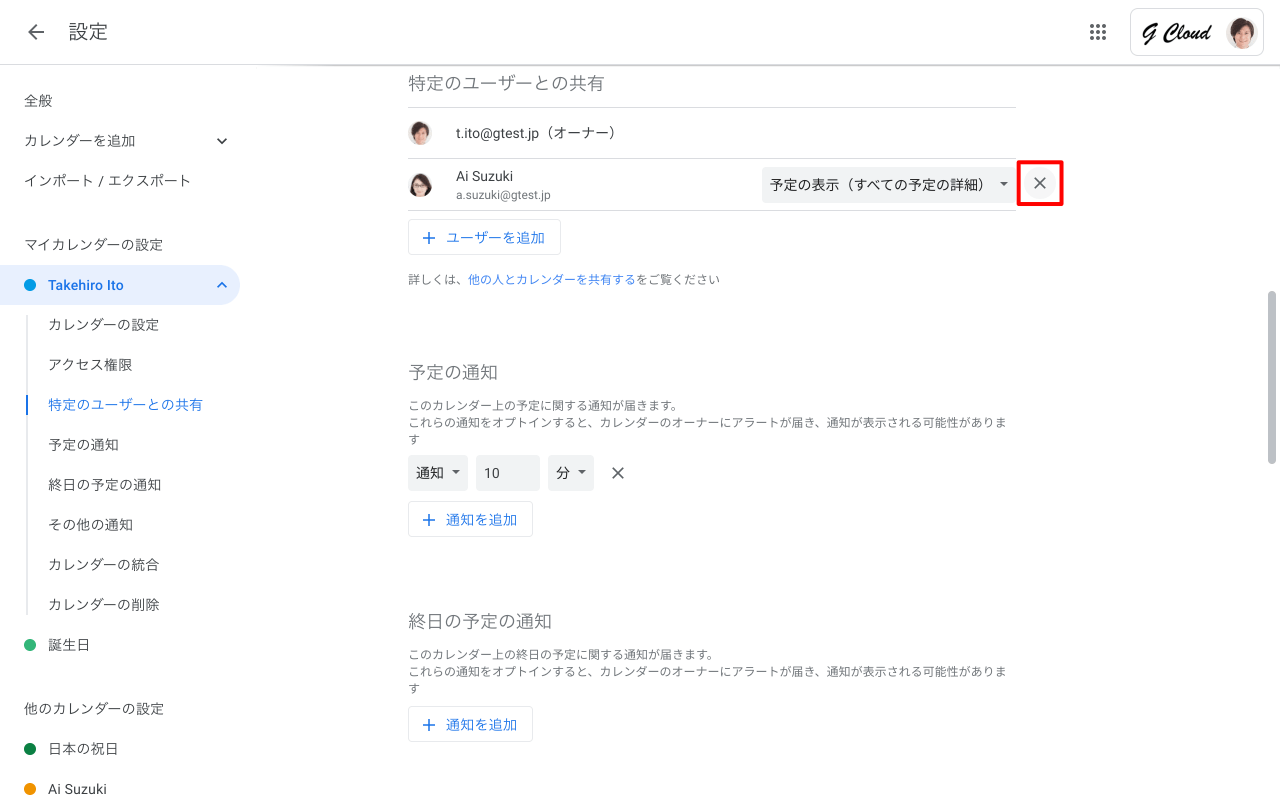
共有を完全にストップしたいときは、PCブラウザの「設定と共有」画面を開きます。「特定のユーザーとの共有」一覧に表示されている対象ユーザーの右側にある「✕(削除)」アイコンをクリックするだけで、即座に相手側の画面からカレンダーが消去されます。
完全に解除するのではなく、「編集権限を外して閲覧専用に落としたい」「空き時間のみの表示に変更したい」といった場合も、同じ一覧画面のプルダウンメニューからいつでも権限設定の変更が可能です。定期的に共有メンバーの一覧をチェックし、不要なアクセス権が残っていないか見直す習慣をつけましょう。
【google カレンダー 共有】に関するよくある質問(FAQ)
Q1:Googleアカウント(Gmail)を持っていない相手ともカレンダーを共有できますか?
A1:はい、可能です。カレンダーのアクセス権限で「一般公開」を有効にし、発行されたURLリンクまたは「iCal形式の公開アドレス」を共有することで、Googleアカウントを持たない相手でもブラウザや対応カレンダーアプリから閲覧できます。ただし、一般公開するとリンクを知る全員に情報が見える状態になるため、空き時間のみの表示にするなど慎重な権限管理を行ってください。
Q2:スマホのGoogleカレンダーアプリだけで共有設定を完結できますか?
A2:個別の予定へのゲスト招待はスマホアプリから可能ですが、カレンダー全体の共有開始やアクセス権限の変更は、アプリ版では制限されています。スマートフォンから操作する場合は、ブラウザアプリ(SafariやChrome)でデスクトップ用Web版Googleカレンダーを開いて設定を行ってください。
Q3:共有カレンダーに予定を追加した際、相手にリアルタイムで通知は届きますか?
A3:カレンダー自体の共有メンバーには、予定が追加されるたびに自動通知が飛ぶわけではありません(サイレント同期)。特定の予定を相手に確実に知らせたい場合は、予定の編集画面にある「ゲスト」欄に相手のメールアドレスを追加して保存し、招待状を送信する手順を取る必要があります。
まとめ:適切な権限管理でスマートなスケジュール管理を
Googleカレンダーの共有は、日々のコミュニケーションコストを劇的に下げてくれる強力な機能です。しかしその恩恵を安全に享受するためには、相手との関係性に応じた「権限の最小化」と「非公開設定の使い分け」が欠かせません。
「全体は空き時間のみ共有し、必要な予定だけゲスト招待する」「プライベートの予定は公開設定を非公開にする」といったひと手間をかけるだけで、プライバシーを守りながら円滑な情報共有が実現できます。まずは現在の共有設定を開き、不要な権限が付与されていないか確認することから始めてみてください。 (出典: google カレンダー 共有(Yahoo!ニュース))
SEOライティングとマーケティング戦略の専門家。分かりやすい解説記事で定評があります。
