スマホのGoogle検索バーが変わった理由と元の位置に戻す設定法
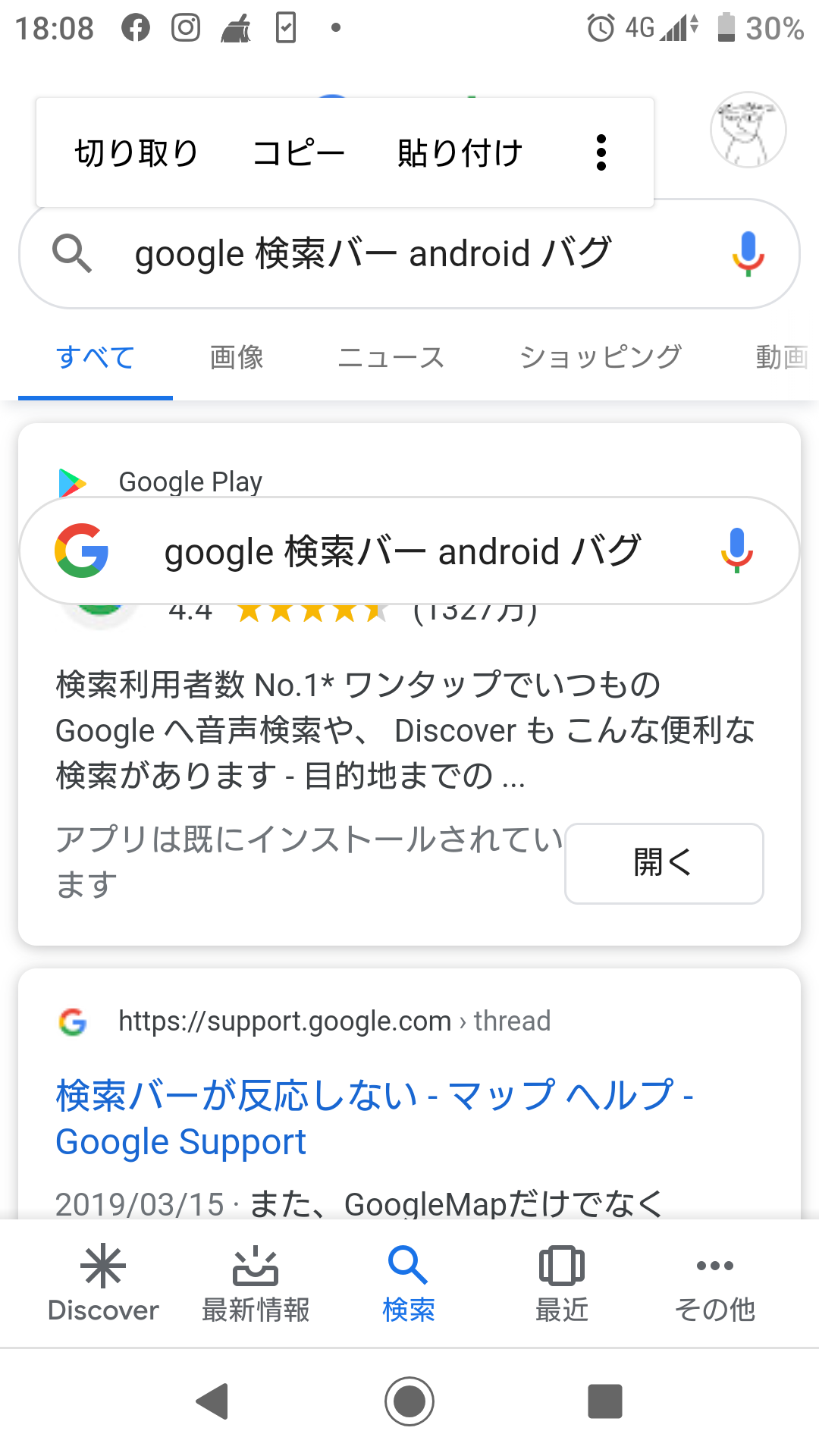
朝起きてスマートフォンを開いたら、「Googleの検索バーがいつの間にか画面の一番下に移動していた」「デザインが丸みを帯びた形状に変わって戸惑った」という経験をした人が急増しています。日常的に使う検索機能だからこそ、位置やデザインが少し変わるだけでも指の運びが狂い、強い違和感を覚えるものです。
今回のレイアウト変更は、Googleが進めるモバイルUI刷新の一環として順次適用されているものですが、ユーザーの間では「片手で届きやすい」と歓迎する声がある一方、「長年の癖で上部をタップしてしまう」「誤タップが増えて使いにくい」といった困惑の声も上がっています。本稿では、仕様変更の背景にある理由を解き明かすとともに、使い慣れた元の位置やデザインへ戻す具体的な設定手順を端末・アプリ別にわかりやすく解説します。
📌 【この記事の重要ポイントまとめ】
- 要点1:検索バーの下部配置は大画面スマホでの片手操作性を向上させるためのUIアップデートが主な要因。
- 要点2:Chromeブラウザや各種アプリの設定メニューから、簡単に元の画面上部配置へ戻すことが可能。
- 要点3:Androidのホームウィジェットなら、形や透明度・ロゴデザインまで自分好みに再カスタマイズできる。
【真相解明】なぜ変わった?Google検索バーが画面下部に移動した背景
突然のレイアウト変更に直面すると「不具合ではないか」と疑いたくなりますが、これはGoogleが意図して配信している公式UIアップデートによる仕様変更です。最大の目的は、年々大型化するスマートフォンのディスプレイサイズに対応し、親指1本でのアクセシビリティを劇的に向上させることにあります。
従来のスマートフォンは画面上部に検索窓やアドレスバーが配置されていましたが、6インチを超える大画面端末が主流となった現在、片手持ちの状態で画面最上部まで親指を伸ばす動作は落下リスクを伴います。Googleはユーザーの親指可動域(サムゾーン)を徹底分析し、自然な握り位置のまま検索入力やタブ切り替えが行えるよう、インターフェースの下部集約を進めています。
あわせて、Googleのデザイン言語「Material You」の進化に伴い、検索バーの角がより丸みを帯びたピル形状(カプセル型)へと刷新されました。視覚的な柔らかさとタップ領域の最適化を両立する狙いがありますが、長年親しんできた直線的で上部固定のUIに慣れているユーザーほど、最初のギャップにストレスを感じやすいのが実情です。
iPhone・Android別|Chromeのアドレスバーを元の位置に戻す設定手順
下部に移動した検索バーやアドレスバーがどうしても馴染まない場合でも、ブラウザの設定から数タップで従来の「画面上部」へ戻すことができます。利用者の多いGoogle Chromeにおける復元手順は以下の通りです。
【iPhone版 Google Chromeでの戻し方】
もっとも手軽なのは、画面下部に表示されているアドレスバーを長押し(ロングタップ)する方法です。コンテキストメニューが表示され、「アドレスバーを上に移動」を選択するだけで即座に上部へ切り替わります。長押しで反応しない場合は、右下の「…(メニュー)」>「設定」>「アドレスバー」と進み、「上」を選択してください。
【Android版 Google Chromeでの戻し方】
Android版でも順次アドレスバー位置の切り替え機能が実装されています。右上の「3点リーダー」をタップして「設定」を開き、「アドレスバー」の項目から「トップ(上部)」を選択します。もし設定項目が見当たらない場合は、アプリのバージョン更新を確認するか、試験運用機能(chrome://flags)内のアドレスバー関連フラグを確認して標準位置へ固定します。
なお、Appleの標準ブラウザであるSafariも同様に下部バー(タブバー)が標準化されていますが、iPhoneの「設定」>「Safari」>「タブ」項目から「シングルタブ」にチェックを入れることで、昔ながらの上部アドレスバーへ瞬時に戻せます。
Google公式アプリのUI変更とウィジェットのカスタマイズ徹底ガイド
ブラウザ単体だけでなく、ホーム画面やGoogle公式検索アプリを開いた際の挙動が変わったと感じるケースも目立ちます。アプリ内検索バーのデザイン変更やホーム画面ウィジェットの配置については、それぞれ個別の対処が有効です。
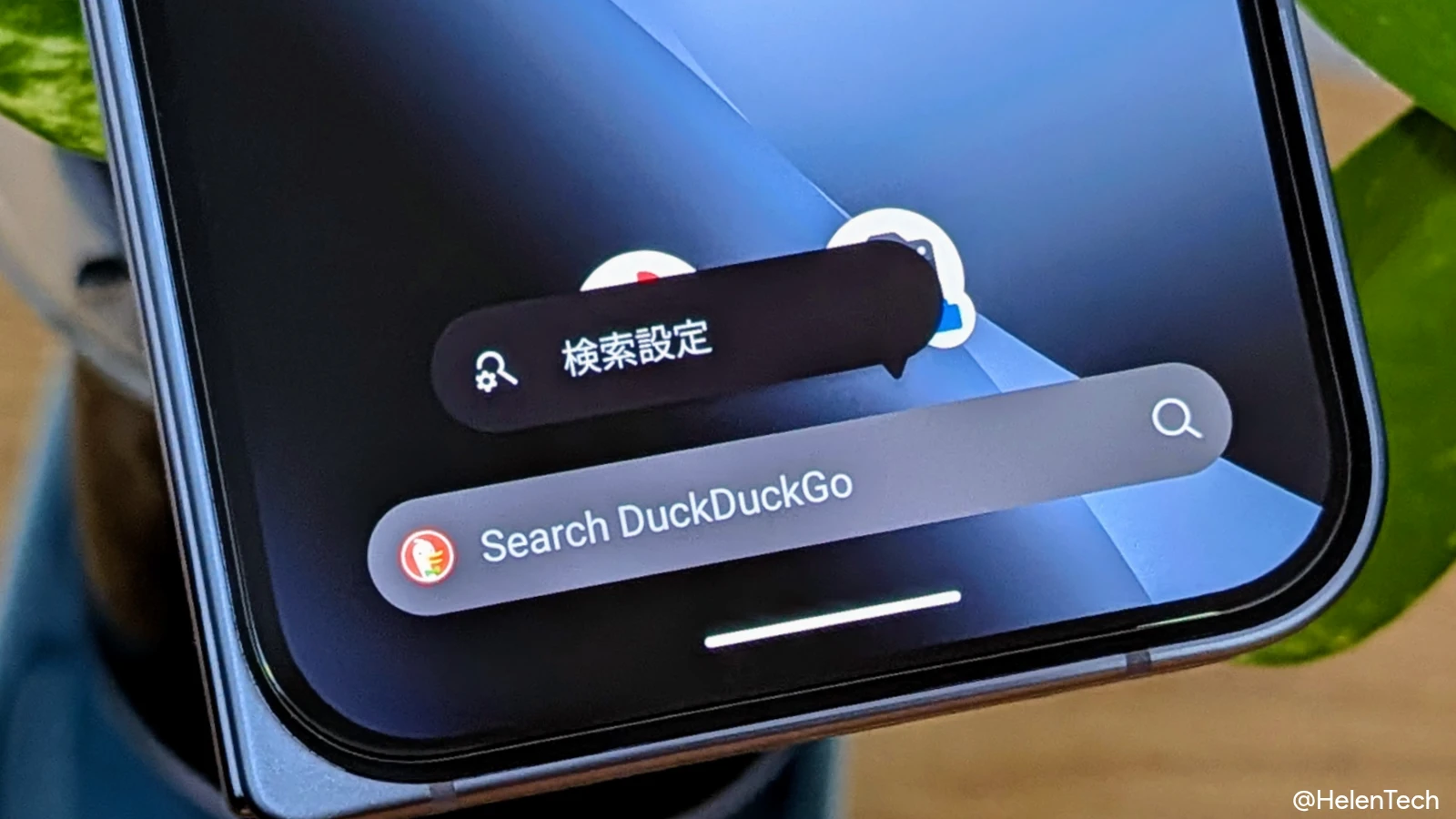
Android端末のホーム画面に常駐しているGoogle検索バーウィジェットは、自由度の高い再設定に対応しています。ウィジェット右端のGoogleアカウントアイコン、または「Google」アプリ内の「設定」>「検索ウィジェット」>「ウィジェットのカスタマイズ」を開くことで、バーの丸み、配色、透明度、さらには「G」ロゴのデザインまで細かく調整できます。「丸くなった形状がホーム画面の壁紙と合わない」という場合は、ここでスクエアに近い角丸や半透明デザインへ変更すると落ち着いた見栄えを取り戻せます。
一方、Googleアプリ内部の検索窓の位置自体はサーバーサイドのABテストや段階的ロールアウトによって自動適用されるケースが多く、アプリ内設定に配置切り替えトグルが存在しない時期もあります。その際は、アプリの自動更新を一時的に見合わせるか、ブラウザ版のGoogle検索をブックマークして併用するのも賢い回避策です。
「使いにくい」と大混乱?Google検索画面の仕様変更に対するネットの反応
今回のインターフェース変更が適用され始めた直後から、X(旧Twitter)をはじめとするSNSや掲示板では賛否両論のリアルな口コミが飛び交っています。
否定的な意見として目立つのは、「フリック入力時にキーボードと検索バーの距離が近すぎて誤タップが頻発する」「片手操作時に手のひらの付け根(母指球)が触れて意図しない画面遷移が起きる」といった物理的な誤操作に関する声です。また、「10年以上染み付いた『検索は画面の上をタップする』という筋肉記憶(マッスルメモリー)を書き換えるのが億劫」という心理的抵抗感も根強く見受けられます。
その一方で、肯定派からは「満員電車で吊り革に掴まりながらでも片手で安全に検索できる」「親指を不自然に反らさなくて済むため手の疲れが減った」という実用性を評価する声が上がっています。UIの大幅な刷新時には必ず初期の反発が起こるものですが、今回はユーザー側に戻す選択肢が用意されているため、自分の操作スタイルに合わせて柔軟に付き合うのがベストな選択肢と言えます。
検索バー下部配置のメリットと慣れるための実践テクニック
初期の違和感さえ乗り越えれば、検索バーが手元近くにあるレイアウトには人間工学的なメリットが数多く存在します。もし「一度は最新のUIを試してみたい」と考えるなら、以下のポイントを意識するとスムーズに適応できます。
まず、スマートフォンの持ち方を「小指で底面を支える持ち方」から「スマホリングやバンドを活用して手のひら全体でホールドする形」へ見直すことです。これにより親指がさらに自由になり、下部バーへのアクセス時に手ブレや誤タップが発生しにくくなります。
さらに、下部バー配置では「横スワイプによるタブの高速切り替え」が非常にスムーズに行えるという強力な利点があります。画面上部まで指を運ぶことなく、下部のバー付近を左右に払うだけで前後のタブを行き来できるため、調べ物や情報比較の作業効率は格段に跳ね上がります。1〜2週間ほど使い続けてみて、それでもストレスが残る場合にのみ上部配置へ戻すというアプローチもおすすめです。
【スマホのGoogle検索バー変更】に関するよくある質問(FAQ)
Q1:勝手に検索バーが下へ移動したのはウイルスや不具合のせいですか?
A1:ウイルスや端末の故障ではありません。Googleがモバイル端末での操作性向上のために実施した正規のUIアップデートによるものです。安全面での心配は一切ありませんのでご安心ください。
Q2:元の位置に戻す設定が見当たりません。どうすればいいですか?
A2:アプリのバージョンによって設定画面の階層が異なる場合があります。まずはApp StoreやGoogle Playでアプリを最新状態へアップデートしてください。iPhoneのChromeであれば、検索バーそのものを長押しすることでクイック設定メニューが表示されます。
Q3:パソコン版のChromeでも検索バーの位置は変わりますか?
A3:今回の下部移動はスマートフォンをはじめとするモバイル専用の設計思想に基づいているため、パソコン(PC)版ブラウザのアドレスバーが画面下部に移動することはありません。PC環境は従来どおり上部固定のレイアウトが維持されます。
まとめ|操作環境を最適化して快適なスマホブラウジングを取り戻す
スマートフォンの大画面化に伴い、検索バーやアドレスバーを下部へと寄せる動きは業界全体の標準的なトレンドになりつつあります。Googleの今回の仕様変更も、移動中や片手操作時のユーザビリティを高める合理的なアップデートの一つです。
しかし、スマートフォンは毎日何十回、何百回と触れるプライベートなツールであり、最も重要なのは「自分自身がストレスなく快適に操作できるかどうか」に尽きます。新デザインに慣れてみるのも一つの手ですが、操作ミスが増えて不便を感じるなら、遠慮なく使い慣れた元のレイアウトへ戻す設定を活用しましょう。自分に合った最適な画面構成にカスタマイズして、ストレスのないブラウジング環境を整えてください。 (出典: スマホ google 検索 バー 変わっ た(Yahoo!ニュース))
毎日更新されるトレンド情報を分析・発信中。役立つ裏技やおすすめ情報を分かりやすく紹介します。
