MSIのBIOSアップデート完全攻略!失敗を防ぐ手順と画面真っ暗の復旧法
自作PCの安定動作や最新パーツの性能を引き出す上で、マザーボードのファームウェア管理は避けて通れない作業です。とりわけMSI製マザーボードは使いやすさに定評がある一方、手順を誤ると「画面が真っ暗になり起動しない」といった深刻なトラブルに直面するリスクも潜んでいます。
安全に更新作業を完了させるためには、正しいツール選びと事前の準備が欠かせません。リスクを最小限に抑えつつ確実にBIOSを最新化する手順から、万が一の起動不能時に役立つレスキュー技まで、現場で役立つ実践ノウハウを分かりやすく整理しました。
📌 【この記事の重要ポイントまとめ】
- 要点1:BIOS更新は最新CPUの対応追加や不具合修正が主目的であり、Windows専用ソフトではなくUEFI内蔵の「M-FLASH」で行うのが最も安全。
- 要点2:USBメモリは必ず「FAT32」でフォーマットし、公式サイトから正確な型番のファイルをダウンロードしてルート階層に配置する。
- 要点3:画面が真っ暗なまま起動しない場合も、CMOSクリアや背面ボタンを使った「Flash BIOS Button」で復旧可能。
【基礎知識】そもそもMSIマザーボードでBIOSアップデートが必要な理由とは
自作PCユーザーの間で「動いているなら触るな」と言われることも多いBIOSですが、適切なタイミングでのアップデートはシステムの寿命と安定性を大きく左右します。MSIのBIOSアップデートが必要な理由として、最も代表的なのが最新世代CPUへの対応です。IntelやAMDの新型プロセッサが登場した際、既存のマザーボードで動作させるためには、CPUマイクロコードを含んだ対応BIOSバージョンへの書き換えが必須条件になります。
さらに見逃せないのが、動作安定性の向上とセキュリティ対策です。特にDDR5メモリの高速プロファイル(XMP/EXPO)の互換性改善や、高負荷時の電圧制御最適化、さらにはハードウェア脆弱性を塞ぐセキュリティパッチは定期的に配信されています。「ゲーム中に突然クラッシュする」「スリープ復帰時に不安定になる」といった原因不明のトラブルが、BIOS更新ひとつで劇的に解消するケースも珍しくありません。
【事前準備】失敗しないためのUSBメモリ設定とBIOSダウンロード手順
更新作業に入る前の下準備こそが、トラブル防止の成否を分けます。まずはMSIマザーボードの正確な製品型番を確認し、公式サイトのサポートページからBIOSファイルをダウンロードしましょう。同名シリーズでも「Wi-Fiモデル」や「MAXモデル」など細かな枝番違いが存在するため、マザーボード本体の印字やパッケージ、またはシステム情報で完全一致する型番を特定してください。
用意するUSBメモリにも重要な決まりがあります。容量は32GB以下の一般的な製品を選び、ファイルシステムを「FAT32」形式でフォーマットしておく必要があります。ダウンロードしたZIPファイルを解凍すると現れるBIOS本体ファイル(英数字の拡張子ファイル)を、フォルダに入れずUSBメモリの最上位階層(ルートディレクトリ)へ直接コピーしてください。この準備を怠ると、更新画面でファイルが認識されない原因になります。
【実践】最も安全な「M-FLASH」を使ったBIOSアップデート全手順
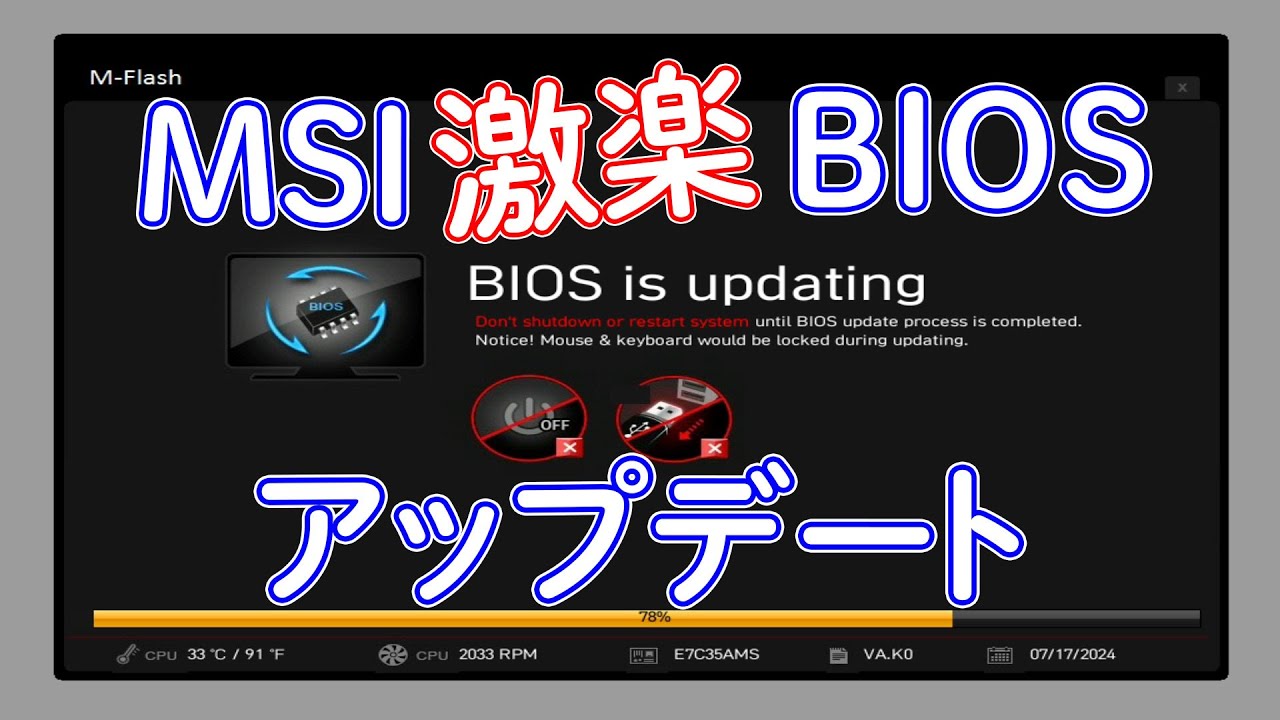
MSIマザーボードで最も推奨されるのが、UEFI画面から直接実行する「M-FLASH」機能です。OSを介さないためバックグラウンドアプリの干渉を受けず、最も安全確実に作業を進められます。
実際のM-FLASHの使い方は以下のステップで進行します。
1. 準備したUSBメモリをPC背面のUSBポートに挿入した状態でPCを再起動します。
2. 起動ロゴが表示されたらキーボードの「Delete」キーを連打し、BIOS(UEFI)セットアップ画面に入ります。
3. 画面左下またはメニュー内にある「M-FLASH」をクリックします。
4. 「システムをM-FLASHモードで再起動しますか?」というポップアップが出るので「Yes」を選択します。
5. 自動再起動後、専用のM-FLASH画面が立ち上がります。
6. 挿入したUSBメモリと対象のBIOSファイルを選択し、更新を実行します。
7. プログレスバーが100%になるまで絶対に電源を切らず、キーボードやマウスにも触れず待機します。
更新が完了すると自動的にPCが再起動します。初回起動時は初期化処理のため数十秒〜数分程度待たされることがありますが、焦らずそのまま待機してください。
【危険】MSI CenterやDragon CenterでのWindows上更新が非推奨なワケ
MSIが提供するユーティリティソフト「MSI Center」や旧型の「Dragon Center」には、Windowsデスクトップ上からワンクリックでBIOSを更新できる機能が搭載されています。一見すると手軽で便利に思えますが、自作PCファンの間での評判は決して芳しくありません。
Windows環境下でのBIOS更新は、セキュリティソフトの誤検知、常駐アプリの負荷、予期せぬOSフリーズやブルースクリーンといった外的要因に極めて脆弱です。書き込み処理の途中でシステムが停止した場合、マザーボードが文鎮化(起動不能)するリスクが跳ね上がります。余計なトラブルを未然に防ぐためにも、専用アプリからのBIOS更新は避け、必ず前述のM-FLASHを利用するのが鉄則です。
【トラブル解決】画面が真っ暗で起動しない時の復旧手順とCMOSクリア
アップデート完了後、電源を入れても「画面が真っ暗なまま信号が来ない」「ファンだけが高速回転している」という状態に陥ることがあります。この多くはメモリの自動トレーニング中か、古い設定データとの不整合によるものです。まずは慌てず5分ほど放置し、それでも画面が映らない場合はBIOS初期化(CMOSクリア)を試します。
CMOSクリアの手順は次の通りです。
・PCの電源を切り、背面の電源ユニットスイッチをOFFにして電源ケーブルを抜きます。
・マザーボード上のボタン電池(CR2032)を取り外し、そのまま5分〜10分程度放置します。
・または、基板上にある「JBAT1」などのピンをマイナスドライバーの先端で5〜10秒ほどショートさせます。
・電池を元に戻し、電源を入れて起動を確認します。
設定情報が工場出荷状態にリセットされることで、不整合が解消されて正常にポスト(起動処理)が進むケースが多々あります。
【最終手段】CPUなしでも復旧できる「Flash BIOS Button」の使い方
CMOSクリアでも復旧しない、あるいは更新途中に電源が落ちて完全に起動しなくなった場合でも、近年のMSIマザーボードなら諦める必要はありません。背面に搭載された「Flash BIOS Button」機能を使えば、CPUやメモリ、グラフィックボードが載っていない状態でもBIOSの強制書き換えが可能です。
Flash BIOS Buttonによる復旧手順は以下の通りです。
1. FAT32でフォーマットしたUSBメモリを用意します。
2. 公式サイトからダウンロードした最新BIOSファイルの名前を、拡張子も含めて正確に「MSI.ROM」に変更します。
3. リネームしたファイルをUSBメモリのルート階層に保存します。
4. マザーボードの24ピン主電源とCPU 8ピン電源のみを接続した状態にします。
5. バックパネルにある「Flash BIOS」専用のUSBポート(枠線で囲まれたポート)にUSBメモリを挿します。
6. ポート付近にある小さな「Flash BIOS Button」をワンプッシュします。
7. LEDランプが赤く点滅を始め、自動的に書き換えがスタートします。
8. 約5分ほど点滅が続いた後、ランプが消灯して再起動すればリカバリー成功です。
【msi bios アップデート】に関するよくある質問(FAQ)
Q1:BIOSアップデートを行うと保存データやWindows環境は消えますか?
A1:SSDやHDDに保存されている個人データ、写真、インストール済みのゲームやWindows環境が消えることはありません。ただし、BIOS内で設定していたファンの回転数カーブ、メモリのオーバークロック設定、起動ドライブの優先順位などは初期化されるため、必要に応じて再設定を行ってください。
Q2:アップデート中にフリーズしたように見えます。強制終了しても大丈夫ですか?
A2:絶対に電源ボタンを押したりコンセントを抜いたりしてはいけません。進行バーが途中で止まって見えても、内部で検証処理を行っている場合があります。最低でも15分〜20分は触らずに様子を見てください。万が一電源が切れて起動しなくなった場合は、背面の「Flash BIOS Button」を使用した強制復旧を試みてください。
Q3:最新バージョンが「Beta」と表記されている場合、導入すべきですか?
A3:原則として通常用途であれば「Beta(ベータ版)」の導入は避け、安定版(通常ナンバー)の最新バージョンを選ぶのが無難です。ただし、最新CPU発売直後でベータ版しか対応ファームウェアが存在しない場合や、致命的なセキュリティ脆弱性の修正がベータ版にのみ先行適用されている場合は、導入を検討する価値があります。
まとめ:焦らず確実な手順でマザーボードを最新状態に
MSIマザーボードのBIOSアップデートは、ポイントさえ押さえれば決して恐れる作業ではありません。Windows上のアプリを避け、FAT32でフォーマットしたUSBメモリから「M-FLASH」を実行する手順を守るだけで、事故の確率は劇的に下がります。
万が一画面が真っ暗になるトラブルが起きても、CMOSクリアや背面のFlash BIOS Buttonといった強力な救済機能が備わっています。システムの安定性向上や新パーツ導入を控えている方は、本記事の手順を参考に、万全の準備を整えてアップデートに挑戦してみてください。 (出典: msi bios アップデート(Yahoo!ニュース))


Webメディアの編集およびコンテンツ作成に従事。正確で質の高い情報発信を心掛けています。
