YouTubeのPiPが急にならない?小窓再生できない原因と即効対処法
日常のスマートフォンのマルチタスクにおいて、動画を画面の端に小さく浮かせて再生できる「ピクチャーインピクチャー(PiP)」は今や欠かせない機能です。しかし、「いつも通りスワイプしてホーム画面に戻ったのに、YouTubeの小窓再生ができない」「急に画面が消えて音声だけ止まる」といったトラブルに見舞われ、苛立ちを覚えた経験を持つユーザーは少なくありません。
特にYouTube Premiumに加入しているにもかかわらず急にPiPが作動しなくなったり、OSの更新直後に設定が外れてしまったりするケースが後を絶ちません。今回は、なぜ突然機能しなくなるのかという疑問の真相と、端末別の具体的な復旧ステップを徹底解説します。
📌 【この記事の重要ポイントまとめ】
- 要点1:YouTubeのPiPが急に動作しなくなる主な原因は、アプリ内の一般設定の無効化・OS側の許可設定の競合・有料プランの認証ラグの3点にある。
- 要点2:端末のOSアップデート直後は設定が自動でオフになるトラブルが多いため、YouTubeアプリと端末本体の二重チェックが必須となる。
- 要点3:有料会員でなくともブラウザ経由の工夫で動作可能なケースがある一方、安定した視聴には最新バージョンへの更新とキャッシュ削除が最も有効な解決策となる。
【緊急検証】YouTubeでピクチャーインピクチャーが急にならない決定的な理由
昨日まで問題なく使えていた機能が突然使えなくなる背景には、いくつかの明確なトリガーが存在します。最も多い原因は、YouTubeアプリ側の「ピクチャー イン ピクチャー」トグルスイッチが意図せずオフになっているケースです。アプリのサイレントアップデートやキャッシュの蓄積によって、内部設定が初期化されるトラブルが報告されています。
また、再生しているコンテンツ自体の制限も見逃せません。YouTubeでは「子ども向けコンテンツ」として設定されている動画や、一部の権利関係が厳しい公式ミュージックビデオにおいて、PiPやバックグラウンド再生に制限がかけられている場合があります。この場合、端末やアプリの故障ではなく、プラットフォーム側の配信仕様による制限であるため注意が必要です。
プレミアム会員なのにPiPが反映されない?見落としがちなアカウントと設定の落とし穴
日本国内において、公式アプリでピクチャーインピクチャーを利用するには基本的に有料プランへの加入が必要です。それにもかかわらずプレミアム会員でPiPが反映されない場合、アカウントのログイン状態に問題が生じている可能性が高いと言えます。
複数アカウントを切り替えて利用しているユーザーによく見られるのが、「課金していないサブアカウント」で動画を再生してしまっているパターンです。また、クレジットカードの有効期限切れやキャリア決済の更新エラーによってメンバーシップが一時停止状態になっているケースも珍しくありません。まずは右上のプロフィールアイコンから「購入とメンバーシップ」を開き、現在のステータスが「有効」になっているかを必ず確認してください。
【iPhone/Android別】YouTubeのピクチャーインピクチャー設定手順と確実な直し方
トラブルを解消するには、端末本体とYouTubeアプリの双方向から設定を見直す必要があります。根本的なYouTubeのピクチャーインピクチャー設定方法をOS別に整理しました。
【iPhone(iOS)の場合】
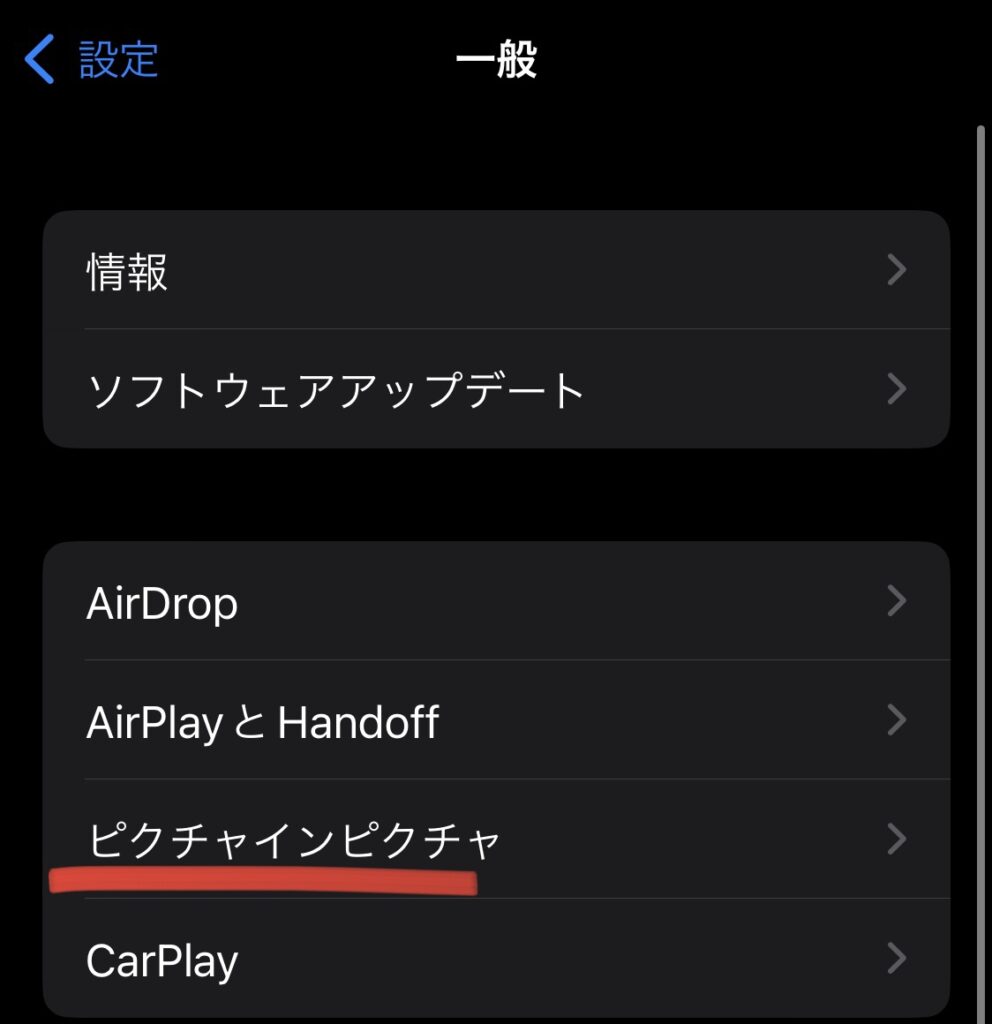
1. 端末の「設定」>「一般」>「ピクチャーインピクチャー」を開き、「PiPを自動的に開始」をオンにする。
2. YouTubeアプリを開き、右下の「マイページ」>右上の歯車アイコン(設定)>「全般」へ進む。
3. 「ピクチャー イン ピクチャー」のスイッチを一度オフにし、数秒待ってから再度オンにする。
【Androidの場合】
1. 端末の「設定」>「アプリ」>「YouTube」を選択する。
2. 詳細設定項目にある「ピクチャー イン ピクチャー」をタップし、「許可」に設定されているか確認する。
3. 許可されている場合でも一度不許可にし、再度許可し直すことでシステムフラグが再認識されます。
iOSアップデート後の不具合?アプリ最新バージョンへの更新と再起動手順
大型のシステムアップデート直後は、OS側のマルチタスク制御とアプリの描画処理の間でコンフリクトが生じやすくなります。iOSアップデート後にYouTubeの小窓再生が急に停止する不具合が発生した場合、以下のステップで端末の環境をクリーンアップするのが定石です。
App StoreまたはGoogle Playストアを開き、YouTubeアプリを最新バージョンへ更新します。未適用のパッチがある状態では、既知のバグが放置されたままになります。アップデート完了後は、アプリのタスクキル(完全終了)にとどまらず、端末自体の再起動を実行してください。メモリ上に残った一時的な競合データが消去され、正常にPiPが発動するようになります。
【裏技検証】無料でYouTubeのPiPやバックグラウンド再生を使うブラウザ活用法
有料プランに未加入の状態で「どうしても作業しながら動画を小窓で流したい」という場合、Webブラウザを活用する迂回策が存在します。SafariやBraveなどの外部ブラウザアプリからYouTubeのWeb版へアクセスする手法です。
Safariで動画を開いた後、アドレスバーの「ああ」または「Webサイトの設定」から「デスクトップ用Webサイトを表示」に切り替えて全画面再生を行います。その状態で画面左上のPiPアイコンをタップするか、下から上へスワイプしてホーム画面に戻ることで、無料環境でもピクチャーインピクチャーやバックグラウンド再生を作動させることが可能です。ただし、UIの操作性や安定性は公式アプリに劣るため、日常的な利用にはプレミアム機能の活用が推奨されます。
【YouTubeでピクチャーインピクチャーにならない問題】に関するよくある質問(FAQ)
Q1:無料会員ですが、以前はアプリでPiPができていたのに急にできなくなりました。なぜですか?
A1:米国などの一部地域や一時的なテスト運用を除き、日本国内の公式アプリにおけるPiP利用はYouTube Premium会員限定の機能として厳格に管理されています。過去に試験的機能として一時解放されていた期間が終了したか、仕様変更が適用されたことが原因です。
Q2:音楽のミュージックビデオだけ小窓再生やバックグラウンド再生になりません。
A2:音楽コンテンツや一部の公式MVは著作権およびYouTube Musicとの差別化方針により、映像のPiP再生が制限されている場合があります。この場合は個別の動画仕様によるものであり、不具合ではありません。
Q3:すべての設定を確認したのに小窓化しません。他に試すべき直し方はありますか?
A3:YouTubeアプリを一度アンインストールし、再インストールを行ってください。アプリ内部の設定キャッシュが完全にリセットされ、高確率で問題が解決します。オフライン保存した動画は再ダウンロードが必要になる点にご注意ください。
まとめ:小窓再生トラブルを解消して快適な視聴環境を取り戻そう
YouTubeのピクチャーインピクチャーが突如作動しなくなる現象は、アプリ側の設定トグル外れ、OSのアップデートによる競合、あるいはアカウント認証のズレが主な引き金です。決して端末の故障と決めつける必要はありません。
まずはアプリと本体の二重設定を確認し、最新バージョンへの更新と再起動を順を追って試すことが最短の解決ルートとなります。快適なマルチタスク視聴環境を取り戻し、ストレスのないデジタルライフを送りましょう。 (出典: youtube ピクチャーインピクチャー ならない(Yahoo!ニュース))
情報を整理して届けることが得意なWebディレクター。ユーザー視点に立った記事作成を目指しています。
