IPhoneの動作が遅い原因は?劇的にサクサク動かす対処法と寿命サイン
文字入力がワンテンポ遅れる、アプリを開くたびに画面がフリーズする、画面スクロールが急にカクつく――。日常のあらゆる場面で手放せないiPhoneだからこそ、動作がもたつくだけで強烈なストレスを感じるものです。「そろそろ古い機種だから仕方ない」と諦めてしまう前に、まずは原因を切り分けてみてください。
動作の遅延といえば「写真や動画によるストレージ不足」を真っ先に思い浮かべがちですが、実はそれ以外にもハードウェアの劣化やOS内部の処理過多など、見落とされやすい盲点が数多く潜んでいます。手元の設定をほんの数分見直すだけで、かつてのような快適なレスポンスを取り戻せるケースも珍しくありません。本稿では、iPhoneが重くなる決定的な要因と、劇的に動作を軽くするための具体的な手順をわかりやすく解き明かしていきます。
📌 【この記事の重要ポイントまとめ】
- 要点1:動作が遅い主な原因は容量不足だけでなく、バッテリー劣化によるCPU制限やバックグラウンド処理の過負荷も関係している。
- 要点2:端末の再起動やSafariの履歴消去、不要なバックグラウンド更新の停止を行うだけで体感速度は大きく向上する。
- 要点3:バッテリー最大容量が80%未満に低下している場合や頻繁な強制終了が起きるなら、修理や買い替えの検討時期といえる。
【動作が重い決定的な理由まとめ】容量不足だけではない意外な盲点とは
iPhoneの処理速度が低下するメカニズムには、いくつかのパターンが存在します。代表的な動作が遅い理由のまとめとして、まずは次の4つの要因を把握しておくことが問題解決の近道です。
第1に「内部ストレージの残量不足」です。iOSは一時的な作業領域として一定の空きスペースを常に要求するため、容量ギリギリまでデータが詰まっているとファイルの読み書きが極端に遅くなります。第2に「アプリやシステムのキャッシュ蓄積」が挙げられます。ウェブブラウザやSNSが読み込んだ一時データが肥大化し、メモリ領域を圧迫してしまう状態です。
そして意外と知られていない第3の盲点が「バッテリー最大容量の劣化に伴うCPU性能の抑制」です。iPhoneには劣化したバッテリーの突然死を防ぐ保護機構が備わっており、供給電力が不安定になるとシステムが自動でチップの処理能力を落とす設計になっています。さらに第4として、大型のiOSアップデート不具合や更新直後のバックグラウンド処理(写真のインデックス再作成など)がCPUに過剰な負荷をかけ続け、発熱と処理落ちを招いているケースもあります。
今すぐできる簡単メンテナンス|iPhoneの再起動手順とキャッシュ削除方法
「最近なんだかカクつく時の治し方」として、誰でもノーリスクかつ即座に試せるのが端末のリフレッシュです。まずは基本中の基本であるiPhoneの再起動とリセット手順を押さえましょう。
電源の入れ直しは、RAM(作業用メモリ)に溜まった不要なゴミデータを一掃し、システムの不整合を解消する最も有効な手段です。通常の再起動で症状が好転しない場合は、音量を上げるボタンを押してすぐ離し、音量を下げるボタンを押してすぐ離し、サイドボタンを画面が暗くなってAppleロゴが表示されるまで長押しする「強制再起動」を実行してください。
続いて効果的なのが、ブラウザに溜まったSafariの履歴消去です。設定アプリから「Safari」を開き、「履歴とWebサイトデータを消去」をタップするだけで、長年蓄積された一時ファイルをまとめてクリーンアップできます。各アプリに固有のキャッシュ削除方法としては、X(旧Twitter)やLINEなどの設定メニュー内にあるデータ管理項目からキャッシュのみを取り除くのが鉄則です。
なお、App Storeで見かけるサードパーティ製のメモリ解放アプリに関しては、現在のiOSの高度なメモリ管理機構のもとでは効果が薄く、バックグラウンド常駐によってかえって電池持ちを損ねる恐れもあるため、無理に導入する必要はありません。
iPhoneのストレージ空き容量を劇的に増やすコツと写真のiCloud最適化
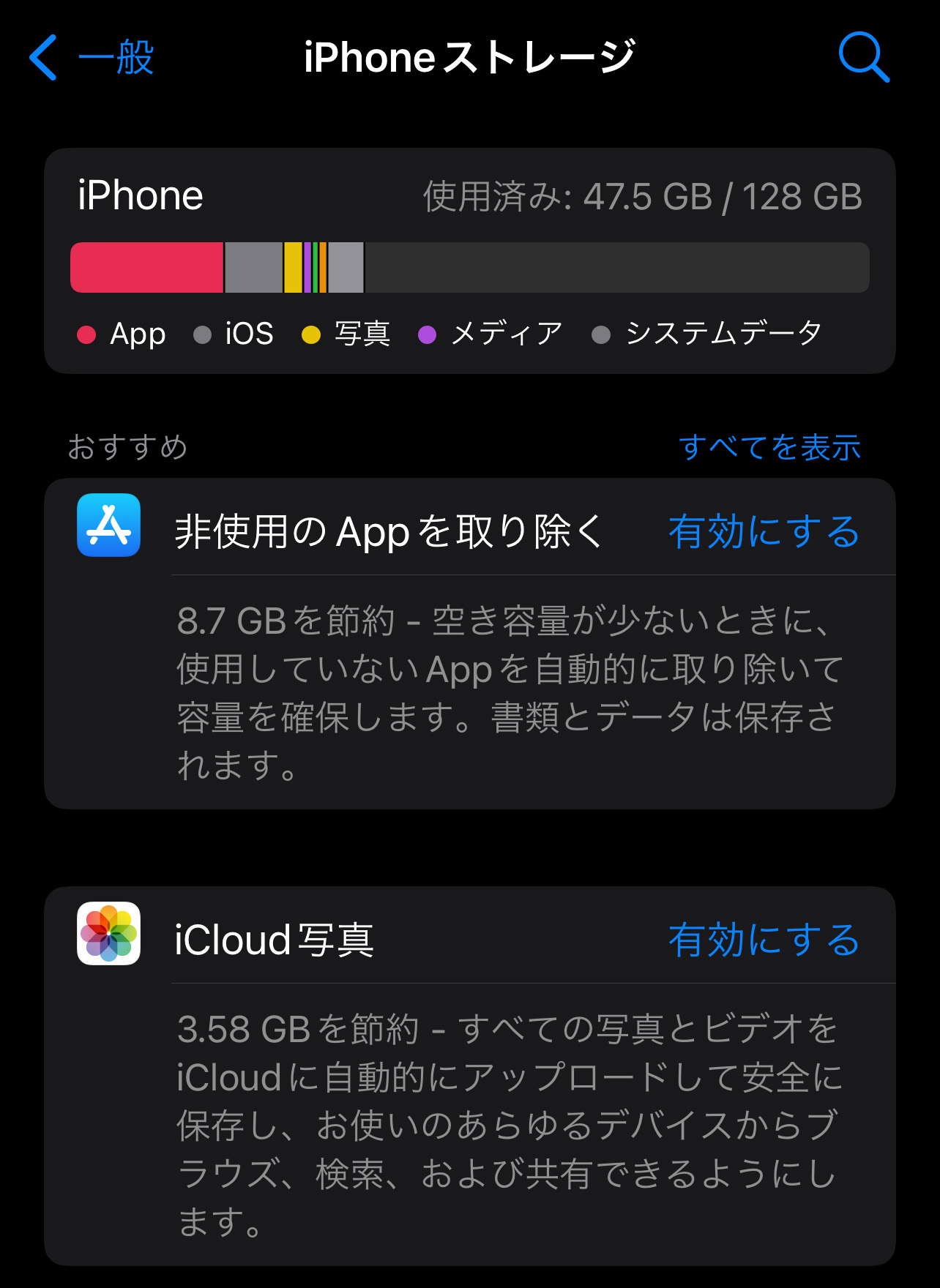
「設定」>「一般」>「iPhoneストレージ」を開いたとき、使用容量が上限の90%以上に達しているなら、ただちにデータ整理が必要です。快適な動作を維持するためには、最低でも10GB〜15GB程度の空き容量を確保することが推奨されます。
iPhoneのストレージ空き容量を増やすうえで最もインパクトが大きいのは、データ領域の大半を占める写真と動画の扱いです。ここで極めて有効なのが写真のiCloud最適化機能です。「設定」>「写真」から「iPhoneのストレージを最適化」にチェックを入れると、端末内には軽量なプレビュー用データのみが保持され、オリジナルの高解像度データはクラウド上に安全に保管されます。これにより、画質を犠牲にすることなく数ギガバイトから数十ギガバイト単位の容量を瞬時に浮かせることが可能です。
あわせて、同ストレージ画面で提案される「非使用のAppを取り除く」を有効化しておけば、書類やデータの設定を保持したまま使っていないアプリ本体だけを削除できるため、無駄なリソース消費を恒久的に防げます。
見直すべき設定項目|バックグラウンド更新の停止と視覚効果のオフ
設定をわずかにチューニングするだけでも、端末の動作負荷を大幅に引き下げることができます。特に注目すべきは、見えないところで通信と処理を続ける「Appのバックグラウンド更新」です。
「設定」>「一般」>「Appのバックグラウンド更新」へ進み、常時更新が不要なアプリをオフに切り替えてください。金融機関アプリや電卓、ゲームアプリなど、起動時のみ同期すれば事足りるツールのバックグラウンド更新を停止するだけで、プロセッサとメモリの無駄遣いを防ぎ、バッテリー消費も抑制できます。
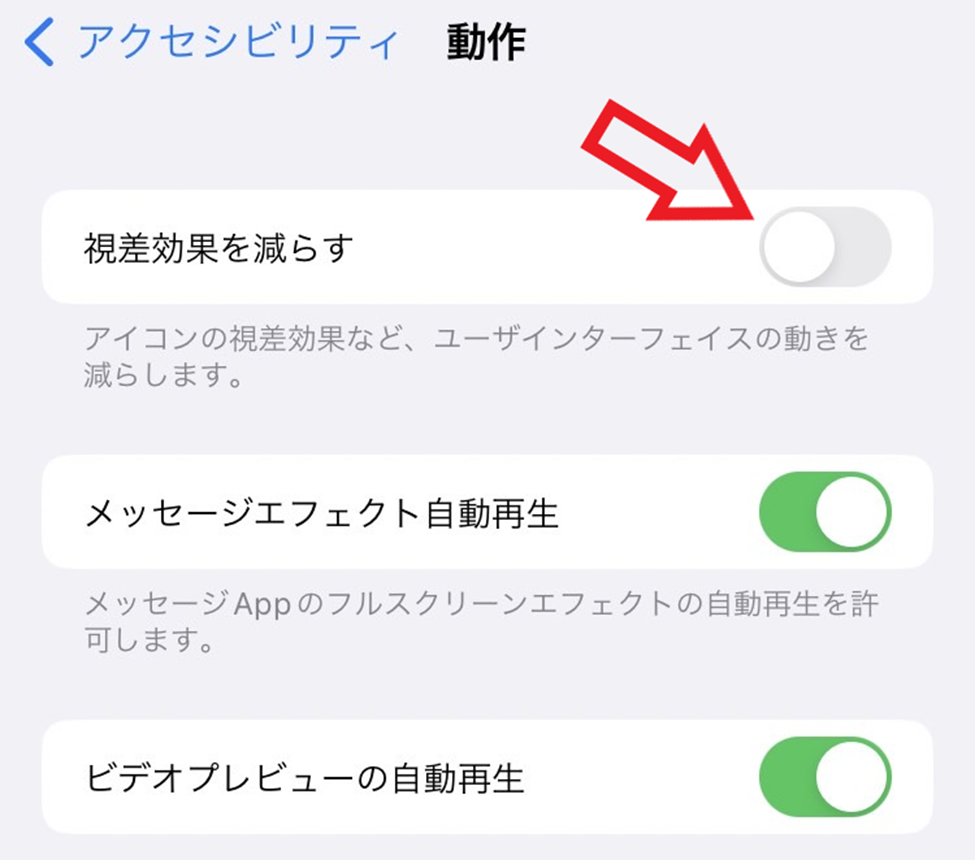
もう一つの有効な処置が、画面切り替え時のアニメーションを軽減する設定です。「設定」>「アクセシビリティ」>「動作」内にある「視差効果を減らす」をオンに切り替えると、アプリアイコンを開閉する際のエフェクトがシンプルなフェード表示に変わり、視覚的なもたつきが解消されて操作レスポンスが驚くほど軽快になります。
バッテリー最大容量の劣化とiOSアップデート不具合のチェック
どれだけ本体の設定やデータ容量を整理しても処理速度が改善しない場合、ハードウェア面でのボトルネックが疑われます。必ず確認したいのがバッテリーの健康状態です。
「設定」>「バッテリー」>「バッテリーの状態と充電」を開き、バッテリー最大容量の劣化度合いをチェックしてください。この数値が80%未満まで低下していると、システムは予期せぬシャットダウンを防ぐためにパフォーマンス管理機能を強制的に発動させ、端末全体のクロック数を意図的に引き下げます。これが原因で文字入力や画面スクロールの極端な遅延が発生している場合、根本的な解決策はバッテリーの新品交換しかありません。
また、メジャーアップデートを実施した直後であれば、システムが数日から1週間程度かけて内部ファイルの再構築を行います。この一時的な高負荷によって本体が熱を持ち、処理が重くなる現象は珍しくありません。数日経っても改善しない場合は、最新のマイナーアップデート(バグ修正パッチ)が配信されていないか確認し、速やかに適用してください。
修理か買い替えか?見極めるべき「iPhone寿命」の危険サイン
適切なメンテナンスを施してもなお快適さが戻らない場合、端末そのものがハードウェア的な寿命を迎えている可能性があります。次の項目に当てはまる場合は、延命措置ではなく本格的な端末更新を考えるべきタイミングです。
見極めの目安となるiPhone寿命の買い替えサインは以下の通りです。
- 最新iOSのサポート対象から外れた:セキュリティ更新が打ち切られるだけでなく、アプリの最新バージョンが非対応になり動作不良が頻発します。
- バッテリーを交換しても動作が重い:基盤(ロジックボード)や内蔵フラッシュストレージ自体の経年劣化が進行している証拠です。
- アプリ起動時に頻繁にクラッシュ・強制終了する:現行アプリが要求するメモリ容量に端末のハードスペックが追いついていません。
- 画面浮きや本体の異常発熱がある:内部バッテリーが物理的に膨張している危険信号であり、速やかな使用停止と買い替えが推奨されます。
【iPhoneの動作が遅い問題】に関するよくある質問(FAQ)
Q1:Appスイッチャーからアプリをこまめに上にスワイプして完全終了させるべきですか?
A1:日常的にすべてのアプリを強制終了させる必要はありません。iOSは待機中アプリのメモリを巧みに凍結管理しており、再起動時にかえって多くのCPUパワーと電力を消費します。動作が固まったアプリのみを個別に終了させるのが適切な使い方です。
Q2:ストレージの空き容量はどれくらい確保しておくのが理想ですか?
A2:本体容量全体の10%〜15%以上、実数としては最低でも10GB前後の空き容量を保つのがベストです。容量が5GBを切ると、OSの基本動作やアプリのデータ展開に支障をきたし、急激なフリーズやカクつきが発生しやすくなります。
Q3:本体の初期化(フルリセット)は動作改善に効果がありますか?
A3:極めて高い効果があります。バックアップを取得したうえで端末を「すべてのコンテンツと設定を消去」で初期化し、クリーンな状態で復元すると、蓄積されたシステムエラーや肥大化した「その他」データが消去され、見違えるように快適になるケースが多いです。
まとめ:日頃の小まめなケアで愛機を長く快適に
iPhoneの動作が重くなる背景には、ストレージの圧迫だけでなく、キャッシュの肥大化、バックグラウンド処理の過負荷、そしてバッテリーの劣化といった複数の要因が複雑に絡み合っています。
まずは端末の強制再起動やSafariの履歴消去、写真のiCloud最適化といった手軽な設定変更から着手してみてください。多くのケースでは、これらの一連のメンテナンスを行うだけで見違えるようなレスポンスを取り戻すことができます。日頃から適切なデータ管理と設定の見直しを習慣化し、ストレスのない快適なスマホライフを維持していきましょう。 (出典: iphone 動作 が 遅い(Yahoo!ニュース))
毎日更新されるトレンド情報を分析・発信中。役立つ裏技やおすすめ情報を分かりやすく紹介します。
