Windows更新が終わらない!強制終了リスクと待つべき時間・復旧法
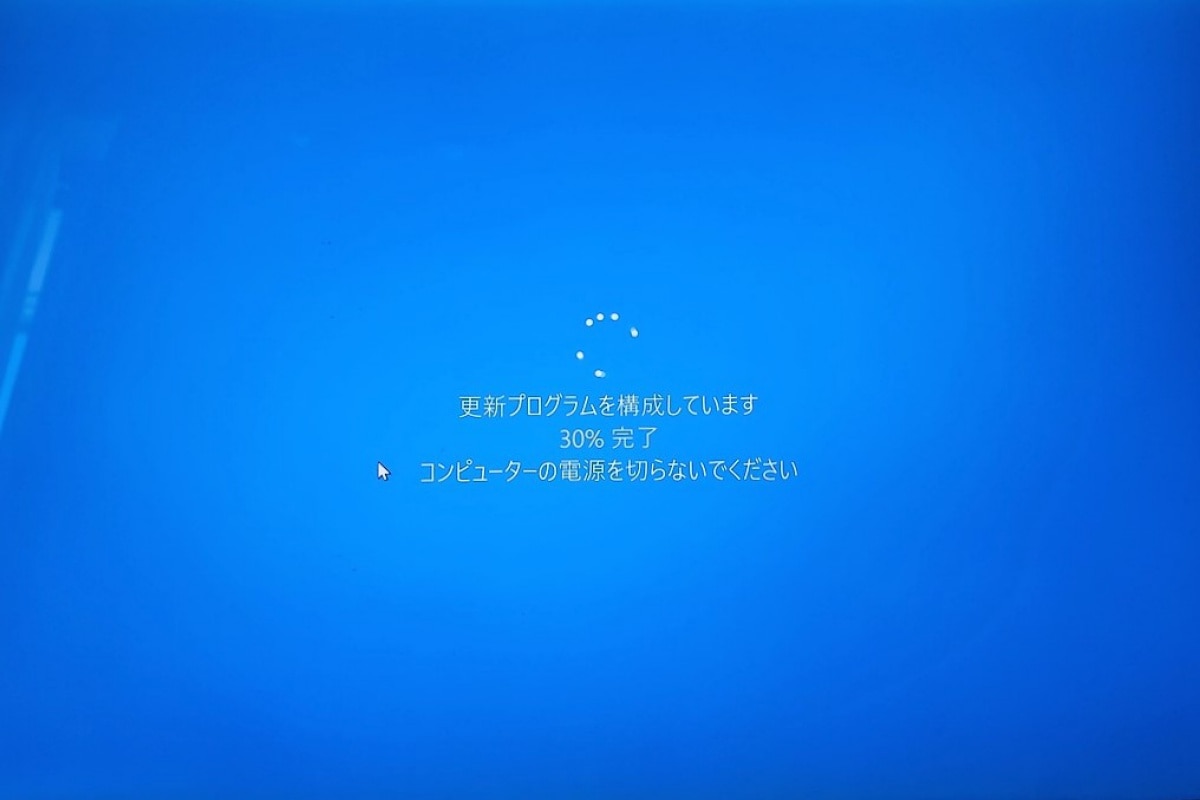
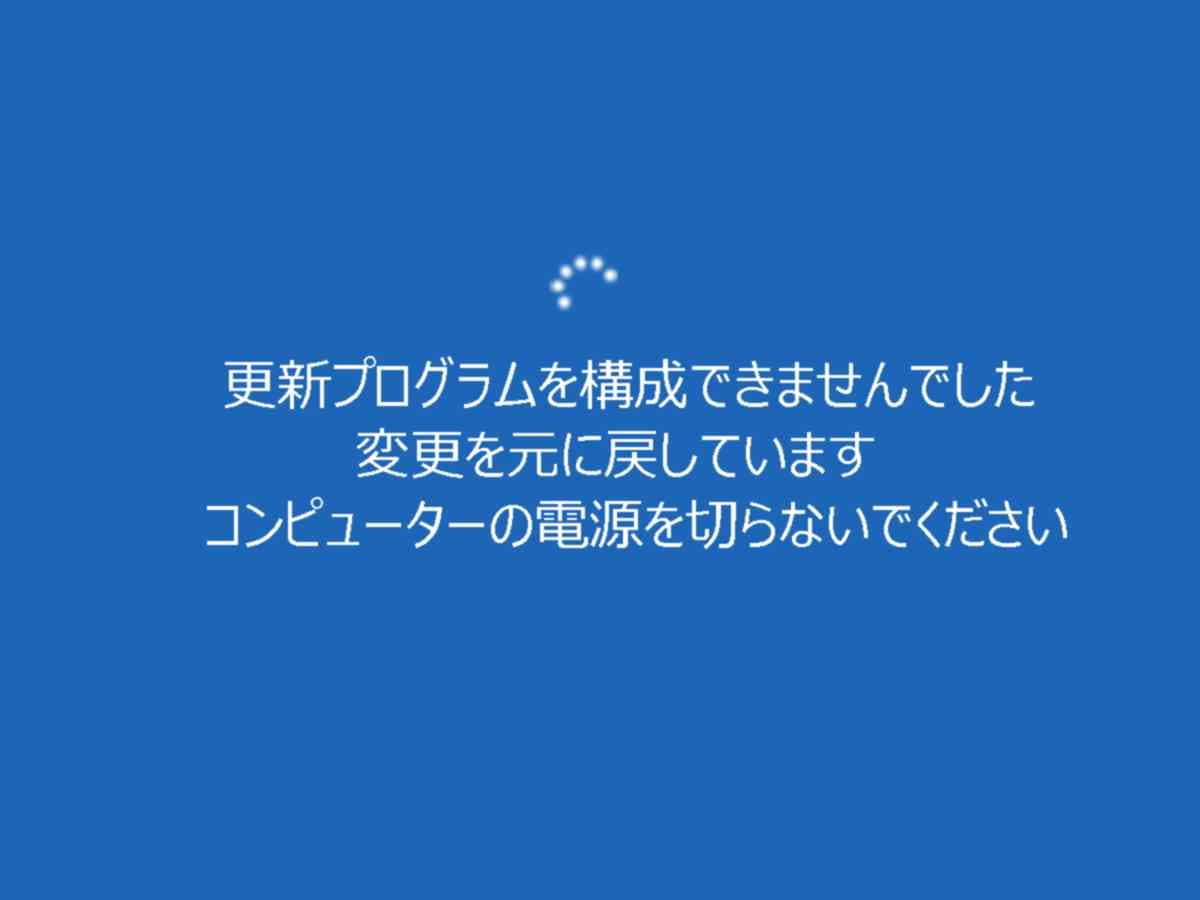
パソコンのシャットダウン時や再起動時に、画面に表示される「更新プログラムを構成しています」の文字。作業を終えて早く帰りたい時や、急ぎのオンライン会議直前に限って、インジケーターの円が延々と回り続け、画面が一向に進まなくなるトラブルは後を絶ちません。2026年現在、Windows 11の大規模機能更新や各種セキュリティ修正パッチの配信頻度が高まるなか、この「アップデートの停滞」に頭を抱えるユーザーは非常に多くなっています。
焦るあまり電源ボタンを長押しして強制終了したくなりますが、無理な電源遮断はOSの起動不能を招く致命的なリスクを伴います。本記事では、画面が動かなくなった際に待つべき正確な判断時間、フリーズが起きる根本原因、そして安全にシステムを復旧させる実践的なトラブルシューティング手順を徹底解説します。
📌 【この記事の重要ポイントまとめ】
- 要点1:更新画面が止まって見えても内部処理が続いているケースが多いため、まずは最低1〜2時間の待機が鉄則
- 要点2:HDD・SSDアクセスランプの消灯を確認せずに電源を切ると、システム破損や起動不能に陥る高リスクがある
- 要点3:トラブルシューティングツールやDISMコマンド、SoftwareDistributionフォルダのリセットで根本解決を図る
なぜ止まる?更新プログラムが終わらない決定的な原因
作業を遮断してユーザーを不安にさせるアップデートの膠着状態は、ハードウェアとソフトウェアの複雑な相互作用によって引き起こされます。代表的な要因としてまず挙げられるのが、更新プログラムが100パーセントのまま終わらない原因としても頻発する「バックグラウンドでのファイル展開およびシステム置換の競合」です。画面上のパーセンテージ表示は実際の処理進行度と完全に一致しているわけではなく、容量の大きなシステムファイルの書き換えやレジストリ再構成の段階で一時的に表示の更新が停止することがあります。
OS環境別に見ると、AI機能やセキュリティ基盤が大幅に強化された現代の環境では、Windows 11で更新プログラムが進まないトラブルの多くがデバイスドライバの非互換性や常駐型セキュリティソフトの過剰検知に起因しています。一方で、長年使い込まれた端末で多いWindows 10のアップデートがぐるぐる回って終わらない現象は、長年のアップデート残骸によるシステム整合性エラーや、経年劣化したストレージのI/O遅延が主因となっているケースが目立ちます。
更新が終わらない時に「待つべき目安時間」とHDDアクセスランプの確認法
画面に変化がないとき、最も迷うのが「あと何分待つべきか」という見極めです。結論から言えば、更新プログラムが終わらない場合に待つべき時間は最低でも1時間、大規模アップデート時は最大2時間〜3時間が標準的な猶予ラインとなります。特に月例パッチではなく機能アップデート(大型アップデート)の場合、内部でギガバイト単位のデータ処理とファイルバックアップが実行されているためです。
フリーズか処理継続かを正確に見極める最大の指標が、パソコン本体に備わっているHDDアクセスランプの点滅と消灯の状態です。ストレージが動いていれば、ランプは小刻みに点滅または連続点灯します。この点滅が確認できる間は、画面の数字が一切進んでいなくても内部処理が確実に進行しているため、絶対に電源を切ってはいけません。逆に、画面のサークルが完全に静止し、アクセスランプが完全に消灯したまま30分以上経過している場合は、システムがデッドロック(完全フリーズ)に陥っている可能性が極めて濃厚です。
電源長押しは危険?Windows Update強制終了の深刻なリスク
「待ちきれないから電源ボタンを長押ししてしまおう」という判断には、取り返しのつかない落とし穴が存在します。Windows Update中の強制終了に伴うリスクは極めて高く、書き込み中のシステムカーネルやブートローダー(BCD)が破損した場合、次回起動時に「ブルースクリーン(BSoD)」が発生してWindowsそのものが起動しなくなる危険性があります。
ストレージがSSDであっても、セルのブロック書き換え中に瞬断が発生すると、パーティションテーブルが論理障害を起こす事例が報告されています。どうしても電源ボタンによる強制電源オフを実行せざるを得ないのは、アクセスランプの消灯を確認し、規定の猶予時間を過ぎても全く反応がない「完全なフリーズ状態」に限定すべきです。また、強制終了後はすぐに電源を入れず、帯電を取り除くため数分間の放電時間を確保してから再起動を試みるのが安全な鉄則です。
【2026年最新対処法】画面が動かない時のトラブルシューティングとセーフモード起動
完全停止してしまった端末を復帰させ、正常な状態へ戻すためのWindows更新フリーズに対する2026年最新対処法を順序立てて解説します。再起動後にデスクトップ画面へ到達できる場合は、まずOS標準の自己診断機能を走らせるのが第一歩です。
「設定」>「システム」>「トラブルシューティング」>「その他のトラブルシューティングツール」を開き、Windows Updateトラブルシューティングツールを実行します。これにより、停止した更新サービスや破損した一時ファイルが自動検出・修復されます。もし通常のデスクトップが起動しない場合は、Windows回復環境(WinRE)を利用したセーフモードの起動手順を踏む必要があります。電源投入直後にメーカーロゴが表示されたら電源ボタンを長押しして強制遮断する動作を2〜3回繰り返すと、青い「自動修復」画面が立ち上がります。そこから「詳細オプション」>「スタートアップ設定」>「再起動」を選択し、キーボードの「4」または「F4」を押すことで、最小限のドライバのみで安全にセーフモードを起動できます。
再発防止と根本修復|DISMコマンド・SFCスキャン・フォルダリセット
アップデートの失敗を繰り返すシステムは、深層部のシステムファイル群に破損を抱えているケースがほとんどです。管理者権限のコマンドプロンプトまたはPowerShellを起動し、DISMコマンドとSFCスキャンによる修復を順番に実行します。
まず「DISM.exe /Online /Cleanup-image /Restorehealth」と入力して破損したシステムイメージを修復し、完了後に「sfc /scannool」を実行してシステムファイルの整合性を正します。これでもエラーが解消しない場合、過去のアップデートキャッシュが破損して溜まっている状態が疑われます。
この根本原因を断ち切るには、SoftwareDistributionフォルダのリセットが有効です。Windows Update関連のサービス(wuauserv、cryptSvc、bitsなど)を一旦停止させた状態で、C:\Windows\SoftwareDistribution 内のファイルをすべて削除またはリネームして再生成させることで、滞留していた不整合データが一掃されます。また、直近の更新パッチ自体に世界的な不具合が含まれていた経緯も過去に散見されるため、「更新履歴」から直近の更新プログラムのアンインストールを行い、修正パッチが配信されるまで一時的に更新を一時停止するのも実用的な防衛策です。
【windows 更新プログラム 終わらない】に関するよくある質問(FAQ)
Q1:更新画面で「再起動しています」のまま夜通し止まっています。電源を切っても大丈夫ですか?
A1:一晩(6〜8時間以上)放置しても画面が変わらず、PC本体のアクセスランプが消灯している場合は、プロセスが完全に停止しています。周辺機器(USBメモリや外付けHDD)をすべて抜いた上で、電源ボタンを長押しして電源を落とし、5分待ってから再起動してください。
Q2:更新中にマウスカーソルは動くのですが、進捗パーセントが全く進みません。
A2:マウスカーソルが動く場合、OS自体はクラッシュしていません。大容量ファイルの解凍や暗号化処理をバックグラウンドで行っている最中のため、フリーズと誤認しやすい状態です。アクセスランプを確認しつつ、最低でも1時間はそのまま待機してください。
Q3:セーフモードでも起動しない場合は初期化しか方法はありませんか?
A3:初期化の前に「システムの復元」を試す価値があります。回復環境の「詳細オプション」から「システムの復元」を選び、更新プログラム適用前の復元ポイントを選択することで、個人データを残したままトラブル前の状態へ巻き戻すことが可能です。
まとめ:焦らず冷静な見極めと手順通りの修復を
Windowsの更新プログラムが終わらないトラブルに直面した際、最大の敵となるのは「焦りからくる不用意な電源切断」です。まずはアクセスランプの点灯状況を確認し、1〜2時間の十分な待機時間を確保することがシステム破損を防ぐ最大の防壁となります。
万が一フリーズ状態に陥ってしまった場合でも、Windows回復環境からのセーフモード起動や、DISM・SFCコマンドによる修復、さらにはSoftwareDistributionフォルダの初期化など、段階的な復旧ルートが確立されています。画面が動かない時こそ慌てず、現在の処理状況を正確に見極めながら安全な復旧作業を進めてください。 (出典: windows 更新プログラム 終わらない(Yahoo!ニュース))

SEOライティングとマーケティング戦略の専門家。分かりやすい解説記事で定評があります。
