【最新】伝わる円グラフ作成の極意!Excelと無料ツールの実践手順
会議のプレゼン資料や事業レポートで、データの全体像を一瞬で直感的に伝える「円グラフ」。構成比やシェアを示す際に最も多用されるビジュアルである一方、項目の並び順や配色の選び方を誤ると、かえって「何を主張したいのか伝わらない」という逆効果を招きがちです。
現在ではExcelやGoogleスプレッドシートといった定番ソフトだけでなく、ブラウザ上で直感的にデザインできる無料Webツールやデザインプラットフォームの進化により、誰でも手軽に洗練されたグラフを作成できるようになりました。本稿では、ビジネス現場で即使える作成手順から、パーセント表記や視線誘導の落とし穴を防ぐ実践ノウハウまでを体系的に解説します。
📌 【この記事の重要ポイントまとめ】
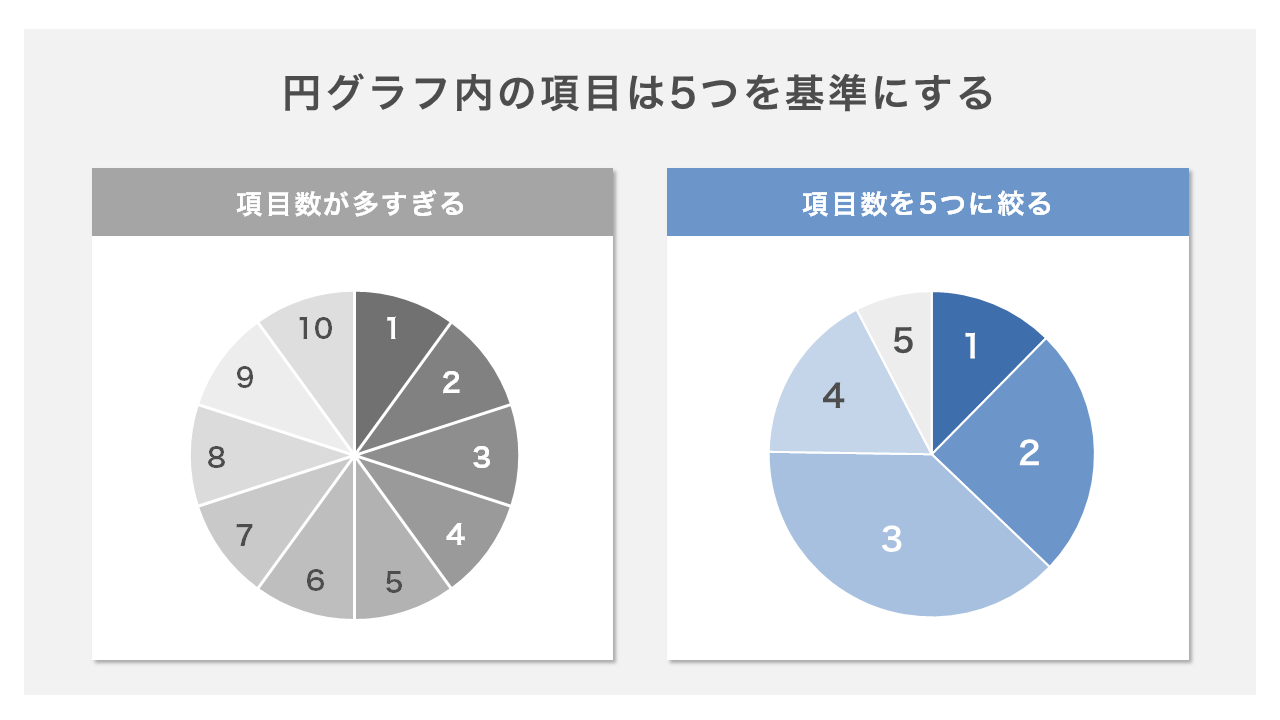
- 要点1:円グラフは「12時の位置から時計回りに大きい順」に並べ、項目数を5〜7個以内に絞るのが鉄則。
- 要点2:Excel・スプレッドシートの標準機能からCanvaや登録不要のWebツールまで、用途に応じたツールの使い分けが作業効率を左右する。
- 要点3:原色の多用を避け、強調したい1項目のみにアクセントカラーを当てることで、プレゼンでの説得力が劇的に向上する。
【基本と準備】円グラフの内訳割合の出し方と適したデータ構成
円グラフを作成する前に、まず扱うデータが「円グラフに適しているか」を見極める必要があります。円グラフは、母集団全体を100%としたときの各要素の割合(構成比)を可視化するためのツールです。時系列での推移比較や、各要素の数値を単純比較したい場合には棒グラフや折れ線グラフが適しています。
実務で頻繁に求められる円グラフ内訳割合出し方の基本計算式は非常にシンプルです。
各項目の内訳割合(%)=(各項目の数値 ÷ 全体の合計値)× 100
Excelなどの表計算ソフト上では、あらかじめパーセントを計算しておかなくても、元の数値データを選択してグラフを挿入するだけで自動計算されます。ただし、項目数が多すぎると扇形が細分化されて文字が重なり、判読不能に陥るケースが後を絶ちません。主要な項目を上位4〜5個に絞り込み、残りの小さな数値群は「その他」として合算するのが見やすいデータ整理の第一歩です。
【Excel&スプレッドシート】誰でも迷わない円グラフの作り方とパーセント表示方法
日常業務で最も出番が多いのが、円グラフ作り方エクセルおよびスプレッドシート円グラフ作成の手順です。基本操作を正しく押さえるだけで、手戻りなく整ったグラフが仕上がります。
■ Excelでの作成手順と設定
1. 項目名と数値が入ったセル範囲をドラッグして選択します。
2. 上部リボンの「挿入」タブから「円またはドーナツ グラフの挿入」アイコンをクリックし、「2D円」を選択します。
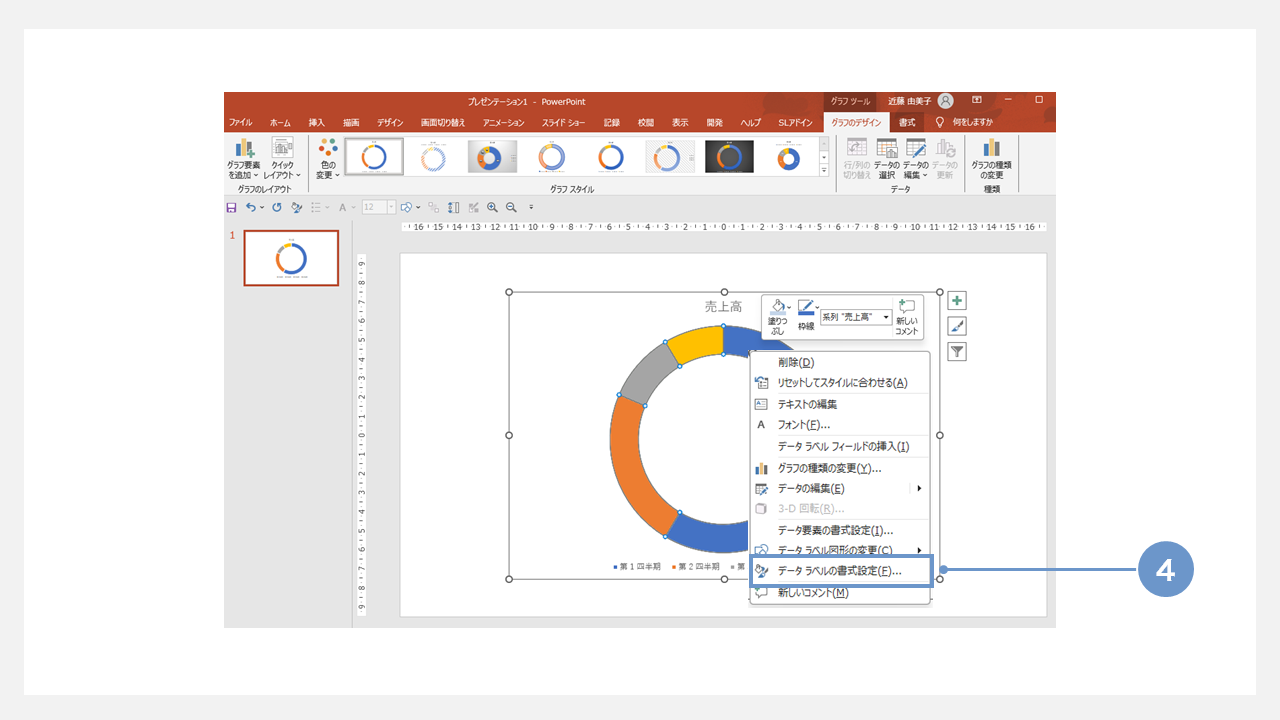
3. グラフ右上に表示される「+(グラフ要素)」ボタンから「データラベル」にチェックを入れます。
4. 「データラベルの書式設定」を開き、ラベルオプションで「値」のチェックを外し、「パーセンテージ」にチェックを入れます。この円グラフパーセント表示方法を設定することで、実数値ではなく割合がスマートに表示されます。
■ Googleスプレッドシートでの作成手順
スプレッドシートの場合も同様に、データ範囲を選択した状態で「挿入」>「グラフ」をクリックします。画面右側の「グラフエディタ」内の「グラフの種類」で「円グラフ」を選ぶだけで即座に展開されます。「カスタマイズ」タブの「円グラフ」項目からスライスのラベルを「パーセンテージ」に変更可能です。
【実践テクニック】エクセルの円グラフで項目順番を変更・微調整する手順
円グラフを作成した際、「最もシェアの大きい項目が変な位置から始まっている」「その他が途中に挟まってしまった」という事態が頻発します。円グラフの黄金ルールは、時計の12時の位置を起点として、構成比が大きい順に時計回りで配置し、最後に「その他」を置くことです。
エクセル円グラフ項目順番変更を行う場合、最も手堅い方法は「元データの表自体を降順で並べ替える」ことです。元データを数値の大きい順にソートすると、グラフの扇形も自動的に12時の位置から順序よく再配置されます。
すでに作成されたグラフの角度を微調整したい場合は、円グラフの系列をダブルクリックして「データ系列の書式設定」を呼び出します。「グラフの基点となる扇の角度」スライダーを操作することで、0度から360度まで回転させ、注目させたいスライスを最も見やすい位置へ自在に移動できます。
【無料ツール比較】登録不要・Canvaなどおすすめの円グラフ作成サイト
社外向けの企画提案書やWebコンテンツ、SNS用のインフォグラフィックを作成する場合、表計算ソフトの標準デザインでは味気なく感じられることがあります。そうした際に重宝するのが、洗練されたテンプレートが揃う円グラフ作成無料ツールです。
■ 円グラフCanva作成手順
デザインプラットフォーム「Canva」は、デザイン性の高いグラフを数分で作成するのに最適です。
1. 新規デザイン画面を開き、左メニューの「素材」から「グラフ」>「円グラフ」を選択します。
2. 左側に表示されるスプレッドシート形式のデータ入力欄に、項目名と数値を直接入力または貼り付けます。
3. カラーパレットからブランドカラーを一括適用し、フォントサイズや余白を整えるだけで完成します。
■ 登録不要・オンライン完結型ツール
アカウント作成の手間を省き、ブラウザ上で数値を打ち込むだけで即座に画像出力できる円グラフ作成オンライン登録不要のサービスも支持を集めています。「Meta-Chart」や「ChartGo」などの円グラフ作成サイトおすすめサービスは、会員登録なしで配色やラベル位置を細かく指定し、PNGやSVG形式で即座にダウンロード可能です。機密情報を含まない簡易的なデータ可視化には極めて有効な選択肢となります。
【二重ドーナツ型まで網羅】プレゼン資料で視線を奪うグラフ見せ方のコツと配色デザイン
グラフ作成の最終目的は、相手にメッセージを瞬時に理解させ、意思決定を促すことです。デザインと見せ方に一工夫加えるだけで、資料の説得力は格段に跳ね上がります。
■ 円グラフ見やすい配色デザインの原則
すべてのスライスを赤・青・黄・緑といった原色で塗り分けると、視覚的なノイズとなり重要ポイントがぼやけます。基本は「同系色の濃淡(グラデーション)」で全体をまとめ、主張したいトップ項目だけをアクセントカラー(例:ネイビー基調の中に鮮やかなオレンジ)にする手法が効果的です。視線が自然と強調部分に集まり、伝えたいメッセージが直感的に伝わります。
■ 発展形:円グラフ二重ドーナツ型の活用
内訳の「大分類」と「小分類」の2階層を同時に見せたい場合は、円グラフ二重ドーナツ型(同心円状のドーナツグラフ)が威力を発揮します。Excelでは「ドーナツグラフ」を活用して複数系列を重ねることで作成でき、中央の余白に合計数値やキーメッセージを配置できるため、省スペースで情報密度の高いプレゼン資料グラフ見せ方コツとして定番の手法です。
【円グラフ作成】に関するよくある質問(FAQ)
Q1:円グラフとドーナツグラフはどのように使い分けるべきですか?
A1:中央のスペースに「全体の合計値」や「メインのメッセージ」を配置したい場合はドーナツグラフが適しています。人間の目は面積よりも円弧の長さや角度を認識しやすいため、スライス数が少ないシンプルな構成比を示すならドーナツ型の方が現代的で視認性も高くなります。
Q2:円グラフの「その他」の割合が大きくなりすぎる場合はどう対処すべきですか?
A2:「その他」が全体の30%以上を占める場合、データの分類基準が粗すぎるか、円グラフの適用自体が適していない可能性があります。可能であればサブカテゴリーを再定義するか、横棒グラフに変更してすべての項目を並列表記することを検討してください。
Q3:白黒印刷やプロジェクター投影で見にくくならないための対策はありますか?
A3:色の明るさ(明度差)を明確につけることが基本です。また、凡例(レジェンド)をグラフの外側に離して置くのではなく、各スライスの近くに「項目名+パーセント」を直接配置する「ダイレクトラベル」を採用すると、モノクロ環境でも誤認を防げます。
まとめ:伝わる円グラフでビジネスの意思決定を加速させる
円グラフは身近なツールでありながら、データの絞り込み、項目の並び順、そして配色のコントロールという基本ステップを徹底することで、その伝達力は何倍にも高まります。Excelやスプレッドシートの基本機能をマスターしつつ、用途に応じてCanvaなどの最新Webツールを取り入れることで、資料作成のスピードとクオリティを両立させることができます。伝えたい結論がひと目で刺さるグラフを作成し、日々のプレゼンテーションやレポート作成に役立ててください。 (出典: 円 グラフ 作成(Yahoo!ニュース))
SEOライティングとマーケティング戦略の専門家。分かりやすい解説記事で定評があります。
