CSVファイルとは?Excelとの決定的な違いと文字化けの真相を徹底解剖
業務システムのデータ移行やECサイトの売上集計、クラウドツールの連携など、ビジネスシーンで目にする機会が非常に多い「CSVファイル」。拡張子が「.csv」となっているこのデータを日常的に扱っていながら、実は「Excelファイルと何が違うのかよくわからない」「開いたら文字化けして読めなくなった」といったトラブルに悩まされるケースは後を絶ちません。
データ活用のスピードが企業の競争力を左右する現在、CSVの仕組みを正しく把握しておくことは必須のリテラシーといえます。基本構造からExcelとの決定的な違い、文字化けを防ぐ実践テクニックまで、現場目線で分かりやすく整理しました。
📌 【この記事の重要ポイントまとめ】
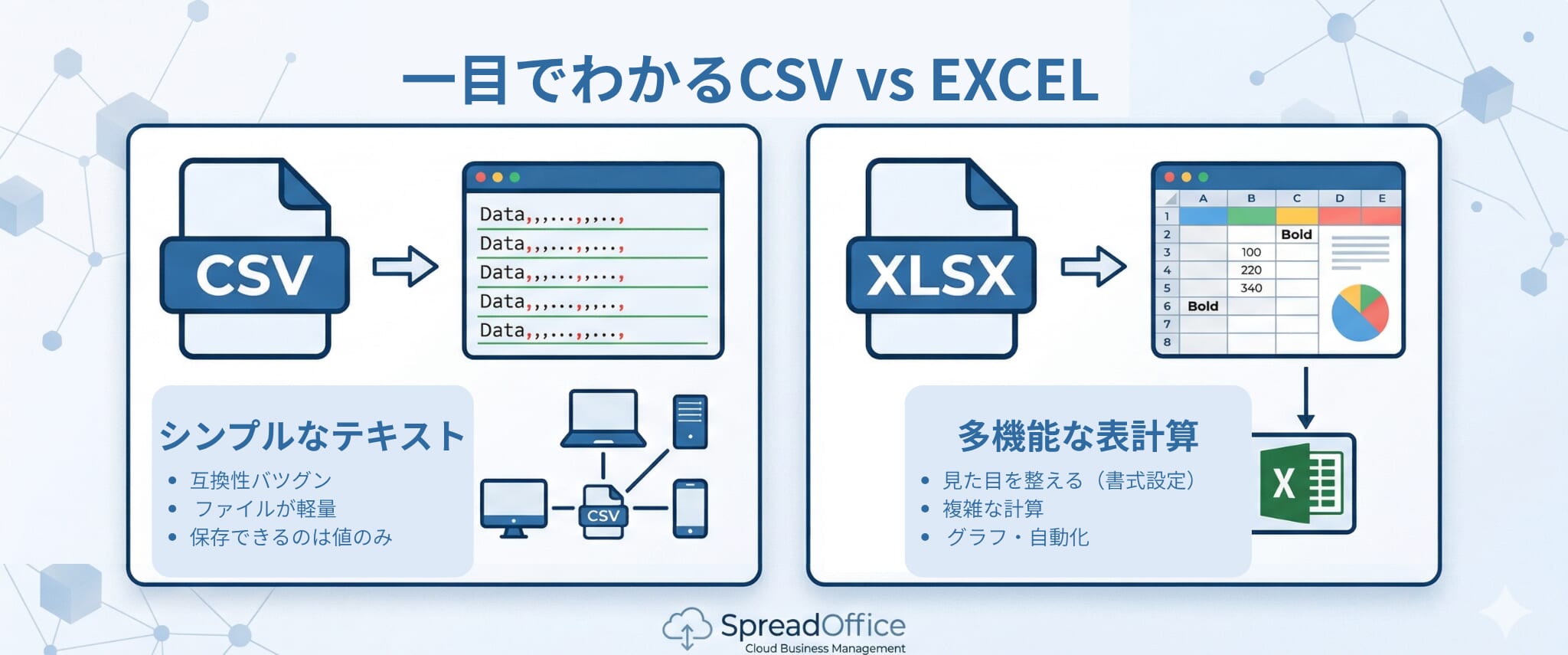
- 要点1:CSVは装飾や計算式を持たない「カンマ区切りテキスト」であり、OSやソフトを問わず扱える汎用データ形式。
- 要点2:Excel(.xlsx)とは異なりデザイン情報は保持されない一方、データ容量が極めて軽くシステム連携に最適。
- 要点3:文字化けの主因は「UTF-8」と「Shift_JIS」の文字コード不一致であり、正しい開き方・変換手順で即座に解決可能。
【基礎知識】CSVファイルとは?「カンマ区切りテキスト」の仕組み
CSVとは「Comma Separated Values(カンマ・セパレーテッド・バリュース)」の略称で、その名の通りカンマ区切りテキストで構成されたシンプルなデータ形式を指します。ファイル名の末尾に付くCSVファイル拡張子は「.csv」です。
表計算ソフトで見ると一般的な表に見えますが、メモ帳などのテキストエディタで直接開くと「氏名,部署,売上」のように、項目同士が「,(カンマ)」で区切られ、行ごとに改行されたプレーンテキスト(純粋な文字列)であることが分かります。装飾やプログラムコードを含まない軽量な構造こそが、CSVの根本的な正体です。
【徹底比較】CSVファイルとExcelの違い|なぜビジネスで多用されるのか
業務現場で最も混同されやすいのが、CSVファイルとExcelの違いです。両者は画面上の見た目こそ似通っていますが、設計思想と機能には明確な境界線が存在します。
Excel独自の保存形式(.xlsxなど)は、文字の色や罫線、フォントサイズ、複雑な関数・数式、マクロ機能などを丸ごと保存できます。その反面、Microsoft Excelや互換アプリがなければ正しく閲覧・編集できません。
対照的にCSVファイルは、余計な装飾情報を一切持たず、純粋な「値(文字列・数値)」のみを記録します。そのため、WindowsやMacといったOSの違いはもちろん、自社開発の基幹システムからSalesforceやShopifyといったクラウドサービスまで、あらゆる環境で安全にデータをやり取りできる「共通言語」として重宝されています。
現場で知っておくべきCSVファイルのメリットとデメリット
万能に見えるCSVですが、扱うデータの種類や用途によって得手不得手があります。CSVファイルのメリットとデメリットを把握しておくと、データ消失などの思わぬ事故を未然に防げます。
【主なメリット】
・データ容量が非常に小さく、数万〜数十万行の大規模データも高速で転送・処理できる。
・特定のソフトウェアに依存せず、プログラムによる自動取り込み・加工が容易。
・長期保存してもアプリケーションのバージョン更新によるレイアウト崩れが起きない。
【主なデメリット】
・セルの色付け、罫線、フォント変更などのレイアウト情報は保存できない。
・数式を入力して保存しても、次回起動時には計算結果の「値」として固定されてしまう。
・「0123」のような先頭にゼロが付く文字列が、開くソフトの設定によって自動的に数値「123」へ変換されて欠落するリスクがある。
【実践】CSVファイルの作り方と簡単な保存方法
業務で新しいデータシートを用意する際、CSVファイルの作り方は主に3つのルートがあります。
最も手軽なのは、ExcelやGoogleスプレッドシートなどの表計算ソフトから出力する方法です。Excelの場合は「名前を付けて保存」からファイルの種類を「CSV(コンマ区切り)(.csv)」または「CSV UTF-8(コンマ区切り)(.csv)」に指定して保存を実行します。これが基本のCSVファイル保存方法です。
また、クラウド上で作業している場合は、メニューの「ファイル」>「ダウンロード」から「カンマ区切り形式(.csv)」を選択するスプレッドシートCSV出力を活用すると、ワンクリックで作成・共有が完了します。小規模な設定ファイルなどであれば、メモ帳などのテキストエディタに直接カンマ区切りで入力し、拡張子を「.csv」にして保存するだけでも立派なCSVファイルが完成します。
【トラブル解決】CSV文字化け原因と対策|一瞬で直す修正手順
CSVをダブルクリックしてExcelで開いた際、画面全体が「」や意味不明な記号で埋め尽くされることがあります。このCSV文字化け原因と対策の鍵を握るのが「文字コードの不一致」です。
Webサービスや海外製クラウドの多くは世界標準の「UTF-8(BOMなし)」でCSVを出力しますが、日本のWindows版Excelは伝統的な「Shift_JIS(CP932)」を基準に読み込もうとします。この読み込み時のズレが文字化けの真相です。
手軽に試せるCSVファイル文字化けの直し方として、以下の2つのアプローチが確実です。
方法1:メモ帳を経由して文字コードを変換する
文字化けしたCSVファイルを「メモ帳」で開き、「名前を付けて保存」を選択します。画面下部の「エンコード」欄を「UTF-8(BOM付き)」または「ANSI」に変更して上書き保存するだけで、Excelでも正常に表示されるようになります。
方法2:Excelの「データの取得」機能を使う
Excelを開き、上部メニューの「データ」>「テキストまたはCSVから」を選択して対象ファイルを読み込みます。プレビュー画面で「元のファイル(文字コード)」を「65001: Unicode (UTF-8)」に指定して読み込むと、文字化けせずに綺麗な表としてインポート可能です。
失敗しないCSVファイルの開き方・編集方法・データ変換テクニック
日常的なCSVファイルの開き方としては、単にダブルクリックするだけで既定の表計算ソフトが起動します。しかし、電話番号の先頭ゼロ落ちや日付フォーマットの自動書き換えを避けるためには、適切なCSVファイル編集方法を選ぶ必要があります。
安全にデータを更新したい場合は、あらかじめテキストエディタ(VS Codeやサクラエディタなど)や、CSV専用のエディタソフトを活用するのが確実です。また、最終的にExcel方眼紙やプレゼン資料へ流し込む必要があるなら、Excelの「名前を付けて保存」でファイル形式を通常の「Excelブック(*.xlsx)」に変更するCSVファイル変換方法をとることで、装飾や数式を付与できるファイルへ即座に切り替えられます。
【CSVファイルとは】に関するよくある質問(FAQ)
Q1:CSVファイルをExcelで開くと電話番号や郵便番号の「0」が消えてしまいます。防ぐ方法はありますか?
A1:Excelが自動で数値を「数値型」と判断して先頭のゼロを削除してしまうためです。CSVを直接ダブルクリックで開かず、Excelの「データ」タブにある「テキストまたはCSVから」機能を使って取り込み、該当の列のデータ型を「テキスト」に指定して読み込むことでゼロ落ちを完全に防げます。
Q2:CSVファイルで保存したはずなのに、次回開いたら太字や罫線が消えていました。復元できますか?
A2:残念ながらCSVの仕様上、装飾情報は保存されないため復元はできません。見た目を維持したい場合は、作業完了後に必ず「.xlsx」形式で別名保存してください。
Q3:MacとWindowsの間でCSVをやり取りするとエラーが出ます。なぜですか?
A3:改行コード(CRLFとLFの違い)や文字コード(UTF-8とShift_JIS)の食い違いが原因です。やり取りする際は、両環境で互換性の高い「UTF-8(BOM付き)」形式で統一して書き出すとトラブルを防げます。
まとめ:CSVファイルの特性を理解して業務効率化を進めよう
CSVファイルは、一見すると地味なテキストデータに過ぎませんが、システムの壁を越えてスムーズに情報を橋渡しするための不可欠なインフラです。
「見た目の装飾を持たないカンマ区切りテキストであること」「文字コードに応じた正しい開き方を守ること」という基本原則さえ押さえておけば、文字化けやデータ欠落に怯える必要はありません。特性を正しく理解し、日々のデータ管理や集計作業の生産性向上に役立てていきましょう。 (出典: csv ファイル と は(Yahoo!ニュース))

テクノロジーやライフスタイル領域を中心に執筆活動を行っています。趣味は写真撮影と旅行です。
