【2026最新】LINE通知音の変更手順!好きな曲や個別設定の裏技も解説
毎日何気なく耳にしているLINEの「ポキポキ」や「ピコン」という通知音。街中やオフィスで周囲と同じ音が鳴り、思わず自分のスマホを確認してしまった経験は誰にでもあるはずです。OSのアップデートやLINEアプリの仕様変更が進んだ2026年現在、通知サウンドを自分好みにカスタマイズするユーザーが急増しています。
「友だちごとに通知音を変えたい」「お気に入りの好きな曲や自作音源を設定できないの?」といった声に応え、本記事ではiPhone・Androidそれぞれの最新変更ステップから、個別設定の裏ワザ、音が変わらないトラブルの解決策まで徹底取材してまとめました。
📌 【この記事の重要ポイントまとめ】
- 要点1:メッセージ受信時の「通知音」と無料通話時の「着信音」では設定ルールや選べる音源が根本的に異なる
- 要点2:Androidは端末内の好きな曲やトークごとの個別設定が可能だが、iPhoneはアプリ内プリセットからの選択が基本
- 要点3:音が変わらない・鳴らないトラブルの多くは、端末側の集中モードやおやすみモード、アプリ内通知設定の競合が原因
【2026年最新】LINE通知音の変更手順|iPhone・Android別の基本設定
メッセージを受信した際の通知サウンドは、LINEアプリ内の「設定」から数タップで簡単に切り替えられます。ただし、iPhone(iOS)とAndroidでは選べる音源の選択肢やシステム連携の仕組みが異なるため、端末ごとの手順を把握しておくことが大切です。
◆ iPhoneでの基本設定手順
1. LINEのホーム画面右上にある「歯車アイコン(設定)」をタップ
2. 「通知」>「通知サウンド」の順に進む
3. 「トライトーン」「シンプル」「アンビエンス」など一覧から好みの音を選択して完了
iPhoneではLINEアプリにあらかじめ用意されたプリセット音(約15種類前後)から選ぶ仕様となっており、iOS側のシステムサウンドを直接読み込むことはできません。
◆ Androidでの基本設定手順
1. LINEのホーム画面右上の「歯車アイコン」をタップ
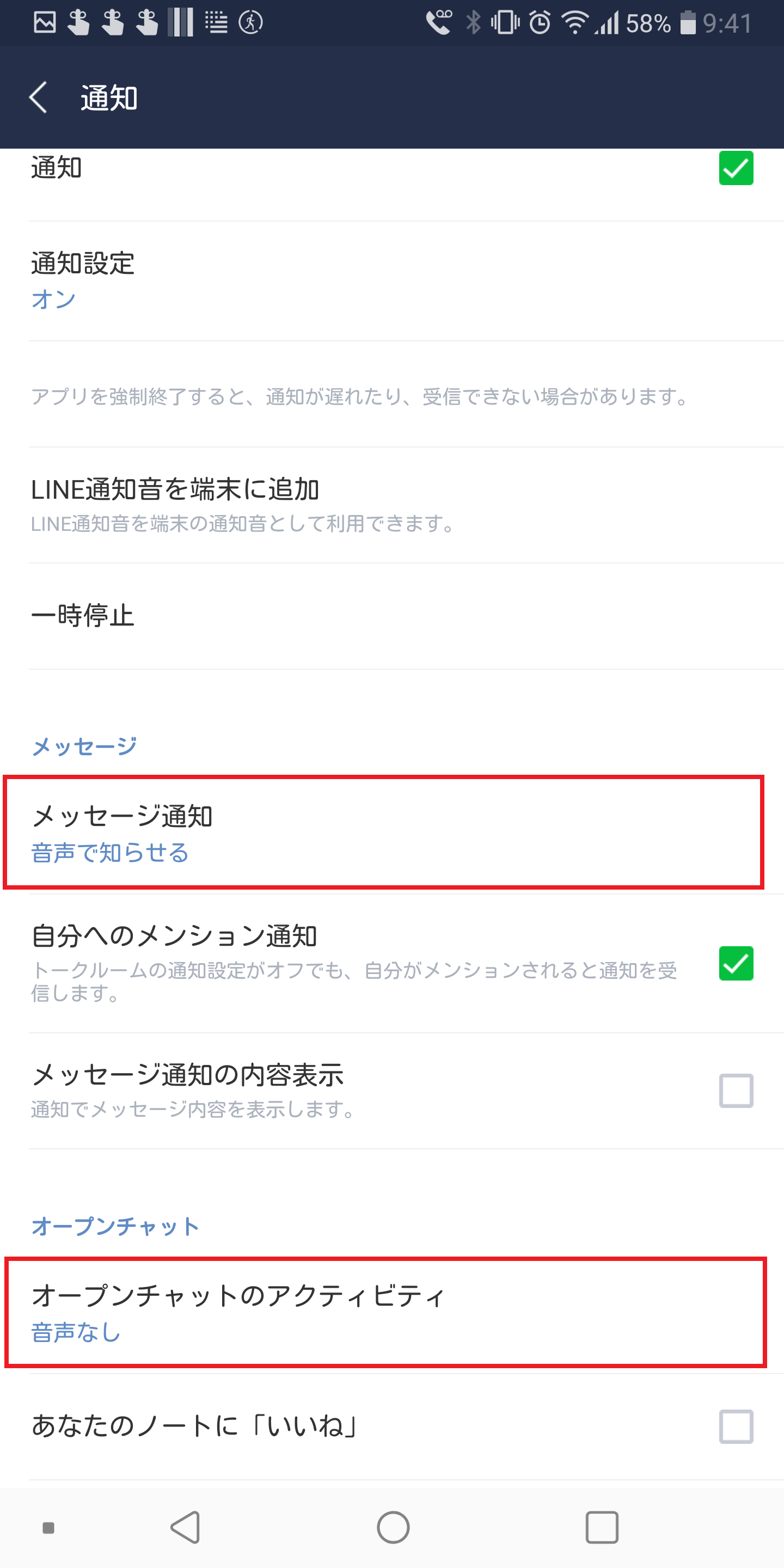
2. 「通知」>「メッセージ通知」または「通知設定」を開く
3. 「音」をタップし、端末にプリインストールされているシステム音や追加音源から選択
AndroidはOSの通知チャンネル機能と連動しているため、端末メーカー(Galaxy、Pixel、Xperiaなど)独自のスタイリッシュなサウンドを選べる点が大きな魅力です。
友だちやグループごとに通知音を個別変更!トークルーム別の設定手順
「大事な家族や恋人からの連絡はすぐに気づきたい」「業務連絡のグループとプライベートを音で聞き分けたい」というニーズに応えるのが、トークルームごとの個別通知設定です。
現在、Android端末ではOSの高度な通知振り分け機能を活用することで、友だちやグループごとに異なる通知音を割り当てることが可能です。
【Android版:個別変更のステップ】
1. 音を変えたい友だちやグループのトークルームを開く
2. 右上の「≡(メニュー)」>「その他」>「トーク設定」をタップ
3. 「通知の変更」または「通知の詳細設定」から、個別のサウンドを選択
一方、iPhone(iOS)版のLINEにおいては、トークごとに個別の受信音を変更する機能は現時点で提供されていません。iPhoneユーザーが特定の人からの連絡を見逃したくない場合は、「通知のピン留め」や「個別通知のオン・オフ切り替え」、あるいはiOSの「集中モード」で特定連絡先のみ通知を許可するフィルター設定を活用するのが実用的な対策となります。
LINE通知音を好きな曲・オリジナル音源に変更できる?裏ワザと実情を検証
ネット上でよく検索されている「LINEの通知音を好きなJ-POPや推しの声にする方法」ですが、ここには見落としがちな落とし穴があります。結論から言うと、メッセージ受信時の「通知音」と、音声通話がかかってきた時の「着信音」はまったくの別物です。
Androidの場合、mp3などの音声ファイルを端末の「Notifications」フォルダに配置することで、好きな曲のサビや効果音をメッセージ通知音として読み込ませる裏ワザが有効です。ファイル管理アプリを使って音源を取り込むだけで、簡単にオリジナル通知音を作成できます。
しかしiPhoneの場合、セキュリティ制限により外部音楽ファイルをLINEのメッセージ通知音として直接登録することはできません。iPhoneで好きな音楽を鳴らしたい場合は、後述する「通話着信音」のカスタマイズ機能を利用するのが唯一の正規ルートとなります。
LINE MUSICを活用した着信音の無料設定と通知サウンドの違い
電話がかかってきたときの「着信音」や相手に聞こえる「呼出音」であれば、iPhone・Android問わず、LINE MUSICと連携して1億曲以上の楽曲から好きな音楽を自由に設定できます。
LINE MUSICの有料プランに加入していなくても、月に1回までなら無料で好きな楽曲を着信音に設定できる公式機能が用意されています。お気に入りの最新ヒット曲やアニソンを設定しておけば、着信時の気分を高めるアクセントとして最適です。
【着信音の楽曲設定手順】
1. LINE設定>「通話」>「着信音」をタップ
2. 「LINE MUSICで着信音を作成」を選択
3. 好きなアーティストや楽曲を検索し、鳴らしたいサビ部分(最大30秒)を指定して保存
メッセージ通知音の変更と混同されやすいため、「メッセージは内蔵音、通話着信は好きな曲」と役割を分けてカスタマイズするのが賢い使い方です。
通知音が変わらない・鳴らない時の原因と解決策|トラブルシューティング
設定を変更したはずなのに「従来のデフォルト音のまま変わらない」「そもそも通知音が鳴らなくなった」というトラブルに直面した場合、以下のチェックポイントを順に確認してください。
1. アプリと端末本体の音量・マナーモード設定
初歩的ですが、端末側面のサイレントスイッチやマナーモード、音量バーの「通知音量」がゼロになっていないか再確認しましょう。
2. iOS・Androidの「集中モード」「おやすみモード」
就寝時や仕事用プロファイルが有効化されていると、通知自体がバックグラウンドでサイレント処理され、音が鳴らないケースが多発しています。
3. アプリ内のキャッシュ蓄積や一時的バグ
LINEアプリ内にキャッシュが溜まりすぎると、設定の反映に不具合が生じることがあります。LINE設定>「トーク」>「データの削除」からキャッシュデータを消去し、スマホ本体を再起動してみてください。
4. バックグラウンド更新の無効化
端末の省電力モードによってLINEのバックグラウンド通信が制限されていると、画面を開くまで通知音が鳴らない原因になります。設定アプリからLINEの「Appのバックグラウンド更新」を常にオンにしておきましょう。
通知音をデフォルトに戻す方法とカスタム時の注意点
さまざまな音を試した結果、「やっぱり聞き慣れた最初の標準音に戻したい」という場合もスムーズにリセットが可能です。
iPhoneであれば、LINE設定の「通知サウンド」一覧の一番上にある「ポキポキ」や「シンプル」など、初期状態のサウンドを再選択するだけで元通りになります。
Androidの場合は、通知設定内のサウンド選択画面で「デフォルトの通知音」を選ぶか、設定項目の「リセット」を実行することで初期状態に復元できます。カスタム音源を使用している最中にファイルが破損・移動された場合、意図しない電子音が鳴るケースがあるため、トラブル時は一度デフォルトに戻すのが確実な対処法です。
【LINE通知音の変更】に関するよくある質問(FAQ)
Q1:iPhoneでメッセージが届いた時の通知音を好きな曲に変更することは絶対にできませんか?
A1:はい。現在のiOS版LINEの公式仕様では、セキュリティ制限のためメッセージ受信音を外部の音楽ファイルやLINE MUSICの楽曲に変更することはできません。選べるのはアプリ内のプリセット音源のみとなります。
Q2:特定の友だちからメッセージが来たときだけ通知音を消すことは可能ですか?
A2:可能です。該当するトークルームを開き、右上のメニュー(≡)から「通知オフ」をタップすれば、その友だちからのメッセージだけ音やバイブレーションを消音できます。
Q3:LINE MUSICで設定した無料着信音は、翌月になると自動的に解除されますか?
A3:自動で消えることはなく、設定した楽曲のまま継続して利用できます。ただし、別の楽曲へ変更したい場合は、前回の変更から30日以上経過するのを待つ必要があります。
まとめ:自分好みの通知設定で日々のメッセージ管理をスマートに
LINEの通知音は、単なる受信の合図にとどまらず、日々のコミュニケーションの快適さを大きく左右する重要な要素です。利用しているスマートフォン(iPhone / Android)の特性を正しく理解し、メッセージ通知音と通話着信音を上手に使い分けることで、連絡の見落としを防ぎながら快適なスマホライフを送ることができます。
日頃から頻繁にやり取りする相手が多い方こそ、この機会に設定を見直し、自分にとって最も心地よいサウンド環境に整えてみてはいかがでしょうか。 (出典: line 通知 音 変更(Yahoo!ニュース))


毎日更新されるトレンド情報を分析・発信中。役立つ裏技やおすすめ情報を分かりやすく紹介します。
