エクセル集計が3分で激変!ピボットテーブルの作り方と時短裏ワザ完全解説
毎月の売上レポートや顧客リストの集計作業に、何時間も関数と格闘していませんか。SUMIFやVLOOKUPを駆使して数式を組み、途中で参照エラーが発生して最初からやり直し――そんな非効率なデスクワークに終止符を打つ最強の武器が「ピボットテーブル」です。
ピボットテーブルは、関数を1行も書くことなく、マウスのドラッグ&ドロップ操作だけで膨大なデータを瞬時に集約・クロス集計できるエクセル屈指の時短機能です。基本ルールと構造さえ掴めば、エクセル操作に自信がない初心者でもわずか3分で実践的なダッシュボードを作成できます。本稿では、基本の作り方から複数データの統合、業務で役立つ裏ワザまで余すところなくお届けします。
📌 【この記事の重要ポイントまとめ】
- 要点1:ピボットテーブルは「挿入」メニューから直感的に作成可能であり、複雑な計算式なしで大量データを一瞬でクロス集計できる。
- 要点2:元データを事前に「テーブル化」しておくことで、日々のデータ追加や更新がワンクリックで自動反映される運用基盤が整う。
- 要点3:日付のグループ化やスライサー、構成比のパーセント表示、さらには複数シートの統合まで自在に操ることで日々の集計工数を9割削減できる。
【基本の3ステップ】初心者でも3分でマスターできるピボットテーブルの作り方
ピボットテーブルの導入は驚くほどシンプルです。練習用データとして「日付」「店舗名」「商品カテゴリ」「売上金額」「数量」といった列が並んだ表を用意し、以下の3ステップを進めるだけで集計の土台が完成します。
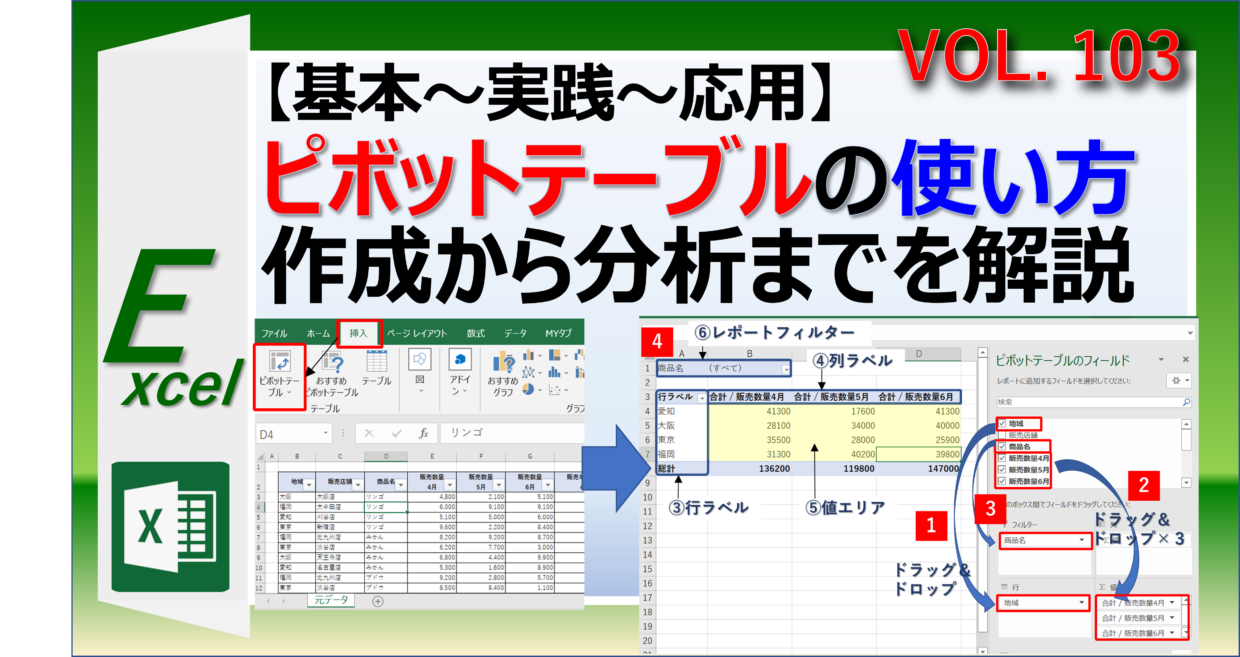
まず、対象となる表の中にある任意のセルを1つ選択した状態で、エクセル上部リボンの「挿入」タブをクリックし、左端にある「ピボットテーブル」を選択します。すると作成ダイアログが表示され、データの配置先として「新規ワークシート」か「既存のワークシート」を選べます。通常は画面が見やすくなる「新規ワークシート」を選択して「OK」をクリックしてください。
画面が切り替わり、左側に空白の集計エリア、右側に「ピボットテーブルのフィールド」と呼ばれる作業パネルが出現します。この右側パネルを使って集計軸を決めていく作業こそが、エクセルにおけるピボットテーブル使い方の核心です。
【ドラッグだけで完結】行・列・値の設定方法と構成比のパーセント表示
右側のフィールドパネルには、元データの見出し項目と「フィルター」「列」「行」「値」という4つのボックスが用意されています。集計の成否は、この4つのエリアにどの項目を配置するかで決まります。
基本ルールは非常に明快です。縦方向に並べたい項目(例:店舗名や担当者名)は「行」へ、横方向に並べて比較したい項目(例:商品カテゴリや月別)は「列」へドラッグします。そして、売上金額や販売個数など、実際に計算したい数値を「値」ボックスに配置します。これだけで、一瞬にして見事な2次元のクロス集計表が画面上に立ち上がります。
実務で頻繁に求められる「売上構成比」の算出も、手計算や計算式を入れる必要はありません。値エリアに配置した項目の右クリックメニューから「計算の種類」を選び、「総計に対する比率」を指定するだけで、全体の売上に対する各項目のシェアがパーセント表示へ即座に切り替わります。金額の実数とパーセントを同時に並べたい場合は、値エリアに同じ「売上金額」を2回ドラッグし、片方だけを表示形式変更するテクニックが有効です。
【集計精度を劇的アップ】日付のグループ化とスライサーの活用テクニック
日々の業務データを分析する際、日付が「2026/04/01」「2026/04/02」と日単位で細かく並んでいると、全体のトレンドを把握しづらいケースが多々あります。そこで威力を発揮するのが「日付のグループ化」です。
ピボットテーブル上の日付セルを右クリックし、「グループ化」を選択すると、「年」「四半期」「月」「日」といった単位を自由に選択できます。「月」と「年」にチェックを入れるだけで、数年分に及ぶ数万行の売上データであっても、月次推移の比較表へと瞬時に再構築されます。
さらに視覚的な操作性を向上させるのが「スライサー」機能です。ピボットテーブル分析タブから「スライサーの挿入」を選び、絞り込みたい項目(例:エリア、製品区分など)にチェックを入れると、画面上に直感的なボタンパネルが出現します。ボタンをクリックするだけで瞬時にデータがフィルタリングされ、会議の場でも参加者の要望に応じたリアルタイムな集計画面を提示できます。
【データ追加も安心】自動反映の仕組みと集計の更新方法
ピボットテーブルを運用する現場で最も多い悩みが、「元データに行を追加したのに集計結果が変わらない」というトラブルです。ピボットテーブルは数式と異なり、元データの変更が即座に自動計算される仕様にはなっていません。
元データを修正・追記した際は、ピボットテーブル内を右クリックして「更新」をクリックするか、ショートカットキーの「Alt + F5」(またはすべて更新の「Ctrl + Alt + F5」)を実行する必要があります。
さらに根本的な解決策として推奨されるのが、元データ範囲の「テーブル化」です。元データを選択した状態で「Ctrl + T」を押してテーブルに変換しておけば、下部に新しいデータ行をいくら追加しても、集計参照範囲が自動的に拡張されます。あとはピボットテーブル側で更新ボタンを押すだけで、漏れなく最新データが集計へ自動反映される仕組みが完成します。
【複数データの統合】別シートや異なるファイルを1つにまとめる実践手順
支社ごとに分かれた売上シートや、月ごとに分割された複数のエクセルデータを1つに集約して分析したい場面も少なくありません。従来のようにコピー&ペーストで1枚の大きなシートに貼り直す作業は、人的ミスの温床になります。
エクセルには、別々の表をリレーションシップで結合してピボットテーブル化する「データモデル」機能が備わっています。「挿入」タブからピボットテーブルを作成する際、ダイアログ下部にある「このデータをデータモデルに追加する」にチェックを入れます。
複数のテーブルをデータモデルに追加した上で、管理タブの「リレーションシップ」から共通するキー項目(例:顧客IDや商品コード)を紐付ければ、異なるシートにある「売上履歴」と「商品マスタ」をシームレスに結合したピボットテーブル集計が可能になります。データ構造が複雑な場合は、「Power Query(パワークエリ)」を活用して事前にデータを結合・成形してからピボットテーブルへ流し込む手法も極めて強力です。
【スプレッドシート版】Google環境でピボットテーブルを作る手順
テレワークの普及に伴い、Googleスプレッドシート上で共同編集しながらピボットテーブルを運用するケースも定着しました。基本的な設計思想はエクセルと共通ですが、クラウドならではのスムーズな共有が大きな強みです。
スプレッドシートでの作り方は、データ範囲を選択した状態で上部メニューの「挿入」>「ピボットテーブル」をクリックします。画面右側に表示される「ピボットテーブルエディタ」から、「行」「列」「値」「フィルタ」の各項目にフィールドを追加していきます。
スプレッドシート版の特徴として、AIによる自動サジェスト機能が挙げられます。「店舗ごとの売上合計」など、よく使われる集計パターンがあらかじめ提案されるため、ワンクリックで基本的な枠組みを生成できます。もちろんURLひとつで社内に共有でき、チーム全員が常にリアルタイムの集計結果を閲覧・編集できる点がエクセル単体ファイルにはない利点です。
【エラー対処法】ピボットテーブルが作れない・集計できない原因と対策
「ピボットテーブルの作成ボタンを押したのにエラーが出る」「意図した通りに計算されない」といった事態に直面したときは、元データの作りに原因が潜んでいるケースがほとんどです。
代表的なエラー原因と対処法は以下の通りです。
1. 見出し行(ヘッダー)の空白や結合セル
1行目の見出しに空白セルが存在したり、セル結合が使われていたりすると、エクセルが列構造を正しく認識できずエラーが発生します。1列に対して必ず重複のない一意の見出し名を設定し、データ範囲内のセル結合はすべて解除してください。
2. 数値データに文字列が混在している
売上金額などの列に全角数字やスペース、「未定」「-」といったテキストが混ざっていると、ピボットテーブルがその列を文字列と判断し、値エリアに配置した際に「合計」ではなく「データの個数」として集計されてしまいます。この場合は元データの表示形式を数値に統一し、不要な文字列を除去することで解消します。
3. 集計範囲のズレ
テーブル化を行わずにセル範囲(例:A1:F500)で指定している場合、501行目以降に追加されたデータは集計に含まれません。「ピボットテーブル分析」タブの「データソースの変更」から、現在の参照範囲が最新のデータ末尾まで届いているかを定期的に確認しましょう。
【ピボットテーブルの作り方】に関するよくある質問(FAQ)
Q1:ピボットテーブルを使うと元のデータが書き換わってしまう心配はありませんか?
A1:元の生データが自動的に書き換わることは一切ありません。ピボットテーブルは元データを参照して集計用のビューを別画面に作成する仕組みのため、どれだけ行や列を入れ替えて試行錯誤しても、ソースデータが破損するリスクはなく安全に分析できます。
Q2:値の集計方法を「合計」から「平均」や「最大値」に変えるにはどうすればいいですか?
A2:値エリアにある該当項目の「▼」マークをクリックし、「値フィールドの設定」を選択します。一覧から「平均」「最大値」「最小値」「データの個数」などを指定するだけで、計算方式を自在に変更可能です。
Q3:ピボットテーブルのデザインや見た目を綺麗に整えるコツはありますか?
A3:上部の「デザイン」タブから豊富なスタイルテンプレートを選べるほか、「レポートのレイアウト」で「表形式で表示」を選択すると、一般的なビジネス帳票に近いスッキリとしたレイアウトに切り替わります。あわせて「空行」や「小計」の表示・非表示を調整すると視認性が大幅に向上します。
まとめ:ピボットテーブルをマスターして集計業務の生産性を最大化しよう
ピボットテーブルは、一度その構造と操作感を覚えてしまえば、これまでの手作業による集計作業を劇的に効率化してくれる強力なツールです。関数を大量に並べた複雑なシートに比べて計算負荷が軽く、ファイル破損や計算ミスのリスクを大幅に低減できるメリットもあります。
元データのテーブル化、日付のグループ化、そしてスライサーの導入といったテクニックを日々の業務に組み込むことで、レポート作成にかかる時間を大幅に圧縮できます。まずは手元のシンプルな売上データや業務ログを使って、実際に動かしながらそのスピードと利便性を体感してみてください。 (出典: ピボット テーブル 作り方(Yahoo!ニュース))


テクノロジーやライフスタイル領域を中心に執筆活動を行っています。趣味は写真撮影と旅行です。
