LINEのアナウンスとは?相手に通知でバレる真相と消し方を徹底解説
友人や仕事仲間とのやり取りで、待ち合わせ場所や大切な連絡事項がトークの波に埋もれてしまい、後から必死にスクロールして探した経験は誰にでもあるはずです。そんな日常のプチストレスを劇的に解消してくれるのが、トーク画面の最上部に重要メッセージを固定できる「LINEのアナウンス機能」です。
イベントの日程や重要なリンク、業務の確認事項などを常に目立つ位置へ掲示できるため、日常連絡から大人数のグループ進行まで欠かせない機能として定着しています。しかし、実際に使うとなると「設定したことが相手に通知でバレるのではないか」「邪魔になったらどう消せばいいのか」といった不安や疑問の声も少なくありません。本稿では、アナウンスの仕組みから相手側の見え方、スマートな解除テクニックまで、現場目線で分かりやすく紐解きます。
📌 【この記事の重要ポイントまとめ】
- 要点1:アナウンスはトーク画面上部にメッセージを最大5件まで常時固定できる機能で、設定しても相手にプッシュ通知は飛ばない。
- 要点2:全員の画面から消す「アナウンス解除」と、自分の画面上だけで隠す「今後は表示しない(非表示)」の使い分けが快適運用のカギ。
- 要点3:グループ内で誰がアナウンスを設定・解除したかの履歴は残らず、特定されない仕様のため、気負わずスマートに活用可能。
【基本構造】LINEのアナウンス機能とは?メッセージピン留めの仕組み
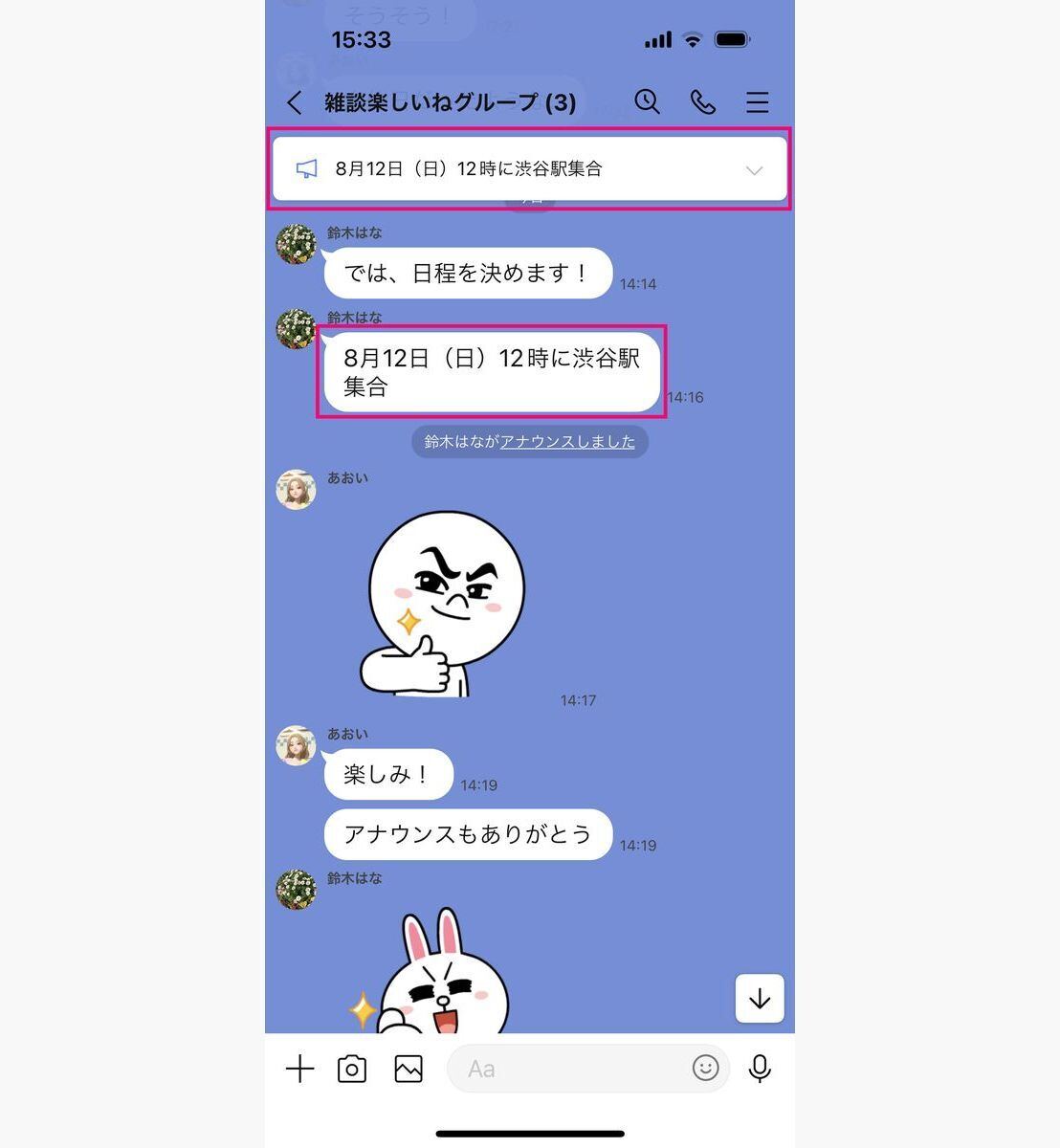
LINEのアナウンス機能とは、トークルーム内の特定のメッセージを画面上部に常時固定(ピン留め)できる機能です。どんなに会話が進んでタイムラインが流れても、固定されたメッセージは画面最上部に残り続けるため、参加者全員が瞬時に重要な情報へアクセスできます。
対象となるのはテキストメッセージだけでなく、日程調整の投票機能や位置情報、イベント情報なども含まれます。日常的な待ち合わせ場所の共有はもちろん、PTAや部活動の連絡網、職場のプロジェクトチャットまで、情報伝達ミスを防ぐセーフティネットとして機能します。トークルームそのものを画面上部に固定する「トークお気に入り固定(ピン留め)」とは異なり、「トークルーム内の特定メッセージを固定する」という点が最大の違いです。
「設定すると通知で相手にバレる?」噂の検証と相手側の見え方
アナウンス機能を試す際、最も多くのユーザーが躊躇するのが「アナウンスに設定した瞬間、相手のスマホに通知がいってバレるのではないか」という懸念です。結論から言うと、アナウンスを設定しても相手にプッシュ通知やバナー通知が届くことはありません。深夜や相手が忙しい時間帯であっても、通知音を鳴らして邪魔をする心配は一切無用です。
ただし、相手がトークルームを開いた際、画面上部にアナウンス枠が新しく出現するため、トークを開けば視覚的に設定されたことが分かります。相手側の見え方としては、画面上部にメガホンアイコンとともにメッセージの冒頭が表示され、タップすることで該当の発言位置まで一気にジャンプできる仕様になっています。「通知で相手の手を止めることはないが、画面を開けば共有される」という性質を理解しておけば、気兼ねなく活用できるはずです。
【3秒で完了】LINEアナウンスの設定方法と上限5件の仕様ルール
アナウンスの設定手順は驚くほどシンプルです。操作に迷う余地はありません。
【LINEアナウンスの設定方法】
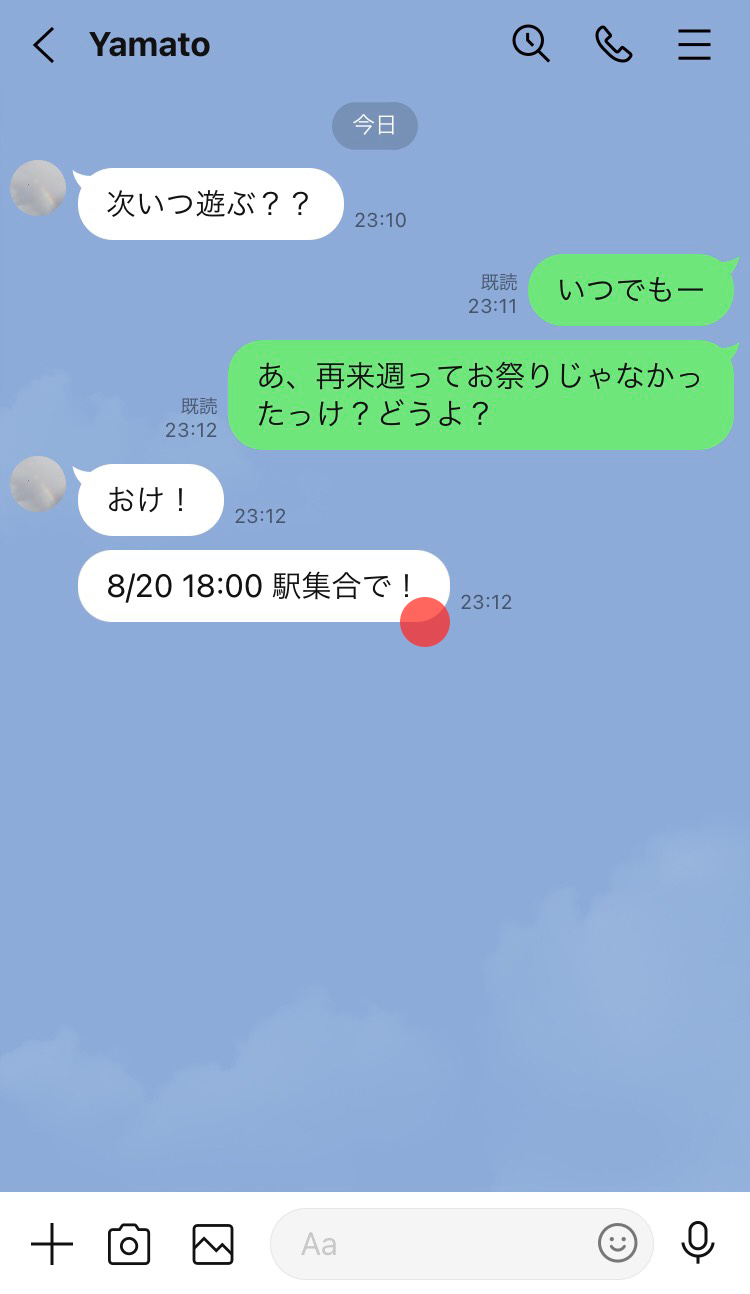
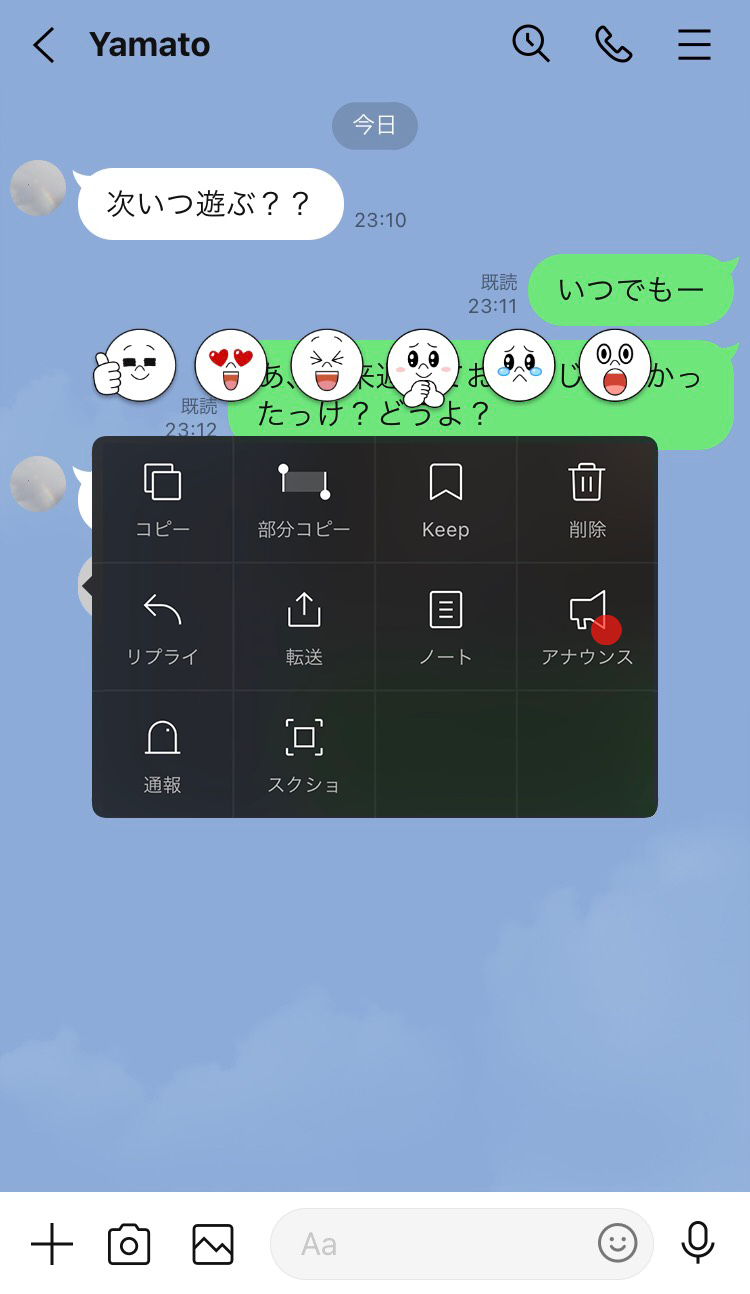
1. トーク画面で、ピン留めしたいメッセージを長押しする
2. 表示されるポップアップメニューから「アナウンス」をタップする
これだけで、即座にトーク上部にメッセージが固定されます。
ここで把握しておきたい仕様が「登録上限は最大5件まで」というルールです。複数登録した場合、アナウンス枠の右側にある矢印(V字マーク)をタップすることで一覧がアコーディオン式に展開され、登録されたピン留めメッセージを切り替えて確認できます。なお、現状の仕様では手動による順番の並び替え機能は備わっていません。新しくアナウンス登録したものが一番上に表示される時系列順となるため、最重要項目をトップに置きたい場合は、一度解除してから最後に再登録するなどの工夫が有効です。
邪魔なときはどうする?アナウンスの解除方法と非表示の消し方
用件が済んだアナウンスや、画面の表示領域を圧迫して邪魔になったアナウンスは、状況に応じて消し方を選べます。ここには「全員の画面から消す」方法と「自分だけの画面で消す」方法の2種類が存在し、正しく使い分けることが求められます。
① 全員の画面から消したい場合(アナウンス解除)
上部のアナウンス枠を左へスワイプするか、右側の展開矢印をタップして対象メッセージを長押しし、「アナウンス解除」を選択します。この操作を行うと、トーク相手やグループ全員の画面上部からアナウンス自体が完全に消去されます。イベントが終了した際など、情報が不要になったタイミングで実行しましょう。
② 自分の画面だけで隠したい場合(非表示のやり方)
「他の人には残しておきたいけれど、自分は内容を把握したから画面を広く使いたい」というケースでは、非表示機能が役立ちます。アナウンス枠の右端にある展開アイコンを押し、「今後は表示しない」を選択します。この操作は自分側の端末表示にしか影響を与えないため、相手側の画面にはアナウンスが残ったままになります。他人に迷惑をかけずに画面をスッキリ整理できるスマートな裏ワザです。
グループLINEの疑問|誰が設定したかは特定できるのか?
複数人が参加するグループLINEでアナウンスを活用していると、「勝手に設定して怒られないか」「誰がアナウンスを設定したか相手に分かるのか」という疑問が生じがちです。
結論として、誰がアナウンスを設定したのか、あるいは誰が解除したのかを特定するログや表示は残りません。システムメッセージ(「〇〇がアナウンスを設定しました」など)がタイムラインに流れることもないため、誰が操作したかは完全に匿名性が保たれます。役員やリーダーでなくても、気付いた人が親切心でリマインド代わりにアナウンスを設定して問題ありません。組織やコミュニティの円滑な情報共有ツールとして、遠慮なく活用して良い仕組みになっています。
トークお気に入り固定との違いは?LINE最新機能の使い方まとめ
快適なコミュニケーション環境を整えるためには、メッセージ単位のアナウンスだけでなく、トークリスト全体の整理機能も合わせて押さえておきたいところです。代表的な関連機能との違いを整理しました。
・LINEアナウンス:特定トークルームの「中」にある個別発言を上部に固定する機能。
・トークのピン留め(お気に入り固定):トーク「一覧画面」で、よく連絡を取る相手や重要グループを一番上に常時固定する機能。トークを右スワイプしてピンマークをタップするだけで設定可能。
・要約機能・リマインド機能:近年のアップデートにより充実してきたテキスト要約やカレンダー連携など、スケジュール管理と連動した情報集約術。
これらLINEの最新機能を組み合わせることで、「トーク一覧で重要チャットを見失わない」「チャット内で重要連絡を見落とさない」という二重の防御策が完成します。雑多になりがちな連絡ツールを自分仕様に最適化する第一歩と言えます。
【ライン アナウンス と は】に関するよくある質問(FAQ)
Q1:アナウンスに設定したメッセージを送信者が「送信取消」したらどうなりますか?
A1:発言者が元のメッセージを「送信取消」した場合、アナウンス枠からも自動的に消去されます。ただし、単にメッセージを端末から「削除(自分のみ削除)」しただけの場合は、アナウンス上にはそのまま残り続けます。
Q2:一度「今後は表示しない」で消したアナウンスを再表示させる方法はありますか?
A2:一度自分の端末で「今後は表示しない」を選んでしまうと、現在のLINEの仕様では自分側の画面にだけ再表示させるボタンはありません。元に戻したい場合は、他のグループメンバーに一度アナウンスを解除してもらい、再度アナウンス設定をしてもらう必要があります。
Q3:写真や動画、スタンプもアナウンスに固定できますか?
A3:写真、動画、スタンプそのものを単体でアナウンスに固定することはできません。これらをアナウンスしたい場合は、該当の写真やアルバムについて言及した「テキストメッセージ」を送信し、そのテキストをアナウンスに設定するのが確実です。
まとめ:埋もれる重要連絡をゼロにする情報整理の新常識
日々の会話スピードが加速する現代のデジタルコミュニケーションにおいて、重要な情報が流れて見失われる問題は誰もが直面する課題です。LINEのアナウンス機能は、相手に不要な通知音を鳴らすことなく、視覚的・構造的にリマインドを共有できる極めて理にかなった仕組みと言えます。
最大5件までの枠を上手にやりくりし、用が済んだらスムーズに解除・非表示に切り替える。このシンプルなリテラシーを身につけるだけで、グループ全体のコミュニケーション効率は飛躍的に向上します。大切な約束や忘れられない業務連絡があるときは、ぜひ今日から迷わず「長押ししてアナウンス」を試してみてください。 (出典: ライン アナウンス と は(Yahoo!ニュース))
毎日更新されるトレンド情報を分析・発信中。役立つ裏技やおすすめ情報を分かりやすく紹介します。
