LINEホーム画像の削除法と初期化手順!履歴を消す注意点【2026】
LINEのホーム画面(背景カバー写真)を一度リセットしたい、あるいは過去に設定したプライベートな写真を消去して無難な状態に戻したいと考えたことはないでしょうか。人間関係の整理やプライバシーの保護を意識する人が増えた現在、プロフィール周りの見直しを行うユーザーは少なくありません。
しかし、LINEアプリの仕様上、ホーム画像には「削除」という専用ボタンが存在しないため、戸惑うケースが後を絶ちません。今回は、ホーム写真を初期状態に戻す具体的な手順や、変更時に周囲へ通知されるのかという疑問、さらに過去の画像履歴を完全に消去する防衛策をわかりやすく解説します。
📌 【この記事の重要ポイントまとめ】
- 要点1:ホーム画像に直接の削除機能はないが、「デフォルト画像に戻す」操作で初期化できる
- 要点2:画像の変更や初期化によって友だちへプッシュ通知が届くことはなく、バレる心配は極めて低い
- 要点3:過去の履歴(VOOM・旧タイムライン)を手動で削除しないと、過去写真が閲覧されるリスクが残る
【真相】LINEのホーム画像は直接削除できる?仕様と初期化の基本
結論から言うと、LINEには「設定中のホーム画像を完全に消去して空欄にする」という単独の削除コマンドはありません。プロフィールアイコンのように「写真を削除して初期アイコンにする」という感覚で探しても、該当するボタンは見当たらない設計になっています。
そのため、写真を消したい場合は「デフォルトのプリセット画像へ再設定する」か、「自分で用意した無地の画像などに差し替える」という2つのアプローチをとるのが基本です。これを行うことで、実質的に過去の写真を画面上から完全に消去した状態を作れます。
【2026年最新】LINEホーム画像をデフォルトに戻す確実な設定手順
現在配信されているLINEの最新バージョンにおいて、ホーム画面の背景を初期状態(公式のデフォルト背景)に戻す手順は極めてシンプルです。
1. LINEアプリの「ホーム」タブを開き、上部に表示されている自分のプロフィールアイコンまたは背景をタップします。
2. プロフィール画面が開いたら、背景部分をタップして「編集」または「カメラマーク」を選択します。
3. 画面下部に表示されるメニューから「デフォルト画像に設定」をタップします。
4. 画面右上の「完了」を押せば、初期のシンプルな背景へと戻ります。
もし公式のデフォルト背景ではなく、真っ白や真っ黒など特定の単色にしたい場合は、あらかじめスマートフォンのアルバムに保存した単色画像を「写真・動画を選択」から読み込むことで、思い通りのシンプルな画面に仕上がります。
相手に通知でバレる?LINE背景画像変更時のタイムライン・VOOM挙動
多くのユーザーが不安に感じるのが、「ホーム画像を変えたり初期化したりした瞬間、友だちに通知が届いて怪しまれないか」という点です。
結論として、ホーム画像の変更やデフォルトへのリセットによって、友だちにプッシュ通知が届くことは一切ありません。現在のLINEでは、プロフィール画像の変更が自動的に友だちのポップアップ通知になる仕組みは存在せず、無言で変更しても即座に気付かれるリスクは最小限です。
ただし、友だちがあなたのプロフィール画面を直接開いた場合や、LINE VOOM(旧タイムライン)の公開設定によっては、変更の形跡がフィード上に流れる可能性があります。周囲に一切知られずに変更したい場合は、設定画面で「画像の変更を投稿」のチェックを外しておくことが鉄則です。
過去の写真をすべて消すには?ホーム履歴とVOOM投稿の完全削除手順
背景写真をデフォルトに戻しても、油断は禁物です。LINEの過去仕様により、過去に設定したホーム画像がVOOM(旧タイムライン)の投稿履歴として残っている場合があります。
履歴が残ったままだと、友だちがあなたのプロフィールから投稿一覧をタップした際、過去に設定していたプライベートな写真や風景がそのまま閲覧できてしまいます。過去の足跡を完全に消し去るには、以下のステップで履歴を削除してください。
1. 自分のプロフィール画面を開き、画面下部の「LINE VOOM」アイコンまたは投稿一覧をタップします。
2. 過去にアップロードされたホーム写真の投稿を探します。
3. 該当する投稿の右上にある「…(メニュー)」をタップし、「投稿を削除」を実行します。
この手動削除を行うことで、サーバー上およびフィード上から完全に画像が消え、第三者が過去のホーム写真を遡って見ることは不可能になります。
アイコンや着せ替えもスッキリ|プロフィール画像削除とテーマの戻し方
ホーム画像の整理に合わせて、丸いプロフィールアイコンやアプリ全体のデザインも見直したいケースがあります。それぞれの初期化手順も確認しておきましょう。
【プロフィールアイコンを削除する方法】
アイコン画像をタップして編集画面を開き、「デフォルト画像に設定」を選択すれば、人型の初期アイコンに戻せます。
【着せ替えによって変わった背景を戻す方法】
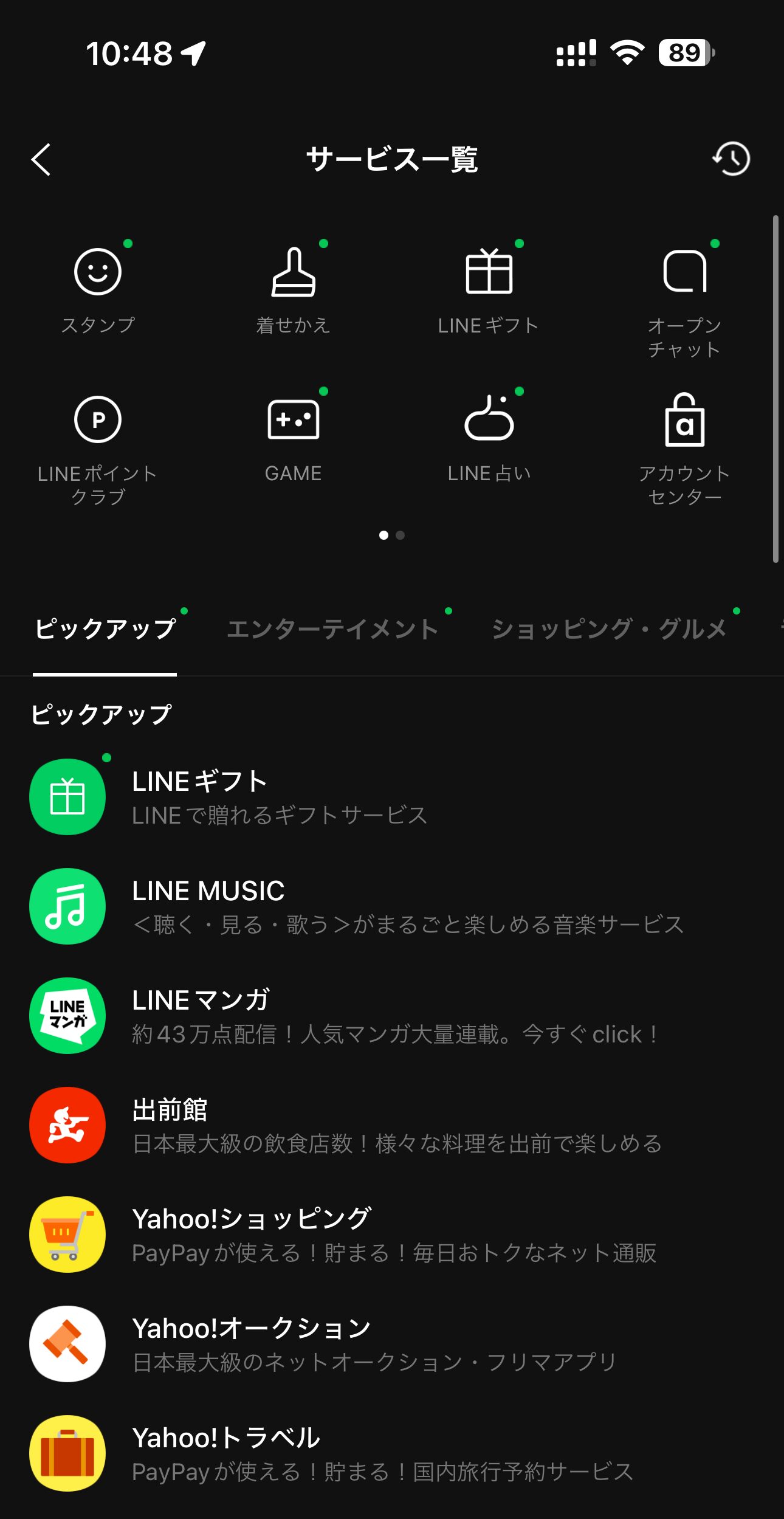
有料・無料の着せ替えテーマを適用していると、ホーム画面やトークルームの背景が自動で専用デザインに上書きされます。元のシンプルな状態に戻したい場合は、「設定」>「着せかえ」>「マイ着せかえ」から「基本テーマ(ブラックやホワイト含む基本デザイン)」を選択して適用し直してください。
【LINEのホーム画像削除】に関するよくある質問(FAQ)
Q1:ホーム画像を削除すると、トーク相手のトーク背景も消えますか?
A1:消えません。ホーム画像はあくまであなたのプロフィール画面の背景であり、1対1のトークルーム背景とは完全に独立しています。トークルーム背景を変更したい場合は、トーク画面右上のメニュー内にある「その他」>「背景デザイン」から個別に変更してください。
Q2:デフォルトに戻したのに、相手のスマホで昔の画像が表示されたままなのはなぜ?
A2:相手側のLINEアプリにキャッシュ(一時データ)が残っていることが主な原因です。相手がLINEアプリを再起動したり、一度プロフィールを開き直したりすれば、最新のデフォルト画像に更新されます。
Q3:ブロック中の相手にもホーム画像の変更や削除は見られますか?
A3:見られます。LINEで相手をブロックしていても、相手側があなたのプロフィール画面を開くこと自体は制限できません。そのため、ブロック相手にプライベートな写真を見られたくない場合も、速やかにデフォルト画像へ初期化しておくのが安全です。
まとめ:ホーム画像を整理してプライバシーを万全に守る
LINEのホーム画像は、単独の「削除」ボタンこそ用意されていないものの、「デフォルト画像への変更」と「VOOM履歴の手動削除」を組み合わせることで、完全に痕跡を消してリセットすることが可能です。
変更時のプッシュ通知で友だちに知られるリスクはないため、気兼ねなくいつでも設定を見直せます。プライベートの変化やセキュリティ意識の高まりに合わせて、一度ご自身のプロフィール履歴をチェックし、クリーンな状態に整えてみてはいかがでしょうか。 (出典: line ホーム 画像 削除(Yahoo!ニュース))


Webメディアの編集およびコンテンツ作成に従事。正確で質の高い情報発信を心掛けています。
