マイクラドット絵ツールの決定版!写真変換から設計図の自動生成まで
広大なサンドボックスの世界で、自分だけの壮大なアートを作り上げる「ドット絵(ピクセルアート)」。かつては1ブロックずつ手作業で色味を計算し、膨大な時間をかけて配置するのが当たり前でしたが、現在は画像変換ツールや生成ジェネレーターの進化により、誰でも短時間で美麗な巨大アートを再現できる時代になりました。
お気に入りのアニメキャラクターや思い出の写真、イラストをアップロードするだけで、マイクラ内のどのブロックを何個使えばよいかを算出し、わかりやすいグリッド付き設計図へと一瞬で落とし込んでくれます。Java版はもちろん、Switchやスマホで遊ぶ統合版プレイヤーまで網羅した、失敗しないドット絵作成ツールと実践テクニックを詳しく紐解いていきます。
📌 【この記事の重要ポイントまとめ】
- 要点1:写真やイラストを自動でマイクラ用ブロックに割り振る「無料変換ジェネレーター」を使えば、初心者でも迷わず設計図を作成可能。
- 要点2:スマホアプリや統合版(Switch・PS5・PE)向けの手法も確立されており、サバイバル・クリエイティブ双方で劇的に作業時間を短縮できる。
- 要点3:コマンドによる自動一括生成や立体変換ツールの活用により、平面だけでなく陰影を活かした超美麗な3Dアートまで表現の幅が広がっている。
【写真・イラストを一瞬で変換】おすすめの無料マイクラドット絵ジェネレーター&変換サイト
自力でドット打ちをする手間をゼロにしてくれるのが、Webブラウザ上で完結するマイクラ ドット絵 ジェネレーター(無料)です。専用ソフトウェアをインストールする必要がなく、PCやタブレットから手軽にアクセスできる点が大きな強みとなっています。
代表的なツールとして世界中で愛用されているのが「Minecraft Art Generator」や「Minecraft Pixel Art Generator」といった定番のマイクラ ドット絵 変換サイトです。使い方は極めてシンプルで、以下のステップで完了します。
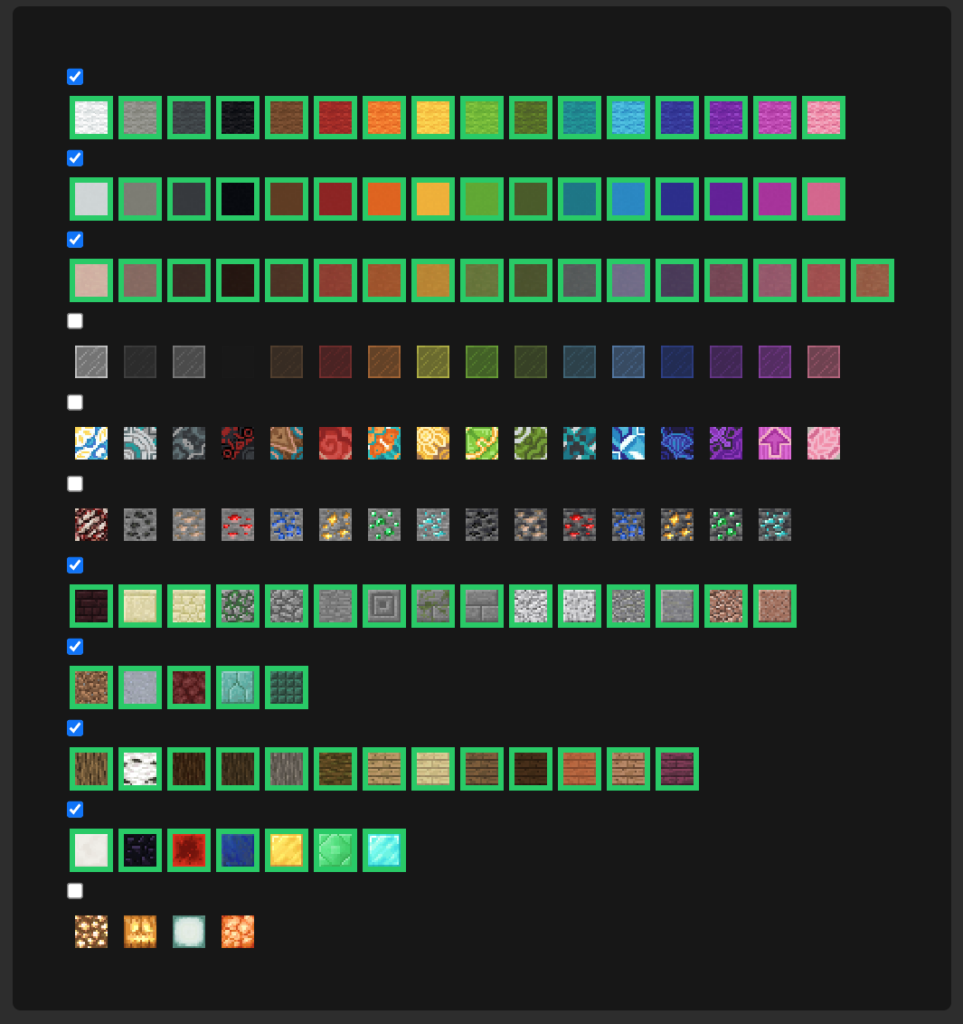
まずサイトを開き、ドット絵化したい写真やイラストをドラッグ&ドロップでアップロードします。次に「最大横幅(ブロック数)」と「使用可能なブロックの種類」を指定します。たとえば、サバイバルモードで作る場合は入手が難しい高コストブロック(ダイヤモンドやネザライトなど)のチェックを外し、羊毛・コンクリート・テラコッタを中心に設定するのが定石です。
変換ボタンを押すと、写真の色調を自動解析し、マインクラフト内に存在するブロックパレットへ最適に置き換えたマイクラ ドット絵 写真 変換データが即座に生成されます。完成イメージプレビューと同時にカラーコード別の配置図が表示されるため、色選びで頭を抱える心配は一切ありません。
【スマホ・統合版にも完全対応】手軽に使えるおすすめドット絵アプリと設定のコツ
「PCを持っておらずスマホやSwitchでプレイしている」というユーザーでも、モバイル向けのマイクラ ドット絵ツール(スマホ対応)を活用すればまったく問題ありません。iOSやAndroid向けに配信されているマイクラ ドット絵 アプリを使えば、スマホに保存されているカメラロールの写真から数タップで設計図を生成できます。
特に統合版(BE/Bedrock)でプレイしている場合、外部ファイルを直接読み込ませるのが難しい家庭用ゲーム機(Nintendo SwitchやPS4/PS5)でも、スマホ画面に設計図を表示させながらマルチプレイ感覚で手作業配置していくスタイルが主流です。
スマホアプリを活用する際の最大のポイントは、「画像の前処理」にあります。スマホで撮影した高解像度の写真は背景情報が多すぎるため、あらかじめ被写体だけをトリミングし、コントラストを少し高めに調整しておくと、ドット絵に変換した際のアウトラインがくっきりと美しく再現されます。
【初心者でも失敗しない作り方】設計図の読み方と必要ブロック数の自動計算テクニック
「せっかく設計図を作ったのに、途中でブロックが足りなくなって挫折した」という失敗は、ドット絵制作における最大の落とし穴です。初心者がスムーズに巨大アートを完成させるためには、事前のマイクラ ドット絵 ブロック数 計算が欠かせません。
優秀なマイクラ ドット絵 設計図ツールには、必要なブロックの合計個数が「スタック単位(64個=1スタック)」で一覧表示される機能が備わっています。例えば「白色の羊毛:1,280個(20スタック)」「灰色のコンクリート:512個(8スタック)」のように、資材集めの段階で正確な目標値がわかるため、無駄な採取作業を完全に省くことが可能です。
実際の建築現場では、設計図に「10マスごとのグリッド線」を表示させ、左下または左上から1行ずつ横方向に敷き詰めていく方法が最もミスを防げます。目印として、地面に10ブロック間隔で松明や別色のブロックを置いて「座標のズレ」を視覚化しておくのが、プロクラフターも実践する定番のコツです。
【作業を爆速化する裏技】自動生成コマンドと配布ワールドデータの活用法
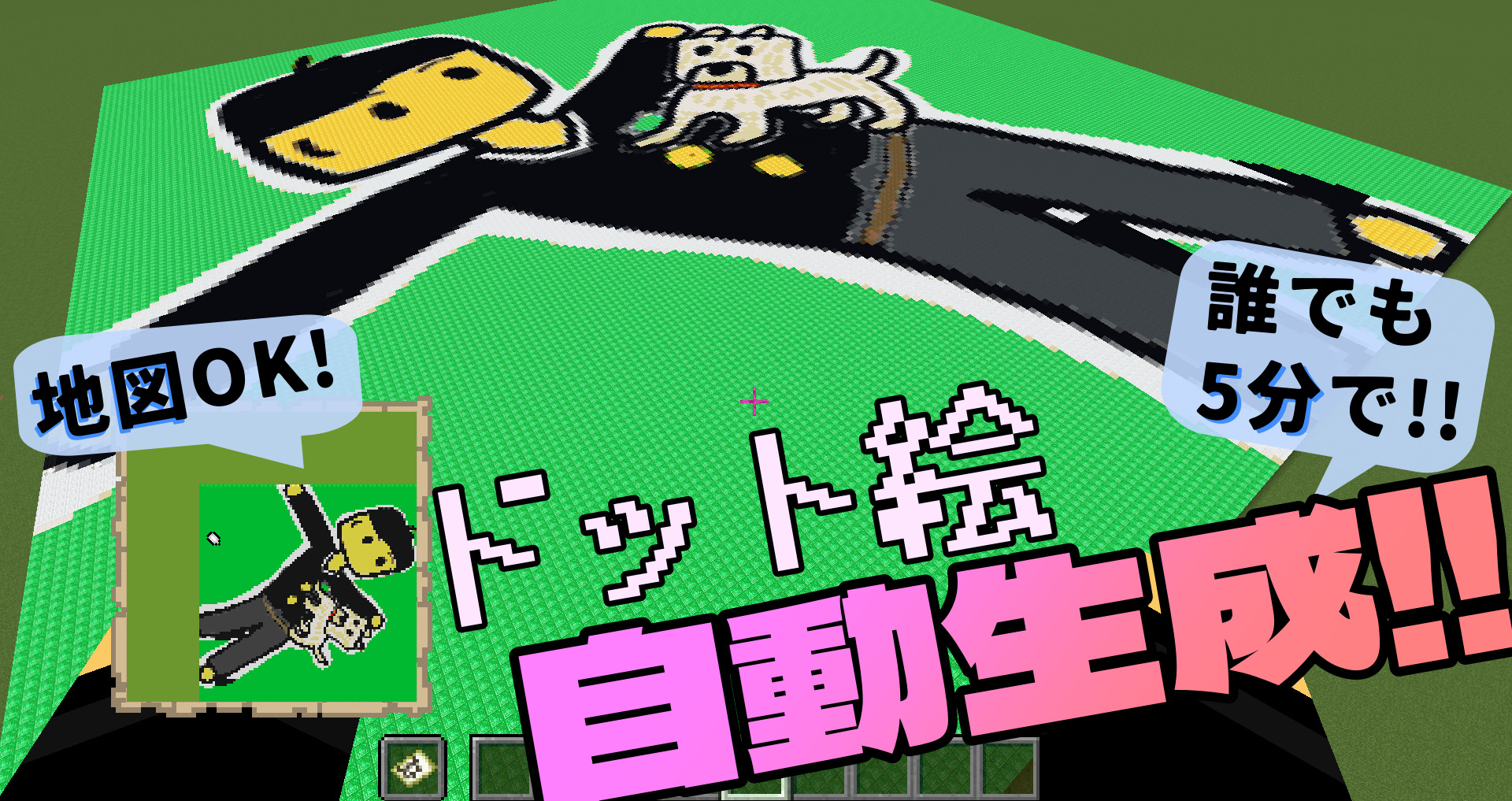
「サバイバルでの手作業ではなく、クリエイティブモードで一瞬で街の景観にドット絵を出現させたい」という場合は、マイクラ ドット絵 自動生成 コマンドを利用した手法が圧倒的な時短を実現します。
高機能なジェネレーターツールの中には、変換したドット絵データをマイクラ内の/setblockや/fillコマンドの文字列、あるいはファンクション(.mcfunction)ファイルとしてワンクリック出力できるものがあります。Java版であればデータパックとして導入し、チャット欄で関数コマンドを実行するだけで、数万ブロックに及ぶ巨大アートが目の前に一瞬で組み上がります。
また、有志のクリエイターが作成したマイクラ ドット絵 配布ワールドをダウンロードし、構造物ブロック(Structure Block)や外部ツール「Amulet」を使って自分のワールドへインポートする方法も人気です。サーバーのロビー装飾やミニゲームの背景など、用途に合わせて賢く使い分けるのが効率的です。
【平面から3Dへ進化】立体ドット絵ツールと陰影表現で圧倒的なクオリティを出す技法
ドット絵制作に慣れてきたら挑戦したいのが、平らな壁面ではなく奥行きを持たせた立体表現です。マイクラ ドット絵 立体 ツール(MagicaVoxelからのデータ変換ツールや3Dボクセルコンバーターなど)を利用することで、平面的になりがちなキャラクターアートに本格的な「光と影」を宿すことができます。
マイクラの地図アート(Map Art)などで用いられる「階段状配置(Staircasing)」という手法では、ブロックの配置高さを1段ずつ変えることで陰影(明度差)を生み出し、通常パレットにはない微妙な中間色を擬似的に表現します。高度な変換ツールはこうした高低差計算まで自動で行ってくれるため、まるでキャンバスに描かれた油絵のような圧倒的リアリティをマイクラ内で表現できます。
【マイクラ ドット絵 ツール】に関するよくある質問(FAQ)
Q1:サバイバルモードでドット絵を作る場合、最もおすすめのブロックは何ですか?
A1:入手性と発色の良さから「羊毛」と「コンクリートパウダー/コンクリート」が基本となります。特にコンクリートは色の境界線がくっきり出るため、アニメ調のイラストに最適です。木材やテラコッタは自然な肌色や中間色の表現に重宝します。
Q2:Switch版やPS5版(統合版)でコマンドを使わずに最短で作る方法はありますか?
A2:スマホやPCで「グリッド線付きの設計図」を横に開き、2画面で見比べながら配置するのが最も確実です。また、統合版向けの建築補助アドオンや、フレンドと一緒にエリアを分割して同時にブロックを置く「分担建築」を取り入れることで作業スピードが劇的に向上します。
Q3:画像を変換した際にキャラクターの肌色やグラデーションが不自然に濁る原因は何ですか?
A3:原画の解像度が高すぎるか、使用ブロックの選択肢が少なすぎることが主な原因です。ツール側の「ディザリング(Dithering)設定」をオンにして色の混ざり方を滑らかにするか、テラコッタや砂、彩釉テラコッタなど中間色ブロックを使用対象に加えることで綺麗に解決します。
まとめ:自分に合ったドット絵ツールでマイクラの表現力を解き放とう
写真やイラストを一瞬でマインクラフトの世界に落とし込めるドット絵ツールの進化は、建築のハードルを大きく下げ、すべてのプレイヤーに「表現の自由」をもたらしてくれました。
手軽にブラウザから使える無料変換サイト、手元で設計図を確認できるスマホアプリ、そしてコマンドやボクセル技術を駆使した立体アートまで、プレイヤーの環境や目的に応じた選択肢が揃っています。まずは身近なアイコンやお気に入りの1枚をツールに読み込ませ、あなたのワールドに唯一無二のアートを出現させてみてください。 (出典: マイクラ ドット 絵 ツール(Yahoo!ニュース))
テクノロジーやライフスタイル領域を中心に執筆活動を行っています。趣味は写真撮影と旅行です。
