全選択ショートカット決定版!Ctrl+Aが効かない原因と劇的効率化術
日々のデスクワークで膨大なテキストやファイル、表データを扱う際、マウスを延々とドラッグして画面スクロールを繰り返す作業にストレスを感じていませんか。作業効率を飛躍的に高める基本にして最強の武器が、画面上のあらゆる要素を一瞬で指定する「全選択ショートカット」です。
キーボードのキーを2つ同時に押すだけのシンプルな操作でありながら、OSの違いや使用するアプリケーションによって微妙な挙動の違いが存在します。さらに、現場で頻発する「なぜか全選択が効かない」というトラブルの原因と解決策を押さえておくことで、作業の中断を防ぎ、PC操作のスピードを劇的に加速させることができます。
📌 【この記事の重要ポイントまとめ】
- 要点1:Windowsは「Ctrl+A」、Macは「Command+A」が基本であり、フォルダやブラウザでも共通して即座に全選択が可能。
- 要点2:エクセルやWord、スプレッドシートでは「カーソルの位置」によって全選択される範囲が段階的に変化する特性がある。
- 要点3:「Ctrl+Aが効かない」主な原因は文字入力中の未確定状態やアプリの二重編集モード、常駐ツールのキー競合にあり、正しい対処法で即解決できる。
【基本操作】Windows・Macで全て選択するショートカットの基礎と違い
パーソナルコンピューターの操作体系において、最も歴史が古く広く定着しているのが「全て選択」のコマンドです。Windowsにおける全選択ショートカットは「Ctrl + A」、対してMacにおける全選択ショートカットは「Command(⌘) + A」が標準キーバインドとして割り当てられています。
「A」は「All(すべて)」の頭文字に由来しており、直感的に記憶しやすい設計です。左手の小指でCtrlキーまたはCommandキーを押さえながら、薬指や人差し指でAキーを軽快にタップするのが手首に負担をかけない標準的な打鍵フォームとされています。
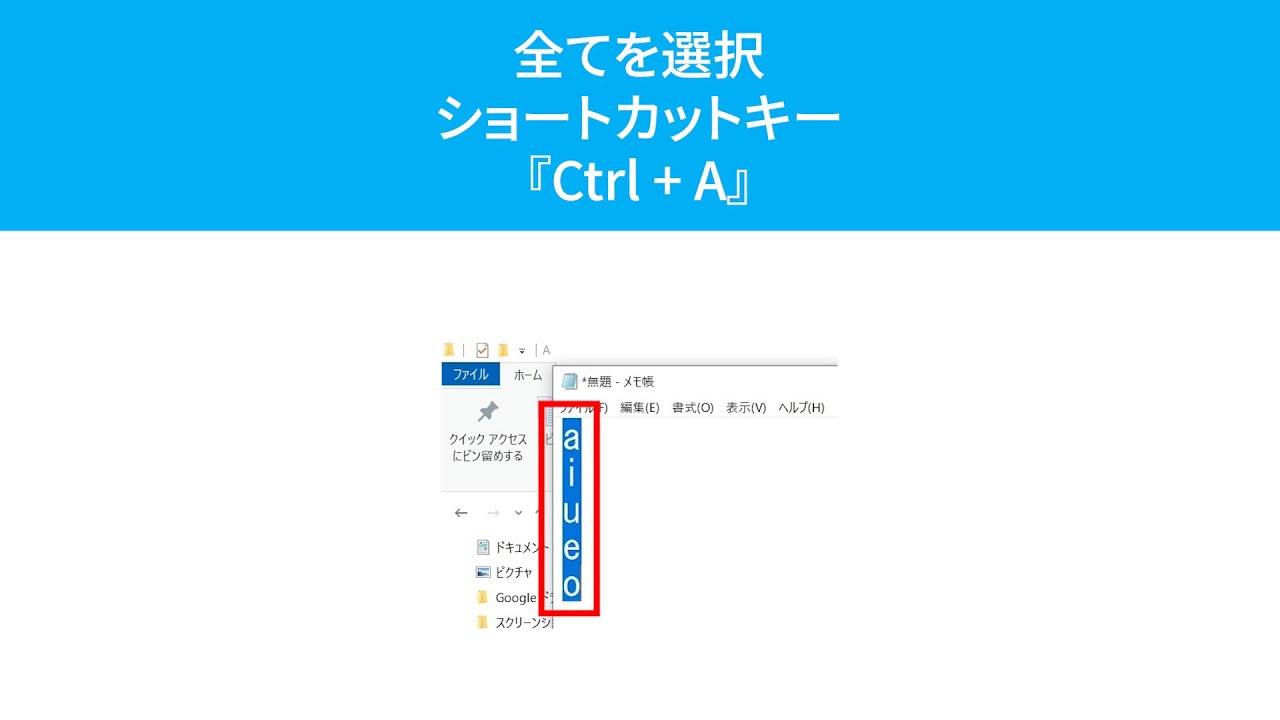
この基本操作は、メモ帳やテキストエディタ上の文章だけでなく、ウェブブラウザの表示画面、デスクトップ上のアプリアイコンなど、選択可能なオブジェクトが存在するほぼすべてのシーンで機能します。
【ビジネス必須】エクセル・スプレッドシート・Wordで一括選択する実践ワザ
オフィス業務で頻用されるビジネスアプリケーションでは、同じ全選択ショートカットでも「選択される範囲」に独自の階層構造が設けられています。この仕様を理解しているかどうかが、実務スピードの大きな分かれ目となります。
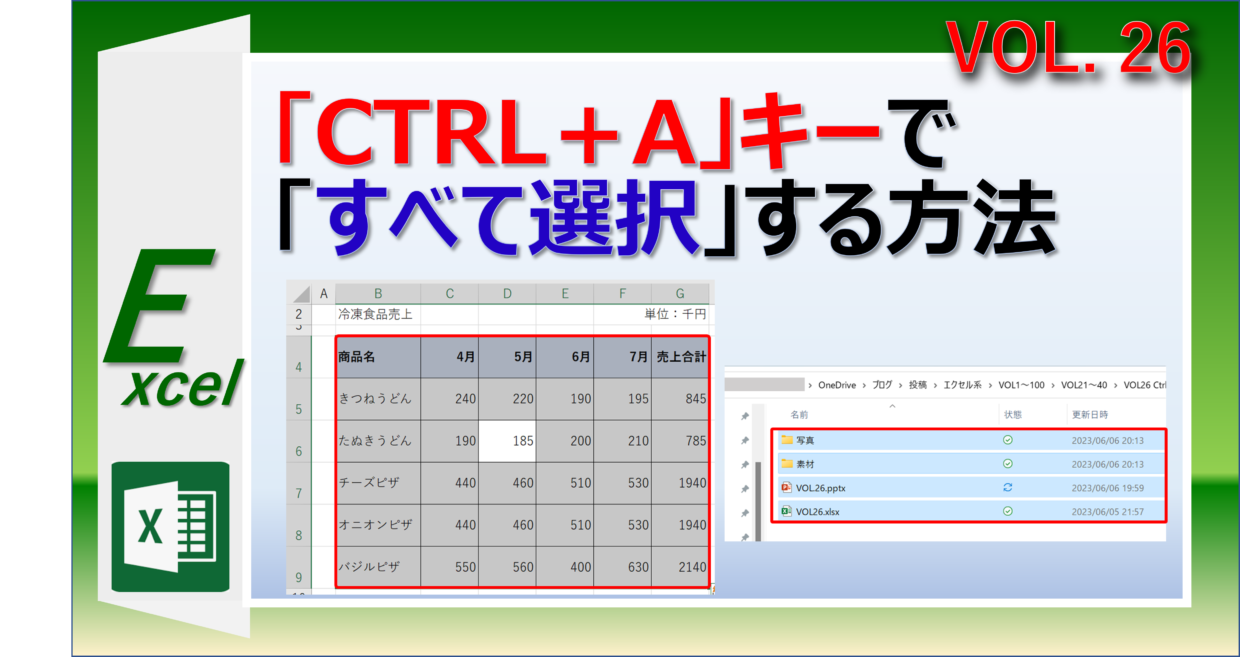
エクセルの全選択ショートカットキーをデータ入力済みの表内で実行すると、1回目の入力では「連続するデータ範囲(アクティブセル領域)」のみが全選択されます。さらにもう一度「Ctrl + A」を押すことで、はじめてシート全体の全セル(1,048,576行×16,384列)が選択状態へと拡張されます。表外の空白セルを選択した状態で実行すれば、最初からシート全体が一括選択されます。
Googleスプレッドシートで全て選択する場合も同様の挙動を示しますが、ブラウザのショートカットと競合しやすいため、表全体を確実に選択したい場合は表左上の空白マス(行番号1の上、列番号Aの左にある四角形)をクリックする手法と併用すると確実です。
一方、Wordの全選択ショートカットキー(Ctrl+A)は、文書全体の本文テキストや挿入画像をページ数を問わず一瞬でハイライトします。ただし、ヘッダーやフッター、独立したテキストボックス内の文字は選択対象外となる仕様のため、パーツごとの個別選択が必要になる点には留意してください。
【原因解明】「Ctrl+Aが効かない」噂の真相と今すぐ直せる決定的対処法
「急にCtrl+Aを押しても反応しなくなった」「特定のソフトだけで全選択が使えない」というトラブルは、オフィスワーカーから頻繁に寄せられる相談の一つです。故障を疑う前に、以下の典型的な原因と対処ステップを確認してください。
1. 日本語入力(IME)が未確定のままになっている
文字入力の変換確定前(下線が表示されている状態)でショートカットを押すと、キーボードが単なる文字入力として認識し、全選択が発動しません。必ず「Enterキー」で文字列を確定させてからコマンドを実行してください。
2. セルやオブジェクトの「編集モード」に入り込んでいる
エクセルでセル内をダブルクリックした状態(カーソルが点滅している状態)でCtrl+Aを押すと、シート全体ではなく「セル内の文字列のみ」が全選択されます。シート全体を対象にしたい場合は、一度「Escキー」を押して選択モードに戻してから実行するのが鉄則です。
3. 常駐ソフトウェアやブラウザ拡張機能のキー重複
画面録画ソフト、クリップボード管理ツール、ゲーミングキーボードの専用ユーティリティなどが「Ctrl + A」を別のホットキーとして占有しているケースがあります。バックグラウンドで動作しているアプリを一時停止し、キーの割り当てを見直すことで解消します。
4. キーボード自体の接触不良やFnキーロック
物理的なキーボードのゴミ詰まりや、ノートPC特有の「Fn Lock(ファンクションロック)」が影響している場合もあります。別アプリ(メモ帳など)で動作検証を行い、ハードウェア起因かソフトウェア起因かを切り分けましょう。
【応用テク】フォルダ内のファイルやブラウザページ全体を一瞬で全選択する裏ワザ
全選択コマンドの威力は、テキスト編集以外のファイル整理やWebリサーチでも絶大な効果を発揮します。
WindowsのエクスプローラーやMacのFinderにおいて、フォルダ内のファイル全選択ショートカットを活用すれば、数十〜数百個に及ぶ写真やPDF、ドキュメントファイルをわずか0.1秒で一括指定できます。そのまま「Deleteキー」で一括削除したり、ドラッグ&ドロップで別フォルダへ即座に移動・バックアップしたりすることが可能です。
また、ブラウザでページ全体を選択するショートカットとしても重宝します。Webサイト上の長文記事や規約テキストをコピーして別のドキュメントに保存したい場合、ページ上の任意の場所を一度クリックしてから全選択を実行すれば、マウスで何スクロールもドラッグする手間を完全にゼロにできます。
【モバイル対応】スマホやタブレットで全て選択するスマートな操作術
スマートフォンやタブレット端末が業務環境に定着した現在、モバイル画面における一括選択の手順を押さえておくことも不可欠です。
iPhoneやAndroidといったスマートフォンでは、テキスト部分を長押しした際にポップアップ表示されるメニューから「すべて選択」をタップするのが基本操作です。さらにiOSでは、画面上のテキストエリアを「3回連続タップ(トリプルタップ)」することで段落全体を一発選択できる便利なジェスチャー機能も備わっています。
iPadやAndroidタブレットに外部キーボードを接続している環境であれば、PCと全く同じ感覚で「Command + A」または「Ctrl + A」による全選択がそのまま利用可能です。
【ミス防止】全選択を誤爆したときの解除ショートカットと復元テクニック
全選択ショートカットを使用する際、最も注意すべきなのが「誤って全体を選択した状態でBackSpaceや文字キーを押してしまい、文書全体が一瞬で消去される」という誤爆事故です。
選択状態そのものをリセットしたい場合、全選択の解除ショートカットとしては「Escキー」を押すか、キーボードの「方向キー(矢印キー)」を1回押すのが最も確実です。画面上の空白部分を適当にマウスクリックすることでも解除されます。
もし誤って全選択後にデータを上書き・消去してしまった場合でも、焦る必要はありません。直前の操作を取り消す最強のリカバリーコマンド「Ctrl + Z」(Macは Command + Z)を実行すれば、一瞬で元の状態に復元されます。
【全て 選択 ショートカット】に関するよくある質問(FAQ)
Q1:ノートパソコンで「Ctrl + A」を押しても文字の「a」が入力されてしまうのはなぜですか?
A1:Ctrlキーがしっかり押し込まれていないか、CtrlキーとAキーを押すタイミングがずれている可能性があります。必ず「Ctrlキーを先に長押しした状態を保ちつつ、Aキーをポンと押す」手順を意識してください。また、日本語入力の変換確定前でないかも確認しましょう。
Q2:エクセルで特定の列や行だけをすべて選択するショートカットはありますか?
A2:はい、列全体の選択には「Ctrl + Space」、行全体の選択には「Shift + Space」を使用します。表全体ではなく縦一列・横一行を一括処理したい場合に極めて役立ちます(日本語入力がオンの場合、半角スペースが入力されることがあるため英数モード推奨です)。
Q3:ブラウザで一部の画像や文字だけを選択対象から外すことはできますか?
A3:全選択を行った後に「Ctrlキー(MacはCommandキー)」を押しながら不要な項目をクリックすることで、特定の要素だけを選択状態から除外(個別選択解除)することができます。
まとめ:2026年のPC作業を劇的に変える全選択ショートカットの真価
テキスト編集、ファイル整理、データ集計など、あらゆるPC操作の起点となる「全て選択」のコマンド。単純なキー操作でありながら、アプリケーションごとの階層的な挙動の違いやトラブル時の対処法を正確に把握しておくことで、作業中の予期せぬタイムロスを大幅に削減できます。
マウス操作への依存を減らし、キーボードから手を離さずに一連の作業を完結させるスピード感は、日々の生産性を底上げする確かなスキルとなります。基本のキー操作とリカバリー手順をマスターし、快適なデジタルワーク環境を構築してください。 (出典: 全て 選択 ショートカット(Yahoo!ニュース))

Webメディアの編集およびコンテンツ作成に従事。正確で質の高い情報発信を心掛けています。
