Wi-Fiパスワード共有の新常識!iPhone・Android別接続術と罠
友人が自宅に遊びに来た際や外出先のミーティングで、「Wi-Fiのパスワード教えて」と頼まれてルーター裏の英数字を目を細めながら手入力する――そんな光景は過去のものになりつつあります。現在のスマートフォンには、端末同士を近づけたり画面を読み取ったりするだけで瞬時にアクセス情報を渡せるスマートな共有機能が標準装備されています。
しかし、「共有の案内が画面に出てこない」「OSが違うとうまく送れない」といったトラブルや、知らぬ間に自宅のネットワークが部外者に筒抜けになるセキュリティリスクも潜んでいます。手動入力を完全に卒業し、安全かつ快適にネット環境をシェアするための実践的なテクニックをまとめました。
📌 【この記事の重要ポイントまとめ】
- 要点1:iPhone同士なら端末を近づけるだけ、AndroidはQRコードや「クイック共有」でパスワードの手動入力が不要になります。
- 要点2:iPhoneとAndroid間でも、設定画面からQRコードを表示・読み取ることでOSの壁を越えたワンタップ接続が可能です。
- 要点3:メインネットワークの無防備な共有は情報漏洩リスクがあるため、来客時はルーターの「ゲストポート」を活用するのが鉄則です。
【iPhone同士編】近づけるだけで即完了!iOSパスワード共有の仕組み
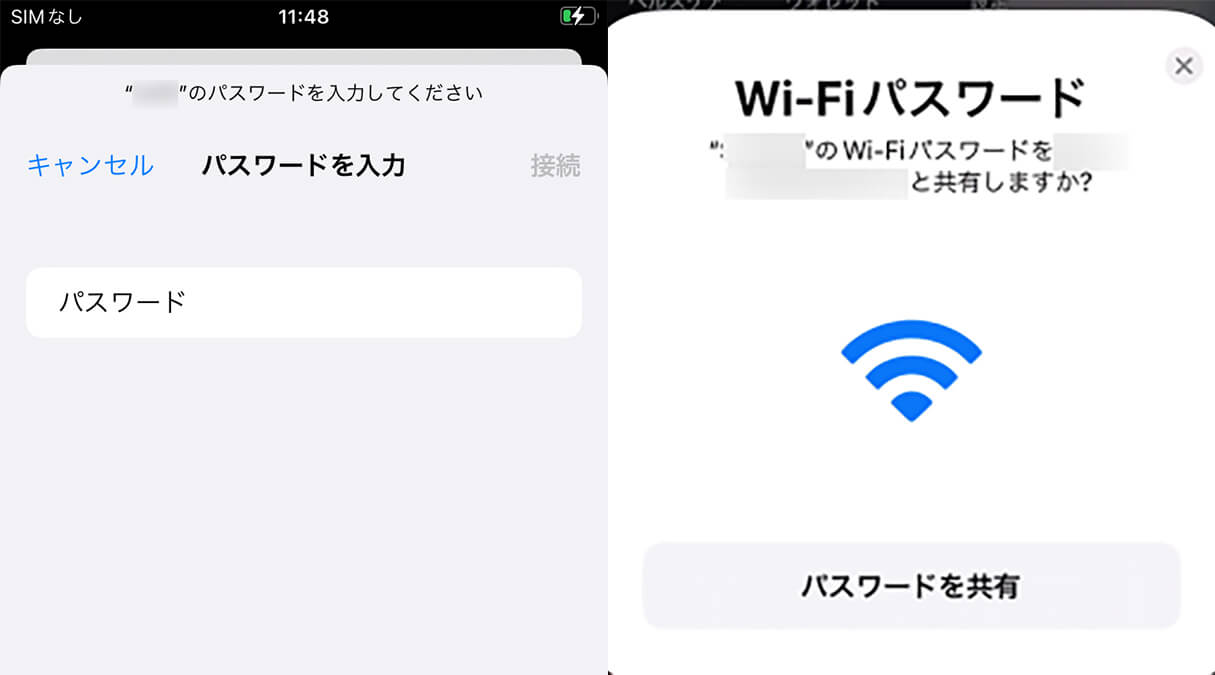
Appleのエコシステム内であれば、ネットワークの共有は驚くほどシンプルです。すでにWi-Fiへ接続しているiPhoneの近くで、未接続のiPhoneが該当のWi-Fiネットワークを選択すると、接続済み端末の画面に「Wi-Fiパスワードを共有しますか?」というポップアップが自動的に現れます。ここで「パスワードを共有」をタップするだけで、相手の端末に暗号キーが転送され、接続が完了します。
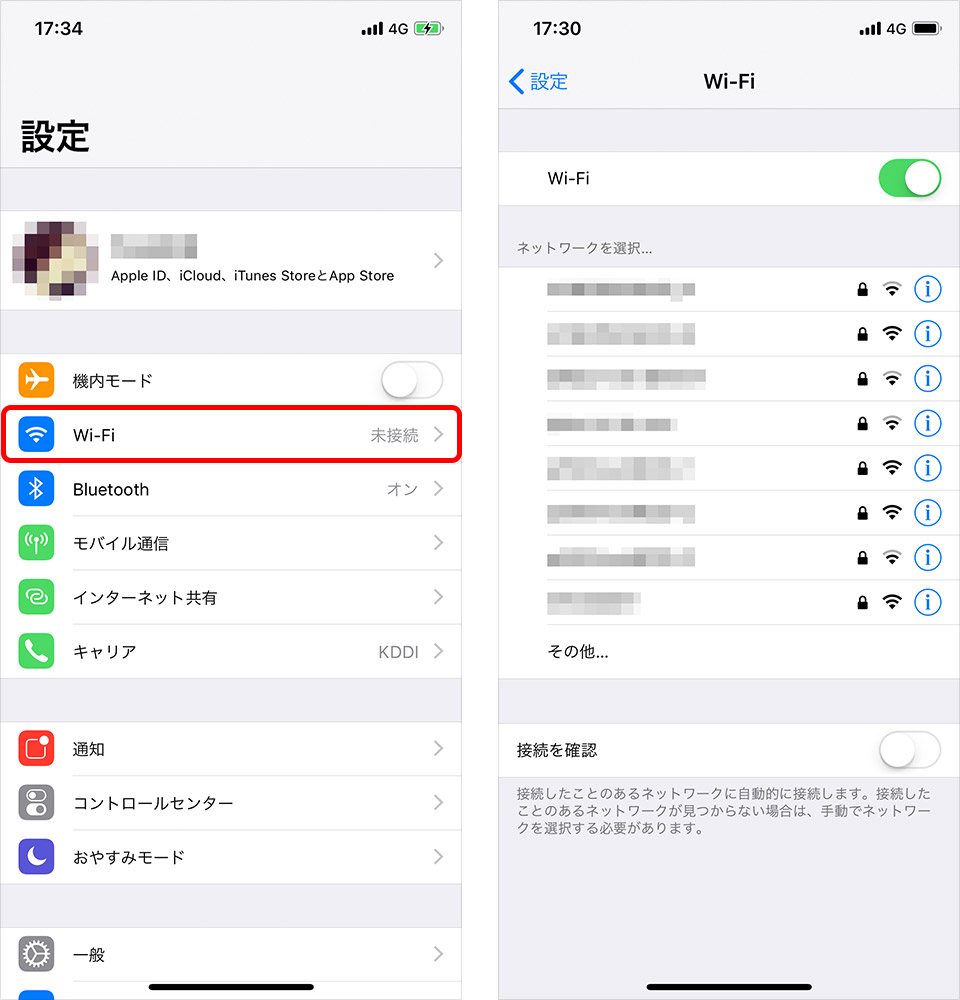
この機能を利用するには、いくつか満たすべきiOSの共有条件があります。両方の端末でWi-FiとBluetoothがオンになっていること、互いのApple Account(旧Apple ID)に登録されたメールアドレスが「連絡先」アプリに保存されていることが前提条件です。また、相手を連絡先に登録したくない場面でも、iOSの設定アプリ内「Wi-Fi」項目から接続中ネットワークのパスワードをFace IDやTouch IDで可視化し、素早く教えることが可能です。
【Android同士編】QRコードとクイック共有で一発接続する裏ワザ
Android端末におけるWi-Fi共有は、視覚的かつ確実な「QRコード」と近距離転送技術「クイック共有」が主流です。接続済みの端末で「設定」>「ネットワークとインターネット」>「インターネット」を開き、接続中のアクセスポイント横にある歯車アイコンから「共有」をタップするだけで、画面上に専用のQRコードが生成されます。
未接続のAndroid端末側は、カメラアプリやWi-Fi設定画面上部にあるスキャナーアイコンでそのコードを読み取るだけで、一切文字を入力することなくネットワークにログインできます。さらに、付近のデバイスへ直接設定情報を飛ばせる「クイック共有」を使えば、画面を見せ合う動作すら省いてダイレクトに接続権限を渡すことも可能です。
【OSの壁を突破】iPhoneからAndroidへスムーズにWi-Fi共有する方法
「自分はiPhoneで、相手がAndroid」というシチュエーションでも、長いパスワードを一文字ずつ読み上げる必要はありません。iOS 16以降を搭載したiPhoneであれば、設定アプリの「Wi-Fi」から接続中ネットワークの「i」マークをタップし、非表示になっているパスワード部分をタップするだけで認証を経てパスワードの平文コピーが可能です。
さらにスマートに渡したい場合は、iPhoneの「ショートカット」アプリを活用して「現在のWi-FiのQRコードを生成するレシピ」を作成しておくのがおすすめです。生成されたQRコードをAndroid側のカメラでスキャンしてもらえば、異OS間であっても数秒で接続が完了します。OSの違いに煩わされる時代は完全に終わりました。
共有できない?ポップアップが出ない原因と今すぐ試すべき対処法
手軽な共有機能ですが、現場では「待ってもポップアップが出てこない」「QRコードを読んでもエラーになる」といったトラブルが頻発します。接続がうまくいかない場合、大半は以下の設定不備が原因です。
iPhone同士で共有画面が出ない最大の要因は、お互いの連絡先未登録またはBluetoothのオフ設定です。コントロールセンターだけでなく、設定アプリ本体でBluetoothが有効になっているか確認してください。また、片方の端末がテザリング(インターネット共有)親機になっている場合や、MACアドレスランダム化機能が干渉しているケースもあります。一度Wi-Fiをオフにして再起動するだけで、滞っていた認証プロセスが正常に戻ることが多々あります。
手軽さの裏に潜む危険性!知っておくべきセキュリティ対策
パスワード共有が手軽になった反面、見落とされがちなのが情報セキュリティの落とし穴です。自宅のメインWi-Fiに他人の端末を接続させる行為は、家庭内ネットワーク上の共有フォルダやスマート家電、NASへのアクセス権を部分的に開放することと同義だからです。
悪意がなくとも、友人の端末がマルウェアに感染していた場合、ローカルネットワークを経由して自宅内の機器へ被害が拡大するリスクが存在します。友人や知人を招く機会が多い家庭では、ルーターの「ゲストネットワーク機能」を有効化し、メイン回線とは完全に分離された専用のSSIDを提供することが強固な防衛策となります。ゲスト用回線であれば、万が一パスワードが外部に漏れても自宅の基幹システムを脅かされる心配がありません。
【2026年最新】手動入力ゼロ!失敗しない簡単接続ステップ
日常のあらゆるシーンで迷わず最速接続を行うための、最も効率的な手順を整理しました。
同OS同士であれば標準の近接共有(iOSのポップアップやAndroidのクイック共有)を第一選択とし、異なるOSが混在するオフィスやパーティスペースなどではあらかじめラミネート印刷した接続用QRコードを掲示しておくのが最もトラブルの少ない運用法です。最新のルーター製品では、管理アプリから直接「来客用一時アクセスQRコード」を発行できる機能も一般化しており、接続有効期限を数時間に制限する運用も手軽に行えます。
【Wi-Fiパスワード共有】に関するよくある質問(FAQ)
Q1:カフェやホテルのフリーWi-Fiでもパスワード共有機能は使えますか?
A1:利用規約への同意やWebブラウザでのログイン認証(キャプティブポータル)が必要な公衆無線LANでは、端末間のパスワード共有機能だけでは接続が完了しない場合があります。その際は通常通り各自のブラウザから認証を行ってください。
Q2:パスワードを共有した相手に、パスワードの文字列自体は見られてしまいますか?
A2:iPhone同士のポップアップ共有機能を使った場合、暗号化されて直接システムに保存されるため、相手の画面上にパスワードの文字列そのものは表示されません。ただし、QRコード共有やパスワード表示機能を使った場合は文字列が可視化されます。
Q3:一度共有した相手の接続を、後から個別で解除することはできますか?
A3:接続済み端末のアクセス権だけを個別に剥奪することは一般的なルーターでは困難です。相手の接続を遮断したい場合は、ルーター側のWi-Fiパスワードを変更するか、最初からゲストネットワークに接続させて有効期限を切る運用を行ってください。
まとめ:安全でスマートなパスワード共有をマスターしよう
複雑な文字列を打ち間違えながら何度も入力し直すストレスは、端末の標準機能とQRコードを上手に使い分けることで完全にゼロにできます。端末同士をかざすだけのスマートな連携は、日常のちょっとしたコミュニケーションを非常に快適なものへ変えてくれます。
一方で、プライベートなネットワークを守るためのセキュリティ意識も欠かせません。親しい間柄であってもメイン回線とゲスト回線を賢く切り替え、安全性を担保しながら最新の便利な接続テクニックを日々の生活に取り入れてみてください。 (出典: wifi パスワード 共有(Yahoo!ニュース))

毎日更新されるトレンド情報を分析・発信中。役立つ裏技やおすすめ情報を分かりやすく紹介します。
