エクセル行の高さ自動調整!文字見切れを防ぐ一括設定の裏技解説
ビジネス実務において、見積書や報告書などのエクセル作業中に「入力したはずの文字の下側が見切れてしまう」「行の高さを手動で直す作業に膨大な時間を奪われている」と頭を抱えるデスクワーカーは少なくありません。特に複数行にわたる長文入力やレイアウト調整時、自動で綺麗に枠内に収まらない現象は業務効率を大きく下げる要因となっています。
実は、エクセルの行の高さが自動調整されない背景には、セルの書式設定やExcel特有の仕様による明確な原因が存在します。基本のダブルクリック操作からキーボードのみで完結するショートカット、そして厄介な結合セルの攻略法まで、2026年現在のExcel環境で役立つ実践テクニックを詳しく解き明かします。
📌 【この記事の重要ポイントまとめ】
- 要点1:行境目のダブルクリックや「Alt ➔ H ➔ O ➔ A」のショートカットで行の高さは瞬時に一括自動調整できる。
- 要点2:文字が見切れる最大の原因は「セル結合」と「折り返して全体を表示する」設定のバッティングにある。
- 要点3:印刷時のズレや大量データのレイアウト崩れも、余白設定やVBAマクロを活用すれば完全自動化で解決可能。
【基本編】行の高さを一瞬で整えるダブルクリックと高速ショートカット
エクセルで行の高さを文字量に合わせてぴったり合わせる最も手軽なアプローチが、行番号の境界線をダブルクリックする手法です。調整したい行番号の下側の境界線(カーソルが上下の矢印形状に変わる位置)をダブルクリックするだけで、その行に含まれる最も大きなフォントや改行テキストに合わせた最適な高さへと即座にフィットします。
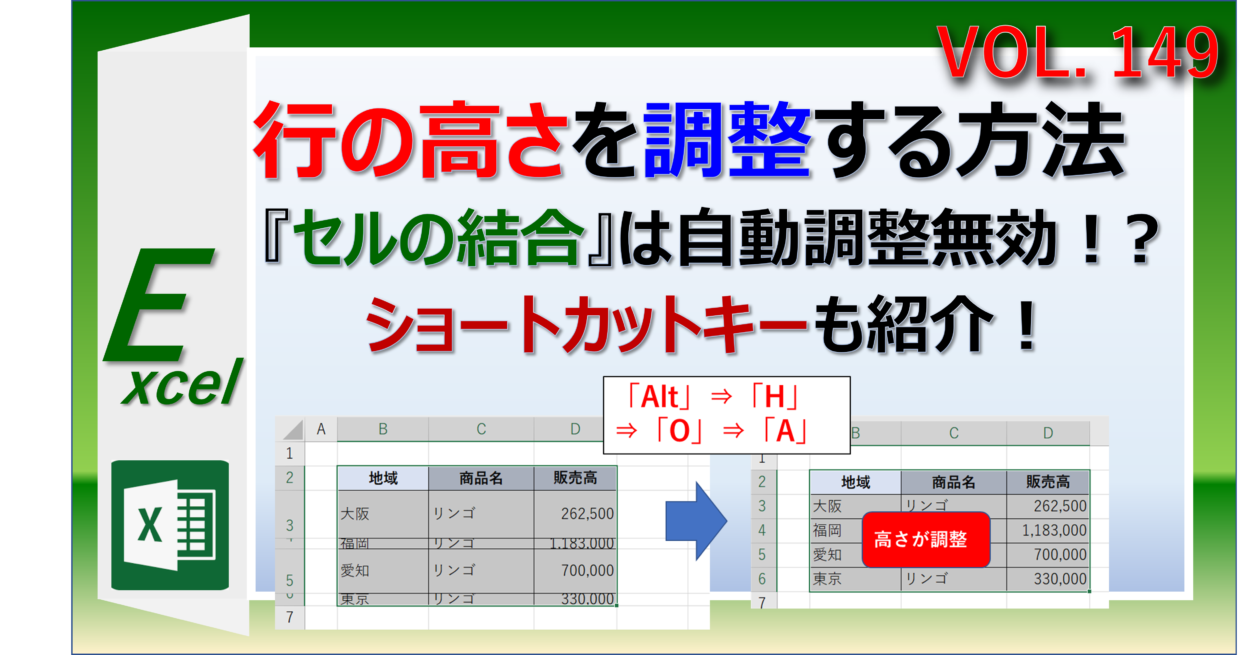
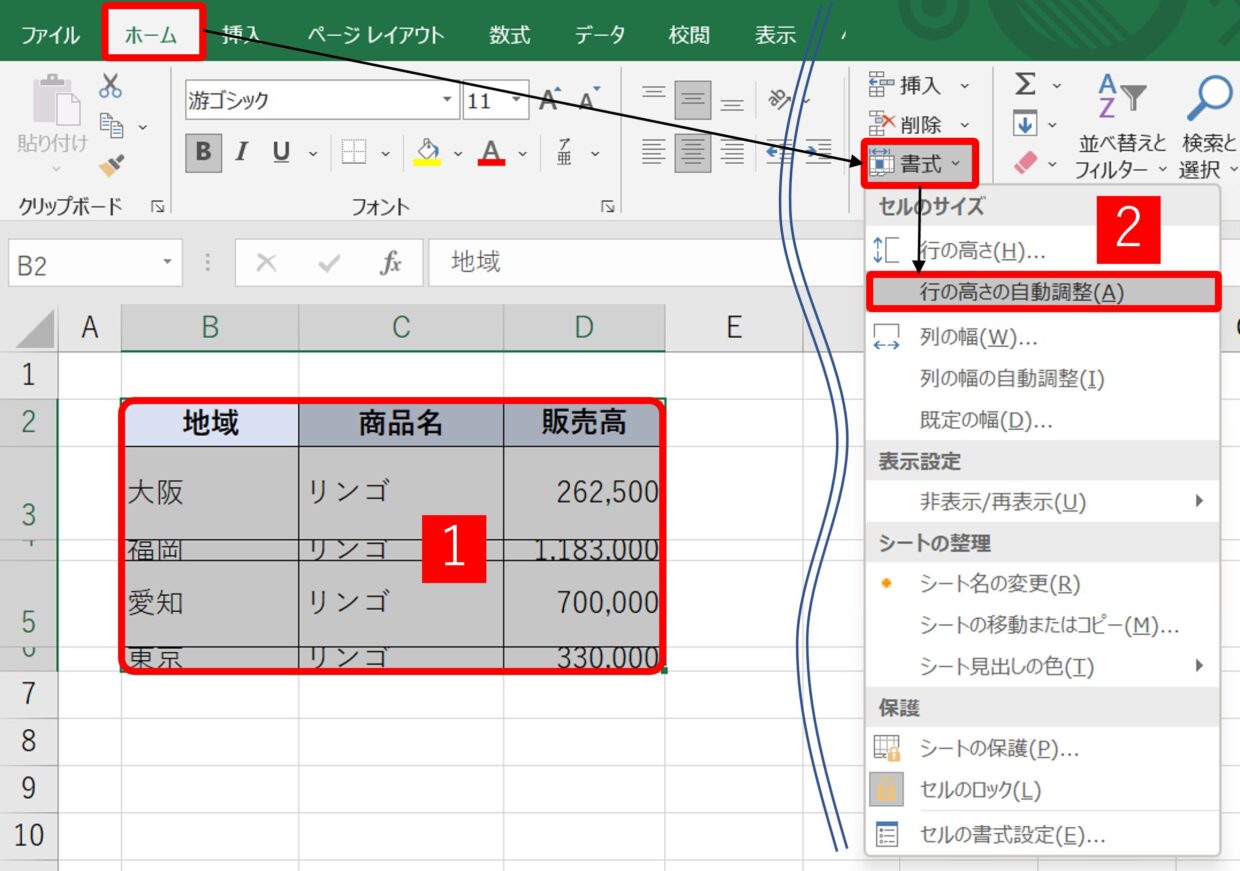
マウス操作よりも圧倒的なスピードを求める現場で重宝されているのが、キーボードショートカットを用いた操作です。行を選択した状態で「Alt ➔ H ➔ O ➔ A」(リボンの「ホーム」➔「書式」➔「行の高さの自動調整」)を順番に押下すると、一切マウスに触れることなく行の高さが一発で揃います。複数行を選択した状態やシート全体(Ctrl + A)に対して実行すれば、数十行から数百行に及ぶデータも一瞬で一括変更できます。
なぜ自動調整できない?文字が見切れる決定的な原因と落とし穴
「ダブルクリックしても行の高さが変わらない」「改行した文字の下部が隠れて見切れる」というトラブルには、Excel内部の処理ロジックに起因する明確な理由があります。代表的な原因は以下の3点です。
1つ目は、「配置」設定で「折り返して全体を表示する」が有効になっていないケースです。セル内でAlt + Enterによる手動改行を行っていない場合、このオプションがオフのままだと文字は横方向に突き抜けてしまい、行の高さは1行分のまま維持されてしまいます。
2つ目は、行の高さが手動で固定値として変更された履歴が残っているケースです。一度ユーザーの手で境界線をドラッグしてサイズ変更を行うと、自動計算フラグが解除される場合があります。この場合も再度「行の高さの自動調整」コマンドを適用することで解消します。
3つ目にして最も遭遇頻度が高い原因が、次章で解説する「セル結合」の存在です。
「セル結合」された行の高さが自動調整されない問題の完全攻略法
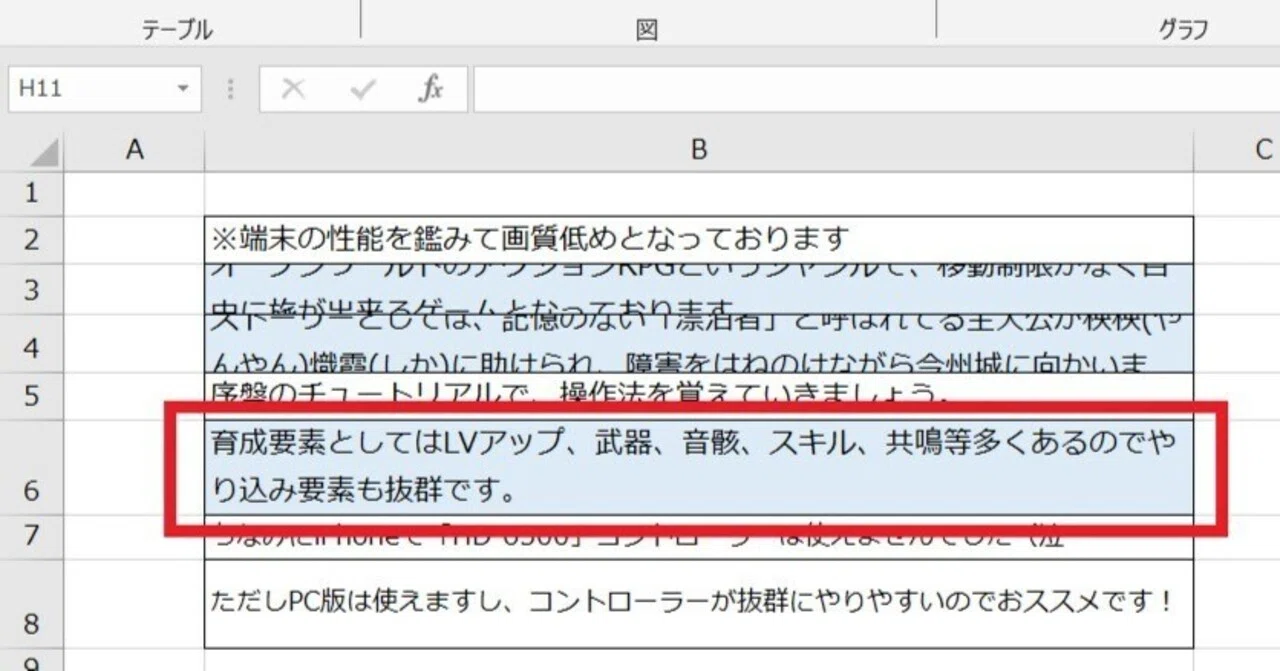
エクセルの基本仕様として、「複数列にまたがってセル結合された状態」では行の高さの自動調整機能が働きません。結合セルに対してダブルクリックを実行しても無反応となり、文字が途中で見切れてしまう現象に悩まされるユーザーが後を絶ちません。
この問題を回避するための標準的なアプローチは、結合セルを使わずに「選択範囲内で中央」配置を利用するか、印刷・提出用のフォーマット設計を工夫することです。横方向のセル結合を解除し、セルの書式設定にある「配置」タブから「文字の配置」➔「横位置」を「選択範囲内で中央」に変更すれば、見た目は結合されたように見せつつ、通常の行高さ自動調整を正常に機能させることが可能です。
どうしてもデザイン上セル結合を外せない帳票フォーマットの場合は、印刷範囲外の余白セルに同じ文字数・同じフォントサイズのダミーセルを非結合で配置し、その行高さを結合セル側に連動させるテクニックや、後述するVBAスクリプトによる自動計測処理が実務で活用されています。
列幅と行の高さを同時に自動調整・一括変更するスマートな操作手順
データ入力やCSVのインポート直後は、セル内の文字が「###」と表示されたり、長文がはみ出したりとレイアウトが乱れがちです。こうしたシート全体を瞬時に整えるには、列幅と行の高さを同時に一括自動調整するコンボ技が威力を発揮します。
手順はシンプルです。まずシート左上の「全セル選択ボタン」(行番号1と列番号Aが交差する三角形のエリア)をクリックするか、「Ctrl + A」を押してシート全体を選択します。その状態のまま、以下のキー操作を順番に行います。
① 「Alt ➔ H ➔ O ➔ I」(列幅の自動調整)
② 「Alt ➔ H ➔ O ➔ A」(行の高さの自動調整)
この2工程を流れるように実行するだけで、横幅のオーバーフローと縦方向の文字見切れが同時に解消され、見違えるほど整ったワークシートが仕上がります。
画面と紙で違う?印刷時の文字見切れ・枠線ズレを防ぐプロの微調整
画面上では綺麗にセル内に収まっているように見えていたにもかかわらず、紙へ印刷した際やPDFへ出力した際に「最後の1行が枠線に被って見切れてしまう」というトラブルは、オフィス現場で頻発する難問のひとつです。
このズレが生じる根本的な原因は、PCディスプレイの描画エンジン(ピクセル単位)とプリンターの出力解像度(DPI単位)のフォントレンダリングの差異にあります。画面表示と印刷結果で文字の送幅や行送りの計算にわずかな誤差が生じるため、ギリギリの高さに自動調整されていると見切れが発生してしまいます。
この印刷ズレを確実に防止するには、自動調整をかけた後に行の高さを「+2〜3ポイント」程度わずかに広げる余白を持たせる設定が有効です。また、作業中の表示モードを「標準」から「ページレイアウトビュー」に切り替えておくことで、プリンターの印刷結果に極めて近い状態で枠線と文字のバランスを確認しながら編集できます。
VBAマクロによる自動化とデフォルト値へのリセット手順
毎月の定期レポートや大量の伝票処理を行う場合、行の高さ調整をVBA(マクロ)で自動化しておくと作業時間を大幅に削減できます。さらに、いじりすぎて崩れてしまったシートを初期状態の高さに戻すリセット手順も押さえておきましょう。
特定のシート全体で結合セルも含めて行の高さを再計算させる、あるいは標準の行高さにリセットするための基本的なコード例は以下の通りです。
Sub AutoFitRowHeight() ' シート全体の自動調整 Cells.EntireRow.AutoFit End Sub Sub ResetRowHeightToDefault() ' 行の高さをエクセルの標準デフォルト値(約18.75pt)に戻す Cells.RowHeight = 18.75 End Sub手動で初期値に戻す場合は、行全体を選択して右クリックメニューから「行の高さ」を選択し、標準のフォントサイズ(Yu Gothic 11pt環境など)に応じた標準値(通常は18.75前後)を入力することで、いつでもクリーンな状態に復元可能です。
【エクセル 行の高さ 自動調整】に関するよくある質問(FAQ)
Q1:ショートカットを押しても行の高さが自動調整されないのはなぜですか?
A1:対象セルで「折り返して全体を表示する」がオンになっていないか、あるいは結合セルが含まれている可能性が高いです。また、キーボードショートカット「Alt ➔ H ➔ O ➔ A」は同時押しではなく、キーを1つずつ順番に押下する必要があります。
Q2:エクセルの行の高さのデフォルト値(標準サイズ)はいくつですか?
A2:標準フォントが「游ゴシック 11pt」の場合、デフォルトの行の高さは18.75ポイント(25ピクセル)です。設定しているフォントの種類やサイズによって初期値は自動的に変動します。
Q3:Mac版のExcelでも同じようにショートカットで行の高さを自動調整できますか?
A3:Mac版ExcelにはWindows版のAltキーによるリボンアクセスがないため、メニューバーから「フォーマット」➔「行」➔「自動調整」を選択するか、環境設定の「キーボード」から独自のショートカットキーを割り当てることで同様の操作が可能です。
まとめ:行の高さ自動調整をマスターして作業効率を劇的アップ
エクセルにおける行の高さの調整は、一見すると些細な作業に見えながら、書類の見栄えや読みやすさ、ひいては作成者のビジネススキルに対する印象を大きく左右する重要なファクターです。
文字が見切れるメカニズムとセル結合の特性を正しく理解し、ダブルクリックやショートカット(Alt ➔ H ➔ O ➔ A)を自在に使いこなすことで、これまで手作業の微調整に費やしていた無駄な時間は一気にゼロへと近づきます。日々の業務フローにこれらの最適化テクニックを組み込み、ストレスフリーで洗練された資料作成を実現させてください。 (出典: エクセル 行 の 高 さ 自動 調整(Yahoo!ニュース))
最新のトレンドや話題のニュースをわかりやすく解説するWebライターです。読者の皆様に役立つ情報を日々お届けしています。
