Wordの行間が勝手に広がる原因と一瞬で詰める解決設定ワザ
Microsoft Wordで書類やレポートを作成している際、「文字サイズを少し大きくしただけなのに、突然行間が異常に広がってしまった」「段落設定を変更しても思ったように行間が詰まらない」というトラブルに頭を抱えた経験はないでしょうか。ビジネス文書のレイアウト崩れは、作業効率を下げるだけでなく資料の見た目の美しさをも損ねてしまいます。
実は、Wordの行間が広がりすぎる現象には明確な内部仕様が存在します。本稿では、行間が勝手に広がってしまう決定的な原因を紐解きながら、初心者でも迷わず1クリックで余白を詰める基本ワザから、レイアウトをミリ単位で整えるプロの段落詳細設定までを徹底解説します。
📌 【この記事の重要ポイントまとめ】
- 要点1:文字サイズを10.5ptより大きくすると、Wordの「グリッド線」仕様により行間が自動で2倍に跳ね上がる。
- 要点2:最も素早い解決策は「段落設定」から「1ページの行数を指定時に文字をグリッド線に合わせる」のチェックを外すこと。
- 要点3:見出しや箇条書きの隙間を完璧にコントロールするには、「固定値」の指定や段落前後の間隔削除を使い分けるのが鉄則。
【なぜ広がる?】Wordの行間が勝手に空いてしまう3大原因と落とし穴
Wordを操作していて突然レイアウトが崩れる背景には、主に3つの要因が絡み合っています。トラブルシューティングを行う前に、まずはWordの行間が広すぎる原因を把握しておきましょう。
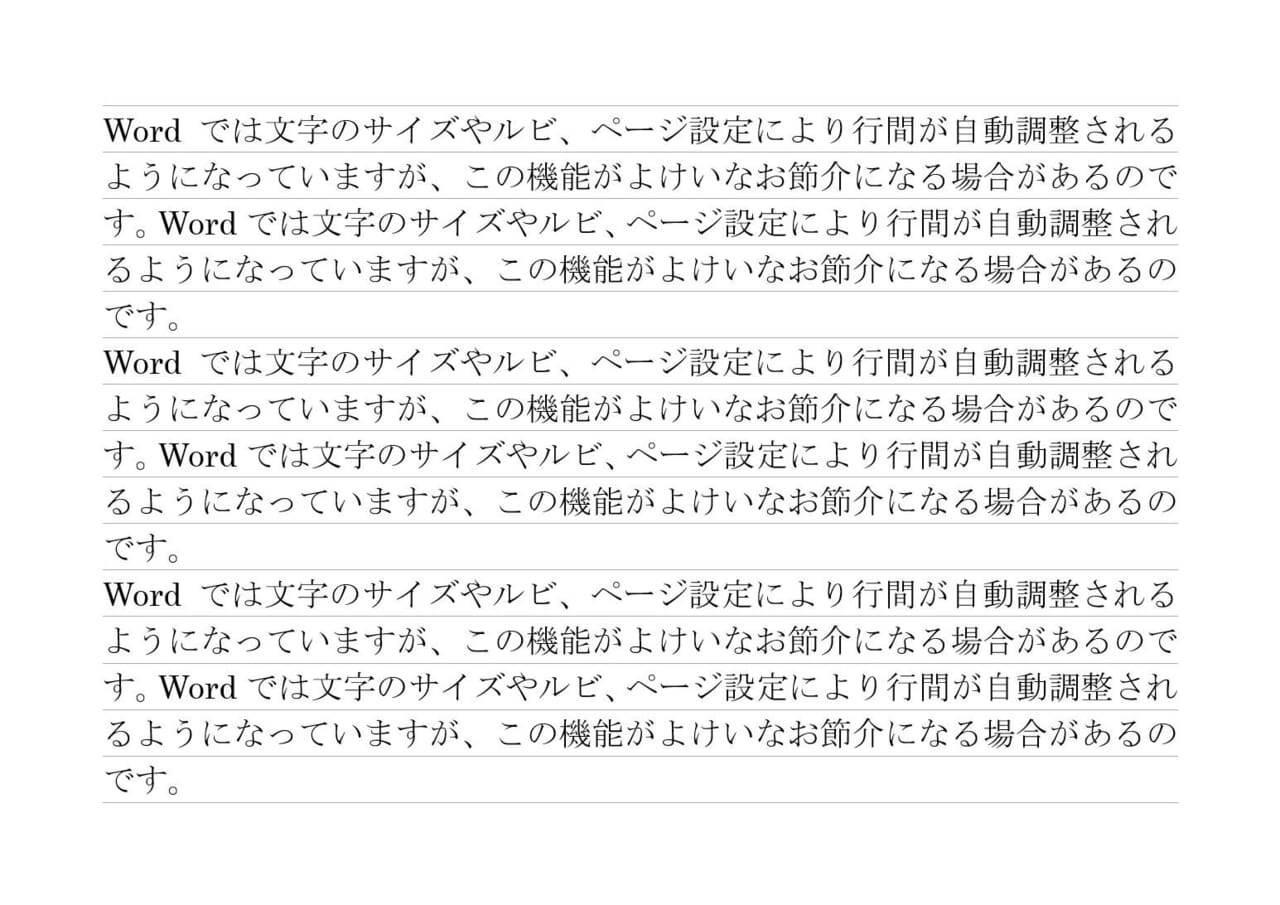
最大の落とし穴となるのが、Wordでフォントを大きくすると行間が広がる理由である「グリッド線」の吸着機能です。Wordの標準テンプレートは、原稿用紙のように行のマス目(グリッド線)が定義されています。初期設定の基準フォントサイズである10.5ptをわずかでも超えて11ptや12ptに変更すると、文字が1行分のマス目に収まらないと判定され、自動的に「2行分の高さ」が割り当てられてしまいます。その結果、見た目として巨大な空白が生まれるわけです。
また、Enterキーで改行した際に広がる場合は「段落前後の余白設定」、Webサイトや他の資料からテキストをコピー&ペーストした場合は「元の書式に含まれる特殊な行間設定」が引き継がれているケースが目立ちます。これらが複合的に作用することが、ワードの行間が狭くできない原因となっています。
【即効ワザ】「グリッド線に合わせる」解除と段落前後の間隔削除
最も手軽かつ確実に全体の行間を整えたい場合、最初に行うべきなのがグリッド線に合わせる設定の解除です。この操作だけで、多くの行間肥大化トラブルは即座に解決します。
行間を詰めたいテキストを選択した状態で、リボンの「ホーム」タブにある「段落」グループ右下の小さな矢印アイコンをクリックし、段落ダイアログボックスを開きます。「インデントと行間隔」タブの下部にある「1ページの行数を指定時に文字をグリッド線に合わせる」のチェックを外してOKを押すだけで、フォントサイズに応じた自然な行間にリセットされます。
さらに、Enterキーを押した段落ごとの隙間が広い場合は、同じダイアログ内にある「間隔」セクションを確認してください。「段落前」「段落後」の数値が「0.5行」などに設定されていることがあるため、ここを「0行」に変更(または「段落前後の間隔削除」を実行)することで、不要な余白を完全に排除できます。
【確実な解決策】「固定値」を活用した行間オプションの詳細設定手順
表組みの中やポスター、チラシ作成など、1ミリの狂いもなく行間を均等に詰めたい場面では、ワードの行間固定値設定が極めて有効です。
段落ダイアログの「行間」プルダウンメニューを開くと、「1行」「1.5行」「2行」「最小値」「固定値」「倍数」などの選択肢が並びます。ここで「固定値」を選択し、右側の「間隔」ボックスに任意のポイント(pt)数を直接入力します。例えば、フォントサイズが12ptの場合、間隔を「14pt〜16pt」程度に指定すると、文字同士が重ならず美しく引き締まった行間を実現できます。
ここで注意したいのが、ワードの行間における最小値と固定値の違いです。「最小値」は文字サイズに合わせて自動で行間が広がる余地を残すのに対し、「固定値」は指定したpt数で高さを強制ロックします。固定値の数値をフォントサイズより小さく設定しすぎると、文字の上部が欠けて見えなくなる現象が発生するため、必ず「フォントサイズ+2〜4pt」を目安に微調整するのがコツです。より緻密にデザインを追い込みたい場合は、ワードの行間オプション詳細設定からプレビューを見ながら数値を打ち込んでみてください。
【作業効率UP】キーボードだけで行間を狭くする便利なショートカット
マウス操作でメニュー階層を何度も開くのが手間に感じるビジネスパーソン向けに、キーボードだけで行間を切り替えるワードの行間を狭くするショートカットも重宝します。
対象の段落を選択(またはカーソルを置いた状態)で、以下のキーを同時押しするだけで瞬時に行間が切り替わります。
- Ctrl + 1:行間を「1行」に設定(標準的な間隔へリセット)
- Ctrl + 2:行間を「2行」に設定(広めのダブルスペースへ変更)
- Ctrl + 5:行間を「1.5行」に設定(適度な余白を確保)
- Ctrl + 0(テンキー不可):段落前の1行分の余白を追加/削除のトグル切り替え
日常的な文書作成であれば、文字サイズを大きくした直後に段落を選択し、「Ctrl + 1」や「Ctrl + 0」を押すだけで不要な空きが一瞬でリセットされるケースも少なくありません。
【ケース別対処法】箇条書きのスキマやページ全体の行数を一括調整する方法
特定のパーツやドキュメント全体のレイアウトを整える際には、個別のシチュエーションに応じたアプローチが必要です。
箇条書きを使用すると項目間が妙に開いてしまう問題については、Wordで箇条書きの行間を詰める専用のチェックボックスが用意されています。箇条書きリストを選択して段落ダイアログを開き、「間隔」セクションにある「同じスタイルの場合は段落間にスペースを追加しない」にチェックを入れることで、リスト全体がまとまりのあるタイトな表示へと改善されます。
また、ドキュメント全体の規定行数を増やして1ページに収めたい場合は、Wordのページ設定で行数を変更します。「レイアウト」タブの「ページ設定」ダイアログから「文字数と行数」タブを開き、「行数」の数値を変更することで、ページ全体のベースとなる行送りを一括コントロール可能です。それでもワードの行間が詰まらない時の対処法としては、文字に適用されている「スタイル」が標準から外れていないか、あるいは不要な改行記号(Shift+Enterの段落内改行など)が混在していないかを確認してみましょう。
【ワード 行間 詰める】に関するよくある質問(FAQ)
Q1:固定値で行間を詰めたら文字の上半分が消えてしまいました。元に戻すにはどうすればいいですか?
A1:行間の指定値がフォントサイズよりも小さくなっていることが原因です。「段落」設定ダイアログを開き、「間隔」の数値をフォントサイズより大きい数値(例:14ptの文字なら17pt以上)に増やすか、行間を「1行」に戻してください。
Q2:見出しだけ行間が広く空いてしまうのを防ぐにはどこを調整すべきですか?
A2:見出しスタイルには標準で「段落前」「段落後」に余白が設定されています。見出しの行を選択して右クリックし、「段落」の設定から「段落前」「段落後」の数値を「0行」に変更してください。
Q3:文書全体の一部の行間だけを詰めても全体のバランスは崩れませんか?
A3:本文全体は「グリッド線に合わせる」を解除して統一感を保ちつつ、表組みや注釈テキスト、箇条書き部分のみ「固定値」や「段落前後の間隔削除」を適用することで、視認性を損なわずにメリハリのある美しいレイアウトに仕上がります。
まとめ:行間の仕組みを理解してWord文書作成を劇的に効率化
Wordの行間トラブルは、ソフトウェアが持つ自動補正機能とユーザーが意図するレイアウトのギャップから生じます。とりわけ「グリッド線吸着の解除」と「行間の固定値指定」、そして「段落前後のスペース管理」の3点をマスターしておくだけで、レイアウト崩れのストレスは完全に解消されます。
日々の企画書や報告書、論文作成において、読みやすく洗練されたドキュメントを素早く仕上げるための必須スキルとして、ぜひ今回の設定手順を活用してみてください。 (出典: ワード 行間 詰める(Yahoo!ニュース))


テクノロジーやライフスタイル領域を中心に執筆活動を行っています。趣味は写真撮影と旅行です。
