YouTube小窓がiPhoneでできない原因と無料再生の裏技【最新】
iPhoneでSNSや調べ物をしながら動画を楽しみたいのに、「YouTubeの小窓(ピクチャーインピクチャー:PiP)が急に動かなくなった」「画面を閉じると再生が止まってしまう」と頭を抱えるユーザーが後を絶ちません。作業効率を大きく左右する機能だけに、突然使えなくなると強いストレスを感じるものです。
実は、小窓化できない現象には、YouTube側の提供仕様、iOS本体の設定漏れ、さらには再生しているコンテンツの著作権種別など、明確な原因が存在します。本記事では、無料ユーザーでも小窓再生を実現する実用的な回避策から、プレミアム会員向けの設定確認ポイントまで、現場で検証した確実な解決手順を余すところなくお伝えします。
📌 【この記事の重要ポイントまとめ】
- 要点1:YouTube公式アプリでの無料小窓再生は日本国内で制限されており、通常はプレミアム加入が必要。
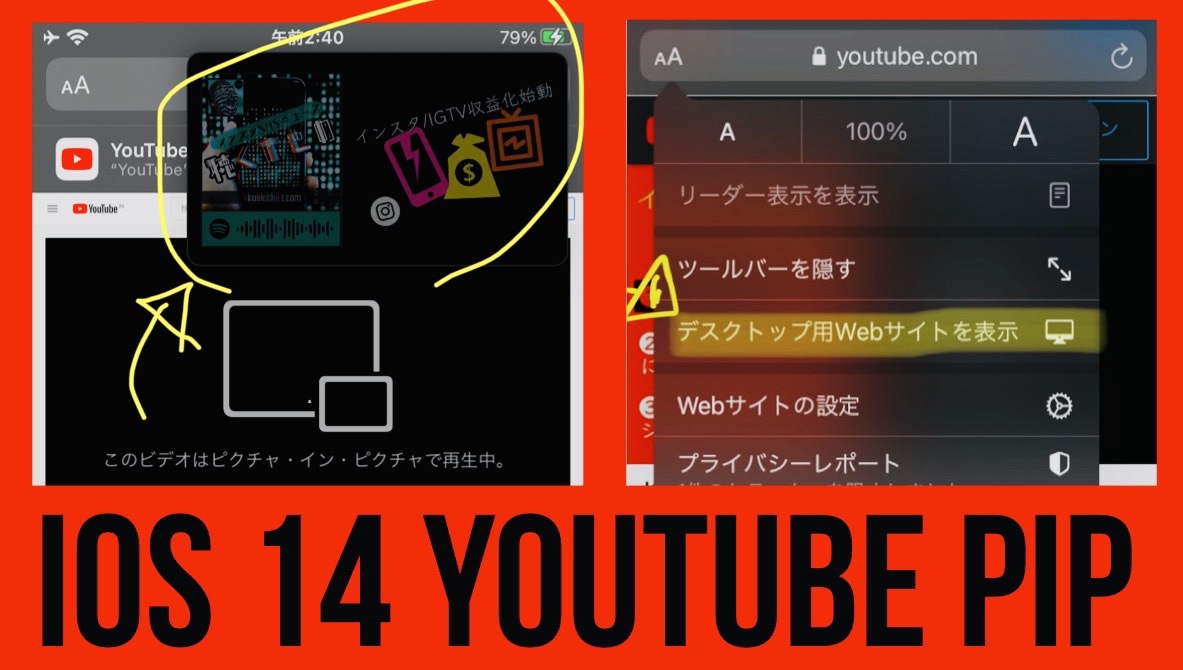
- 要点2:SafariやChromeなどのブラウザから「デスクトップ用Webサイト」を経由すれば、無料でも小窓化が可能。
- 要点3:プレミアム加入者やブラウザ利用時にできない場合は、iOS本体のPiP自動開始設定とアプリ側の全般設定を再点検する。
【最新仕様】YouTubeの小窓(PiP)がiPhoneでできない決定的な理由
iPhoneでYouTube動画を縮小表示できない最大の理由は、YouTube公式アプリにおけるピクチャーインピクチャー機能の提供条件にあります。米国など一部地域を除き、日本国内において公式アプリでのPiP機能およびバックグラウンド再生は、原則として有料プラン「YouTube Premium」加入者向けに提供されている限定機能です。
「以前は無料でも小窓化できた」と感じるケースの多くは、YouTube側が期間限定で実施していたテスト機能の終了や、ブラウザ経由での仕様変更が影響しています。さらに、仮に有料会員であっても、MV(ミュージックビデオ)など音楽カテゴリーに属する動画は、レコード会社とのライセンス契約の都合上、通常の動画と挙動が異なりPiPが無効化されるケースが散見されます。
まず確認!iPhone本体とYouTubeアプリの設定見直し手順
小窓化がうまくいかない時は、まず端末側とアプリ側の双方で設定が有効になっているかを順を追って確認しましょう。どちらか一方でもオフになっていると、ホーム画面に戻った瞬間に再生が停止してしまいます。
【ステップ1:iPhone本体の設定】
1. 「設定」アプリを開き、「一般」をタップ
2. 「ピクチャーインピクチャー」を選択
3. 「PiPを自動的に開始」をオン(緑色)にする
【ステップ2:YouTubeアプリ側の設定】(※プレミアム会員向け)
1. YouTubeアプリ右上にある自分のアイコン(マイページ)をタップ
2. 右上の歯車アイコン(設定)>「全般」へ進む
3. 「ピクチャーインピクチャー」のスイッチをオンにする
これら双方が有効な状態で、動画再生中に画面下部から上へスワイプしてホーム画面に戻ると、画面右下に動画が小窓としてフロート表示されます。
YouTubeプレミアムなのに小窓化できない?見落としがちな3つの盲点
「月額料金を払っているのにピクチャーインピクチャーが作動しない」というトラブルも頻発しています。その際、真っ先に疑うべきはアカウントのログイン状態です。複数のGoogleアカウントを使い分けている場合、プレミアム未登録の別アカウントに切り替わっていないか確認してください。
次に注意したいのが、アプリ内の「バックグラウンド再生」設定です。「設定」>「バックグラウンドとオフライン」項目内で再生が無効化されていると、画面遷移時にプロセスごと強制終了してしまいます。また、アプリ内に蓄積された一時キャッシュの破損が原因で機能がフリーズすることもあるため、一度アプリをタスクキルして再起動するだけでも症状が改善することがあります。
【完全無料】SafariやChromeブラウザ経由で小窓再生する裏技
有料会員に加入せず、iPhoneでYouTubeを小窓再生したい場合は、標準ブラウザ「Safari」または「Google Chrome」を活用する手法が極めて有効です。公式アプリを介さず、Webブラウザの標準機能を直接呼び出すことで、追加料金なしでマルチタスク再生が可能になります。
【Safariを使った小窓再生の具体的な手順】
1. SafariでYouTube公式Webサイトを開く(※自動でアプリが開いてしまう場合は、長押しして「新規タブで開く」を選択)
2. 視聴したい動画を再生し、全画面表示(フルスクリーン)にする
3. 画面左上にある「PiPアイコン(小さな四角に矢印が入ったマーク)」をタップ、またはそのままホームバーを上にスワイプする
4. 小窓が表示された状態で他のアプリを起動する
もし全画面表示にしてもPiPアイコンが出ない場合は、アドレスバーの「ああ」または「大小」アイコンをタップし、「デスクトップ用Webサイトを表示」に切り替えてから再度試してください。Chromeを利用する場合も同様に、メニューからPC版サイトを要求することでスムーズに動作します。
iOSアップデート後に小窓が消えた?試したいトラブルシューティング
iOSの大型アップデートやマイナーアップデート直後は、OS側のメディア再生制御とYouTubeアプリの内部プログラムの間で一時的な競合が発生し、小窓機能が消失したように見える現象が報告されています。
システム側の不整合が疑われる際は、以下の対処法を上から順に試行してください。
・iPhoneの強制再起動:一時的なシステムメモリのキャッシュをクリア
・YouTubeアプリのアップデート:App Storeで最新パッチが配信されていないか確認
・アプリの再インストール:設定データの破損をリセット
特にOSアップデート直後はアプリ側の最適化アップデートが数日遅れて配信されるケースが多いため、一時的にSafari経由の再生へ切り替えて様子を見るのも賢明な選択です。
【youtube 小窓 iphone できない】に関するよくある質問(FAQ)
Q1:Safari経由で小窓再生する裏技は、YouTubeの利用規約違反になりますか?
A1:ブラウザ標準のピクチャーインピクチャー機能を利用したWeb閲覧の一環であり、外部の不正ツールや改造アプリを用いているわけではないため、アカウント停止などのペナルティ対象にはなりません。安心してお使いいただけます。
Q2:小窓の位置を変えたり、一時的に画面外へ隠すことはできますか?
A2:可能です。小窓を指でドラッグすれば画面の四隅へ移動でき、ピンチイン・ピンチアウトでサイズ変更も行えます。また、小窓を画面の左右端へスワイプして押し込むと、音声だけを流したまま矢印タブとして画面外へ一時退避できます。
Q3:Safariで再生してもホーム画面に戻ると音声が途切れてしまいます。
A3:ホーム画面に戻った直後に音声が止まった場合は、iPhoneの画面右上から下へスワイプして「コントロールセンター」を開き、メディア再生ウィジェットの「再生ボタン」を押してください。これでバックグラウンド再生が再開され、小窓も復活します。
まとめ:設定の見直しとブラウザ活用で快適な動画環境を
iPhoneでYouTubeの小窓再生ができない現象は、アプリの仕様理解と適切な設定さえ押さえれば、確実に解決できます。日常的に高画質動画をシームレスに楽しみたいなら公式プレミアムへの加入が最も快適ですが、時々作業用BGMや流し見として使いたい程度であれば、Safariなどのブラウザを活用した手法で十分カバー可能です。
ご自身の利用スタイルに合わせて最適な方法を選択し、ストレスのない快適なマルチタスク環境を手に入れてください。 (出典: youtube 小窓 iphone できない(Yahoo!ニュース))


毎日更新されるトレンド情報を分析・発信中。役立つ裏技やおすすめ情報を分かりやすく紹介します。
