セーフサーチが勝手にオンで解除できない?原因の真相と端末別の設定法
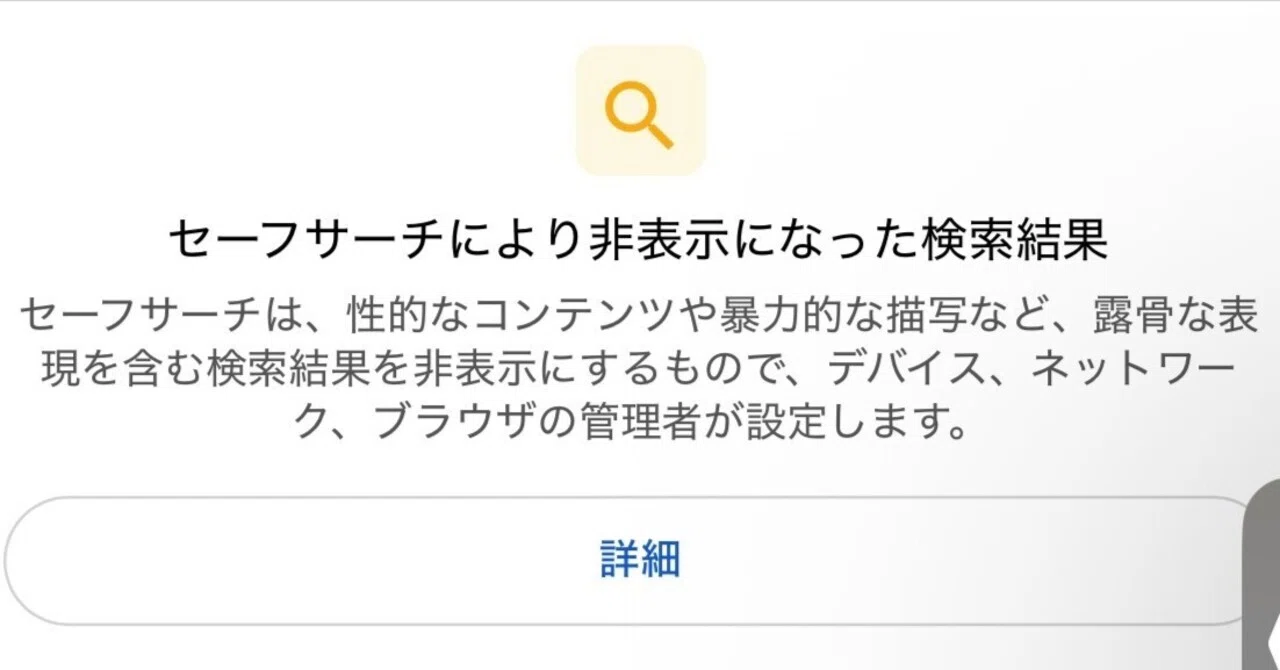
Google検索や各種ブラウザを利用している最中、普段通りに調べものをしていたにもかかわらず、不自然に画像や検索結果が遮断されて困惑した経験はないでしょうか。不適切なコンテンツを自動で遮断する「セーフサーチ」は便利な機能である一方、成人ユーザーであっても意図せず機能がロックされ、設定画面のトグルが灰色になってオフに切り替えられないトラブルが多発しています。
検索エンジンの仕様変更やスマートフォンの機能拡充が進む2026年現在、セーフサーチが勝手に有効化されたり、ユーザー自身の意思で解除できないケースには、端末設定だけでなく通信回線やアカウント管理にまつわる明確な原因が存在します。本稿では、制限がかかる真相を突き止めるとともに、iPhone・Android・PCそれぞれの確実な設定手順を解説します。
📌 【この記事の重要ポイントまとめ】
- 要点1:セーフサーチが解除できない主因はアカウントの年齢設定、保護者機能(ファミリーリンク等)、Wi-Fiルーターや通信キャリアのフィルター制限にある。
- 要点2:端末のOS(iOS・Android)やブラウザ(Chrome・Safari)ごとに解除手順が異なり、キャッシュクリアや別プロファイルの確認が必要になる場合がある。
- 要点3:会社のネットワークや学校の端末では管理者が強制ロックしているケースが多く、個人の設定変更だけでは回避できない仕様を把握しておくべきである。
勝手に固定されてオフにできない?セーフサーチが解除できない決定的な理由
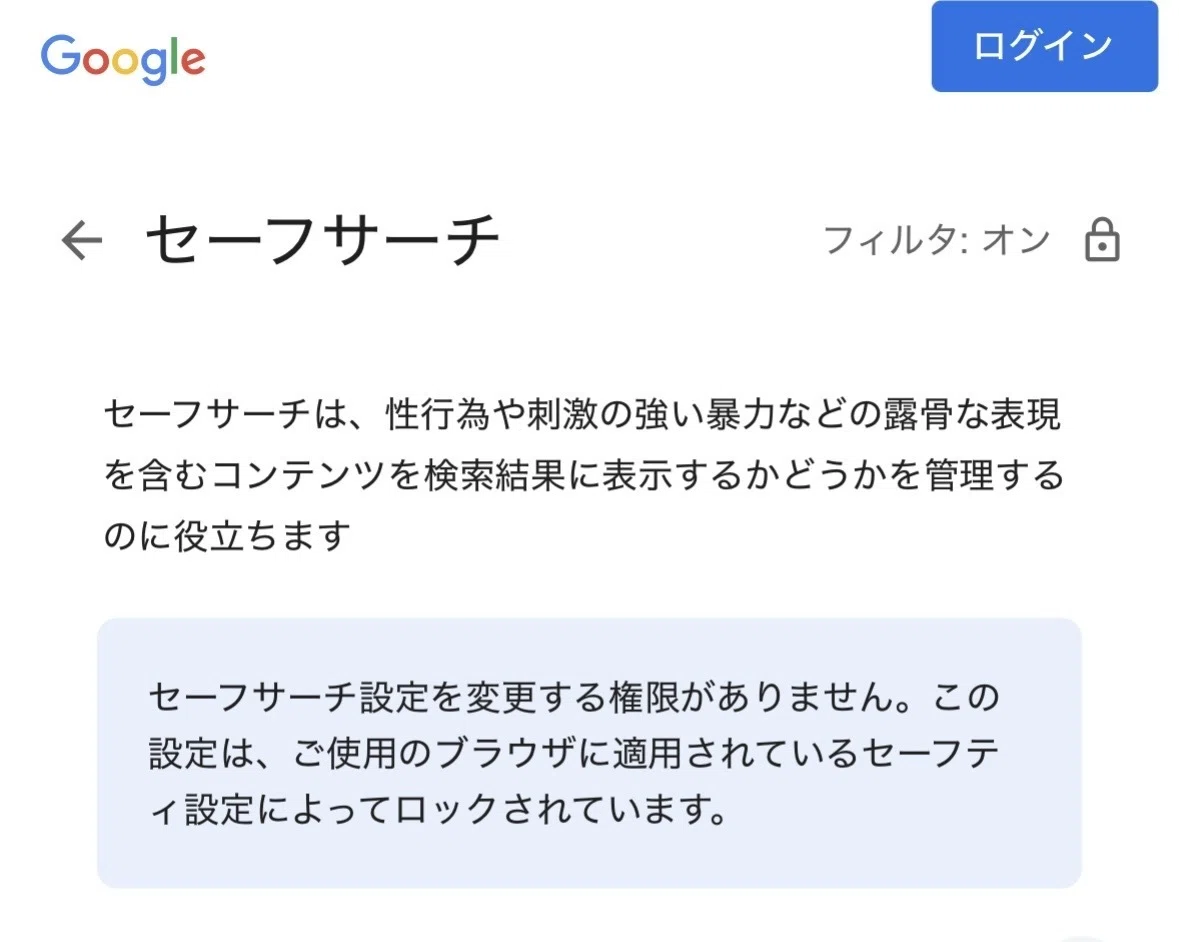
セーフサーチのスイッチをオフにしようとしても設定変更が保存されなかったり、そもそも選択肢がグレーアウトして操作を受け付けない状態に陥るユーザーが後を絶ちません。なぜ、本人の意図に反して制限が固定されてしまうのでしょうか。調査の結果、背景には主に4つの障壁が存在していることが判明しました。
最も多いのが、Googleアカウントに登録された「生年月日」に起因するものです。登録年齢が18歳未満である場合、保護基準によってセーフサーチは強制的に「フィルタリング」または「ぼかし」にロックされ、利用者が自力で無効化することはできません。また、Googleアカウントからログアウトした状態であっても、ブラウザのCookieやIPアドレス単位で一時的な保護設定が適用されることがあります。
次に疑うべきは、端末やネットワークの管理権限です。学校や職場から支給された端末、あるいは公共施設や社内Wi-Fiを経由している場合、ネットワーク管理者側がルーターレベルでセーフサーチを常時オンに固定しています。自宅の固定回線であっても、ルーターのペアレンタルコントロール機能やプロバイダの有害サイトブロックが作動していれば、端末側でどれほど設定をいじっても解除は反映されません。
【iPhone版】SafariやChromeでセーフサーチを解除・無効化する手順
iPhoneユーザーの間では、iOSのアップデート後に「いつの間にか検索結果がぼかされるようになった」という声が頻繁に上がっています。iPhoneにおいてGoogle検索の制限を無効化するには、ブラウザ内での操作とiOS本体の「スクリーンタイム」の両面を確認する必要があります。
Safariを利用している場合、Googleのトップページ(google.com)にアクセスし、画面左上のメニューアイコン(三本線)から「検索設定」を開きます。「セーフサーチ」の項目で「オフ」を選択し、画面下部の「保存」をタップすれば完了です。一方、iPhone版Chromeを利用している場合は、アプリ右上にある自身のアカウントアイコンをタップし、「設定」>「プライバシーとセキュリティ」>「セーフブラウジング」や「セーフサーチ」の項目から直接切り替えを行います。
これらの手順を踏んでも設定が戻ってしまう場合、iOSの「スクリーンタイム」機能がブロックをかけている可能性が極めて高いです。本体の「設定」アプリを開き、「スクリーンタイム」>「コンテンツとプライバシーの制限」>「コンテンツ制限」>「Webコンテンツ」を確認してください。ここが「成人向けWebサイトを制限」になっていると、SafariやChromeは強制的にセーフサーチを有効化します。制限を「無制限アクセス」に変更することで、スムーズにロックを解除できます。
【Android版】GoogleアプリとChromeのセーフサーチ設定方法
Android端末では、ホーム画面に配置された「Google検索バー(Googleアプリ)」と「Google Chromeブラウザ」で設定の管理領域が分かれています。どちらか一方だけを解除しても、もう一方の検索でフィルタリングが残り続けるため、両方の設定を把握しておくことが不可欠です。
Googleアプリで設定を変更する場合、アプリ右上のプロフィールアイコンをタップし、「設定」>「セーフサーチ」の順に進みます。表示される選択肢から「オフ」を選択するだけで即座に反映されます。以前のバージョンのように「保存」ボタンを押す必要はなく、選択した時点でクラウド上の設定が同期されます。
ブラウザのChromeアプリで検索を行う際は、検索結果ページの右上にある歯車アイコン、またはGoogleトップページの「設定」から「検索設定」へと進み、セーフサーチを「オフ」に切り替えます。設定が反映されない場合は、Chromeアプリの閲覧履歴データ(Cookieとキャッシュ)を削除したうえで、再度設定画面を開き直すことで解消する事例が多く報告されています。
ファミリーリンクの管理者制限やネットワークによるロックを解除する裏技はあるか
保護者が子どものスマートフォンを管理する「Google ファミリーリンク」が適用されている場合、保護者の端末から許可が出ない限り、子ども側の端末単体でセーフサーチをオフにすることはシステム上不可能です。裏技的に設定を突破しようとシークレットモードを利用しても、ファミリーリンク下ではプライベートブラウズ機能自体が無効化される設計になっています。
この管理者制限を解除するための正攻法は、ファミリーリンクの親アカウント側で設定を変更してもらうことです。保護者の端末でファミリーリンクアプリを起動し、該当する子どものアカウントを選択。「コンテンツの制限」>「Google 検索」と進み、セーフサーチのフィルタリング設定を手動で「オフ」に切り替える権限を付与します。本人が18歳を迎えた時点で、Googleからアカウントの管理権を自身に移行する通知が届くため、その手続きを完了させることで完全に独立したアカウントとして運用できるようになります。
一方、外出先の無料Wi-Fiや家庭内ルーターが原因でロックされている場合は、単純にモバイルデータ通信(4G/5G)に回線を切り替えるか、信頼できるVPNサービスを経由して通信を行うことで、ネットワーク側の強制フィルタリングをバイパスすることが可能です。
Yahoo!検索やパソコン版ブラウザでのセーフサーチ設定変更ガイド
セーフサーチ機能はGoogle特有のものではありません。日本国内で根強いシェアを持つYahoo! JAPANの検索エンジンにおいても、初期状態で一定のフィルタリングが機能しています。Yahoo!検索の制限解除方法はGoogleとは導線が異なるため、混同しないよう注意が必要です。
Yahoo! JAPANでセーフサーチを無効化する場合、検索結果ページの一番下にある「検索設定」をクリック(またはタップ)します。「セーフサーチ」の項目に「強・中・OFF」の3段階が用意されているため、これを「OFF」に指定して「設定して検索」ボタンを押します。Yahoo! JAPAN IDでログインしている場合はアカウント情報にこの設定が記憶されますが、未ログインの場合はブラウザのCookieを削除するたびに初期状態(中)へリセットされる点に留意してください。
WindowsやMacなどのパソコン版ブラウザ(Chrome、Edge、Safariなど)でGoogle検索を利用している場合は、画面右上の歯車アイコン(クイック設定)をクリックするだけで「セーフサーチ」のメニューが即座に開きます。「フィルタ」「ぼかし」「オフ」の3つのラジオボタンから「オフ」を選択すれば完了です。もし会社支給のPCでこの項目が操作できない場合、社内ドメインポリシーによる制限がかかっているため、情シス担当者への申請なしに解除することはできません。
【2026年最新】セーフサーチ対策と勝手にオンへ戻るトラブルを防ぐ設定術
「一度オフにしたはずなのに、気がつくと勝手にオンへ戻っている」という現象は、多くの利用者を悩ませています。2026年現在の検索エンジンは、ユーザーのプライバシー保護と未成年保護を強化する方針を一貫して強めており、わずかな環境変化でデフォルトの保護状態(オンまたはぼかし)へとリセットされる仕様が導入されているためです。
この「勝手にオンに戻る現象」を恒久的に防ぐための対策をまとめました。
まず第一に、Googleアカウントへの常時ログインを維持することです。ログインしていない状態での検索は、接続元のIPアドレス情報や一時的なブラウザ設定に依存するため、ブラウザを再起動したりCookieが自動消去された瞬間に安全基準(セーフサーチ有効)へと差し戻されます。正しい年齢が登録されたメインアカウントにログインした状態でオフにしておけば、アカウント情報として設定が固定されます。
第二に、サードパーティ製セキュリティアプリやDNS設定の確認です。近年普及しているセキュリティ対策アプリやプライベートDNS(AdGuardやCloudflareのファミリー向けDNSなど)の中には、マルウェア遮断と同時にセーフサーチを強制適用する機能が初期搭載されているものがあります。設定を見直す際は、ブラウザだけでなく端末に常駐している通信保護ツールのフィルター設定も忘れずにチェックしてください。
【セーフサーチ解除】に関するよくある質問(FAQ)
Q1:セーフサーチを「オフ」にしたのに、画像検索でモザイク(ぼかし)が消えません。なぜですか?
A1:セーフサーチの設定が「オフ」ではなく「ぼかし」になっている可能性があります。2023年以降、Googleは不適切な画像を完全に隠す「フィルタ」と、表示しつつぼかす「ぼかし」の2段階を標準化しました。完全に解除するには、設定画面で「オフ」が選択されていることを再確認し、一度検索結果ページを再読み込み(リロード)してください。
Q2:年齢を18歳以上に変更すれば、すぐに制限は解除されますか?
A2:Googleアカウントの生年月日を修正することで解除可能になりますが、年齢認証のために公的証明書(運転免許証やパスポート)のアップロードや、クレジットカードによる認証を求められるケースがあります。認証が承認されるまでは制限が解除されないため、画面の案内に従って手続きを進めてください。
Q3:シークレットモードを使えば、セーフサーチは自動的に解除されますか?
A3:自動的には解除されません。シークレットモード(プライベートブラウズ)を起動した際も、Google検索の標準仕様としてセーフサーチが「ぼかし」または「オン」に設定されることがあります。シークレットモード利用時でも、必要に応じて検索設定画面を開き、個別に「オフ」へ変更する操作が必要です。
まとめ:制限の原因を見極めて快適な検索環境を取り戻そう
セーフサーチが解除できないトラブルは、単なる操作ミスではなく、アカウントの年齢属性、OSのコンテンツ制限、ネットワークのセキュリティポリシーなど、多層的な要因によって引き起こされています。トグルが動かないときは闇雲に設定を探すのではなく、「自分が利用している環境のどこに管理権限があるのか」を冷静に見定めることが解決への最短ルートとなります。
特にスマートフォンを長年使い続けているユーザーほど、過去に設定したスクリーンタイムやセキュリティアプリのフィルターが干渉しているケースが目立ちます。本記事で紹介した手順を順に試し、不要な制限をスマートに解除して、ストレスのない本来の検索環境を取り戻してください。 (出典: セーフ サーチ 解除(Yahoo!ニュース))

テクノロジーやライフスタイル領域を中心に執筆活動を行っています。趣味は写真撮影と旅行です。
