PS4外付けSSDで爆速化!劇的なロード短縮効果と最強コスパモデル
発売から年数が経過した現在も、根強い人気を誇るPlayStation 4(PS4)。しかし、最新のオープンワールド作品や大容量タイトルをプレイする際、多くのプレイヤーが直面するのが「長すぎるロード時間」のストレスです。ゲームの起動やファストトラベルのたびに待たされる時間は、ゲーム体験の没入感を大きく損なう要因となっています。
その悩みを劇的に解消する特効薬が外付けSSDの導入です。本体を分解する面倒な内蔵換装を行わずに、USBポートへ接続して簡単な初期設定を行うだけで、驚くべき読み込み速度の向上が手に入ります。2026年最新の相場感や失敗しない選び方、具体的なフォーマット手順まで余すところなく解説します。
📌 【この記事の重要ポイントまとめ】
- 要点1:外付けSSDを導入することで、PS4のロード時間はゲームによって最大3分の1程度まで短縮され、待ち時間のストレスが激減する。
- 要点2:内蔵HDDの交換(換装)と異なり、本体の分解やシステム再インストールの手間が一切不要で、誰でも約3分でセットアップが完了する。
- 要点3:2026年現在、外付けSSDの低価格化が進み、最もコスパに優れた1TBモデルが手頃な価格で導入可能。主要メーカー(バッファロー、エレコム、I-O DATA)の製品が鉄板。
【速度検証】PS4外付けSSDでロード時間はどれだけ縮む?内蔵HDDとの決定的な差
外付けSSDを導入する最大の恩恵は、圧倒的なデータ読み込み速度の向上です。標準搭載されている内蔵HDDは物理ディスクを回転させて磁気ヘッドでデータを読み取る構造のため、どうしても速度に物理的限界がありました。一方、フラッシュメモリを採用したSSDはデータの読み書きが極めて高速です。
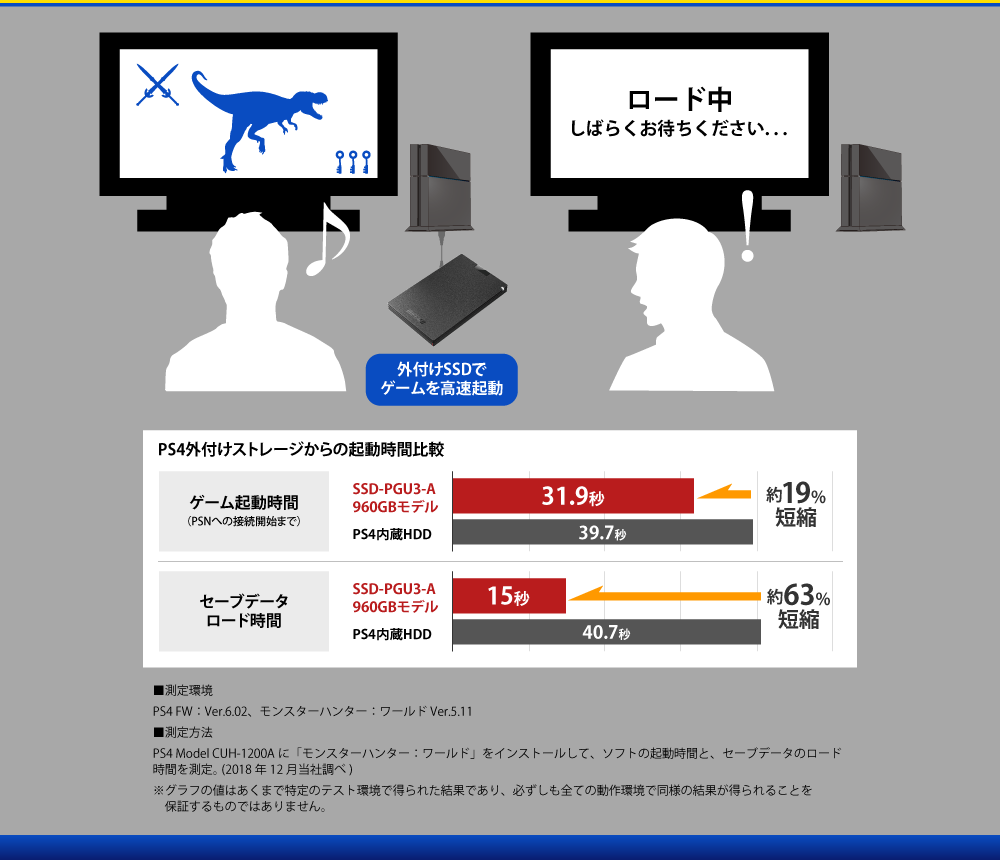
実際のゲームタイトルにおけるPS4の外付けSSDと内蔵HDDのロード時間比較を行うと、その差は一目瞭然です。代表的なタイトルでの測定値は以下の通りです。
特に『モンスターハンター:ワールド:アイスボーン』では、PS4の外付けSSDによるモンハンのロード短縮効果について「拠点の移動やクエスト開始の待ち時間が劇的に短くなり、別ゲームのように快適になった」とネット上でも絶大な評判を集めています。
・モンスターハンター:ワールド:アイスボーン(拠点からクエスト出発)
内蔵HDD:約55〜60秒 ➡ 外付けSSD:約18〜22秒(約3分の1に短縮)
・Ghost of Tsushima(ゲーム起動からタイトル画面)
内蔵HDD:約45秒 ➡ 外付けSSD:約20秒(約半分に短縮)
・ファイナルファンタジーVII リメイク(セーブデータロード)
内蔵HDD:約40秒 ➡ 外付けSSD:約14秒(半分以下に短縮)
【Proとノーマル】PS4 Proと通常版で効果の違いはあるのか?
初期型・薄型(スリム)の通常版PS4と、上位モデルである「PS4 Pro」では、外付けSSDを接続した際の挙動や転送効率にわずかな違いが存在します。
通常版PS4の内蔵インターフェースは「SATA 2.0(理論値3Gbps)」規格ですが、本体背面のUSBポートはUSB 3.0(USB 3.1 Gen1 / 最大5Gbps)を採用しています。そのため、通常版PS4においては内蔵HDDをSSDに換装するよりも、USB 3.0端子へ外付けSSDを接続した方が理論上の転送帯域が広くなり、より高い効果を得やすいという逆転現象が起こります。
一方のPS4 Proは内蔵が「SATA 3.0(理論値6Gbps)」に対応しているものの、外付け接続(USB 3.1 Gen1)でもほぼ同等の高いパフォーマンスを発揮します。本体を分解するリスクや手間を考慮すると、PS4 Proであっても外付けSSDの導入が圧倒的におすすめです。
内蔵HDD換装と外付けSSDはどっちが得?手軽さと性能を徹底比較
PS4の高速化を検討する際、「内蔵HDDをSSDに換装すべきか、それとも外付けSSDを買い足すべきか」で迷うユーザーは少なくありません。両者のメリット・デメリットを整理してみましょう。
内蔵HDD換装のメリット・デメリット
・メリット:USBポートを占有しない、PS4全体のシステム起動がわずかに早くなる
・デメリット:カバーを外してドライバーで分解が必要、USBメモリでシステムソフトウェアの再インストールが必要、元のHDDデータ移行に時間がかかる
外付けSSDのメリット・デメリット
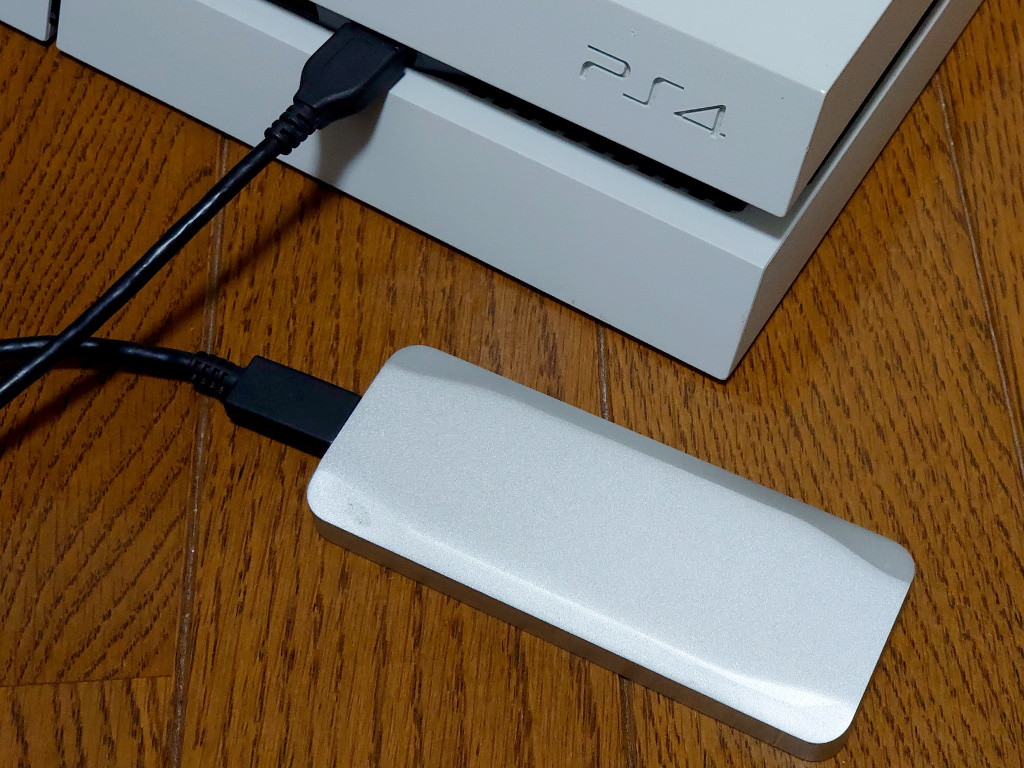
・メリット:USB端子に挿すだけですぐ使える、分解リスクゼロ、将来PS5やPCへそのまま流用可能
・デメリット:USBポートを1つ消費する、本体外側に小さな機器が配置される
作業のハードルと安全性を比較すれば、外付けSSDの利便性が圧倒的に勝ります。トラブルを避けたいゲーマーにとっては外付け一択と言えます。
【2026年最新】失敗しない容量選び|500GBと1TBはどちらがおすすめ?
PS4の外付けSSD(拡張ストレージ)として利用するためには、ソニー公式が定める以下の条件を満たしている必要があります。
・接続インターフェース:USB 3.0以上
・ストレージ容量:250GB以上、8TB以下
容量選びにおいて実質的な選択肢となるのは「500GB」か「1TB」です。2026年のフラッシュメモリ市場では、1TBモデルの価格破壊が進み、500GBとの価格差がわずか1,000円〜2,000円程度に縮まっています。
近年の大容量ゲームは1タイトルで50GB〜100GB以上を消費することも珍しくありません。3〜4本以上のゲームを並行して遊ぶ機会があるなら、コスパ最強の1TBモデルを選ぶのが最も後悔しない選択肢です。プレイするゲームが1〜2本に固定されている場合のみ、最安クラスの500GBが候補となります。
【人気メーカー徹底比較】バッファロー・エレコム・I-O DATAのおすすめモデル
PS4の動作確認済みモデルを多数リリースしている国内主要周辺機器メーカーの中から、信頼性とコスパに優れた代表モデルをピックアップします。
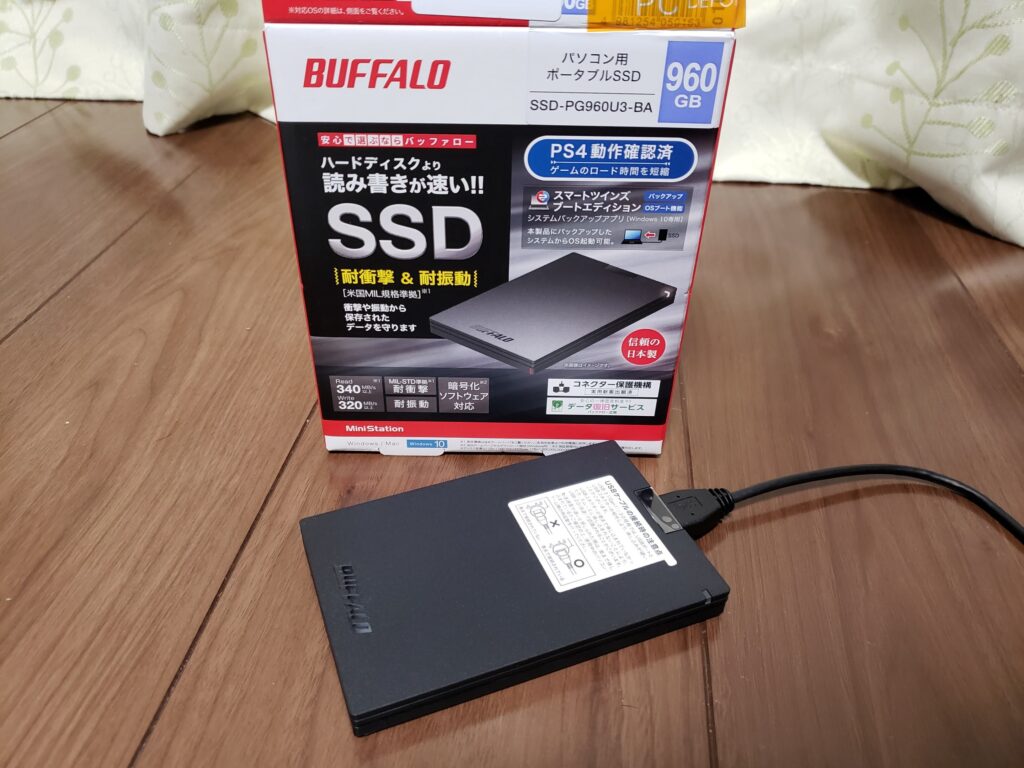
1. バッファロー(BUFFALO)
国内シェアトップクラスの安心感と圧倒的なコスパを誇る定番メーカー。特に直挿し可能な「スティック型SSD(SSD-PUTシリーズ等)」は、ケーブルが不要でテレビ裏やラック内をすっきり整理できるため、現在最も高い人気を集めています。
2. エレコム(ELECOM)
超小型・軽量設計に定評があるメーカー。名刺サイズのポータブルSSDや、PS4/PS5動作確認済みの表記が明確な製品を幅広く展開しており、初めて拡張ストレージを導入する初心者にもわかりやすい設計が特徴です。
3. アイ・オー・データ(I-O DATA)
ゲーム機向けの検証体制が非常に手厚い老舗メーカー。「GigaCrysta」シリーズなどゲーミング用途に最適化されたモデルが多く、耐久性や放熱性に優れた製品を探しているユーザーから強固な支持を得ています。
【3分で完了】PS4外付けSSDの設定方法・フォーマット手順と認識しない時の対処法
外付けSSDの初期設定は、画面の指示に従うだけの非常にシンプルな作業です。
【フォーマット手順】
1. 外付けSSDをPS4本体のUSBポートに直接接続する。
2. ホーム画面から「設定」>「周辺機器」>「USBストレージ機器」を選択。
3. 接続したSSDの名前を選び、「拡張ストレージとしてフォーマットする」を実行。
4. 数十秒でフォーマットが完了し、以降ダウンロードするゲームは自動的にSSD側へ保存されます。
※既存のゲームデータをHDDからSSDへ移したい場合は、「設定」>「ストレージ」>「本体ストレージ」>「アプリケーション」からOptionボタンを押し、「拡張ストレージへ移動する」を選択するだけで簡単に移行できます。
【SSDが認識しない場合の主な原因と対処法】
もしSSDが認識されない場合は、以下のポイントをチェックしてください。
・USBハブを経由している:PS4の拡張ストレージはUSBハブ経由での動作をサポートしていません。必ず本体のUSBポートへ直接挿してください。
・端子の接触不良:一度抜いて、奥までしっかりと挿し直してください。
・容量や規格の不足:250GB未満の製品や、USB 2.0規格のケーブルでは拡張ストレージとして認識されません。
【2026年最新】ネットの反応とユーザーのリアルな声
ネット上のコミュニティやSNSにおけるPS4の外付けSSDに関する最新の反応を追うと、長年PS4を愛用してきたゲーマーたちからの好意的な声が目立ちます。
「PS5が普及した今でも、寝室のサブ機や名作消化用にPS4を使っているが、外付けSSDを挿しただけでロードのイライラが消滅して快適そのもの」「1TBのスティック型SSDが驚くほど安く買えたのでもっと早く導入しておけばよかった」といった声が多数を占めています。
本体買い替えに踏み切る前に、わずか数千円の投資でプレイスタイルを劇的に改善できる手段として、現在も高い満足度を維持しています。
【PS4の外付けSSD】に関するよくある質問(FAQ)
Q1:外付けSSDを接続すると、セーブデータも自動でSSDに移動しますか?
A1:いいえ。PS4の仕様上、ゲームのセーブデータやキャプチャー画像・ビデオは本体内蔵ストレージに保存されます。外付けSSDに移動・保存されるのは「ゲーム本編のデータ」および「追加コンテンツ・アップデートファイル」です。
Q2:USBポートからSSDを抜くときはそのまま引き抜いても大丈夫ですか?
A2:データ破損の原因になるため、絶対にいきなり抜かないでください。PSボタン長押しでクイックメニューを開き、「サウンドと周辺機器」>「拡張ストレージの使用を停止する」を選んでから取り外す必要があります。
Q3:将来PS5へ移行した際、この外付けSSDはそのまま使えますか?
A3:そのまま利用可能です。PS4のゲームデータが入った外付けSSDをPS5の背面USBポートに接続すれば、再ダウンロードなしでPS4後方互換タイトルをPS5上でそのままプレイできます。
まとめ:外付けSSDでPS4の現役稼働ライフを劇的にアップグレード
大作ゲームのロード時間を半分以下に削り落とす外付けSSDは、PS4ユーザーにとって費用対効果が最も高い周辺機器です。ドライバーによる分解作業も不要で、USBポートに接続してフォーマットするだけで、今日からすぐに爆速の快適環境が手に入ります。
2026年現在、信頼性の高い国内メーカーの大容量1TBモデルが手頃に入手できる絶好のタイミングです。ロード待ちのストレスから解放され、快適なゲームライフを取り戻してみてはいかがでしょうか。 (出典: ps4 外 付け ssd(Yahoo!ニュース))
テクノロジーやライフスタイル領域を中心に執筆活動を行っています。趣味は写真撮影と旅行です。
