インスタ削除で後悔ゼロ!完全消去と一時停止の違いや復活手順を徹底解説
SNSとの距離を見直す「デジタルデトックス」やサブアカウントの整理を目的に、Instagramのアカウント削除を検討する人が増えています。しかし、Meta社のインターフェース刷新により、設定メニューのどこから手続きを行えばよいのか迷ってしまうケースが後を絶ちません。
安易に削除ボタンを押してしまうと、大切な写真やダイレクトメッセージ(DM)のやり取りが永久に消滅するリスクがあります。本記事では、後悔しないための事前準備から、「完全削除」と「一時停止」の決定的な違い、スマートフォンでの具体的な退会手順、万が一の復活ルールまで、押さえるべき全知識を分かりやすく解説します。
📌 【この記事の重要ポイントまとめ】
- 要点1:「アカウントの完全削除」は30日後に全データが完全消去されるのに対し、「一時停止(利用解除)」はいつでも元の状態で復帰できる。
- 要点2:削除手続きを行っても30日間の猶予期間が存在し、期間内に再ログインすればアカウントの復活が可能。
- 要点3:削除前に「データのダウンロード(バックアップ)」を行わないと、過去の投稿写真やDM履歴を二度と復元できなくなる。
【2026年最新】インスタグラムの完全削除と一時停止(利用解除)の決定的な違い
Instagramの利用をやめたい場合、選択肢は「アカウントの完全削除」と「一時的な利用解除(一時停止)」の2通りが存在します。両者の性質は根本から異なるため、目的に応じた正しい選択が不可欠です。
完全削除を選択した場合、プロフィール、投稿写真、動画、リール、コメント、いいね、フォロワー情報、DM履歴など、すべてのデータがMeta社のサーバーから抹消されます。二度と同じユーザーネームでの再登録ができない場合もあるため、完全にSNSから撤退したい人向けの手続きです。
一方、一時停止(利用解除)は、アカウントの存在を一時的に「非公開・検索不能」の状態にする機能です。フォロワー側からはアカウントが消えたように見えますが、データ自体は安全に保持されます。再ログインするだけでいつでも以前と全く同じ状態に復帰できるため、「試験期間中だけ離れたい」「人間関係に疲れて少し距離を置きたい」といったケースには一時停止が適しています。なお、一時停止の実行は1週間に1回までという制限があります。
写真やDMはどうなる?アカウント削除前の必須バックアップと相手側の見え方
アカウントを削除する前に、必ず確認しておきたいのが「データの行方」と「周囲への見え方」です。一度消えてしまったデータはMeta社のサポートでも復元できません。
投稿した写真や動画、アーカイブを保存したい場合は、削除手続きの前にインスタ写真バックアップ保存(データのダウンロード)を実行しましょう。「アカウントセンター」内の「あなたの情報とアクセス許可」から「情報をダウンロード」をリクエストすれば、登録メールアドレス宛に過去の全投稿データやメッセージ履歴のダウンロードリンクが送付されます。
気になる「削除後の相手側の見え方」ですが、アカウント削除の手続きが完了した瞬間から、あなたのプロフィールは検索結果に表示されなくなります。過去にやり取りした相手のDMスレッド一覧では、名前が「Instagramユーザー」に切り替わり、アイコンは初期状態のグレーアイコンへと変化します。
注意点として、相手側の端末に残っている過去のDM送受信履歴そのものは相手の画面から消えません。相手の画面からも消したいメッセージがある場合は、アカウント削除前に該当のメッセージを1つずつ「送信取り消し」する必要があります。
【スマホ対応】インスタグラムアカウント削除の具体的な手順と退会フロー
iPhoneおよびAndroidの公式アプリから実行できる、最新の退会フローは以下の通りです。現在、削除手続きは「Metaアカウントセンター」に統合されています。
【アカウント完全削除の操作手順】
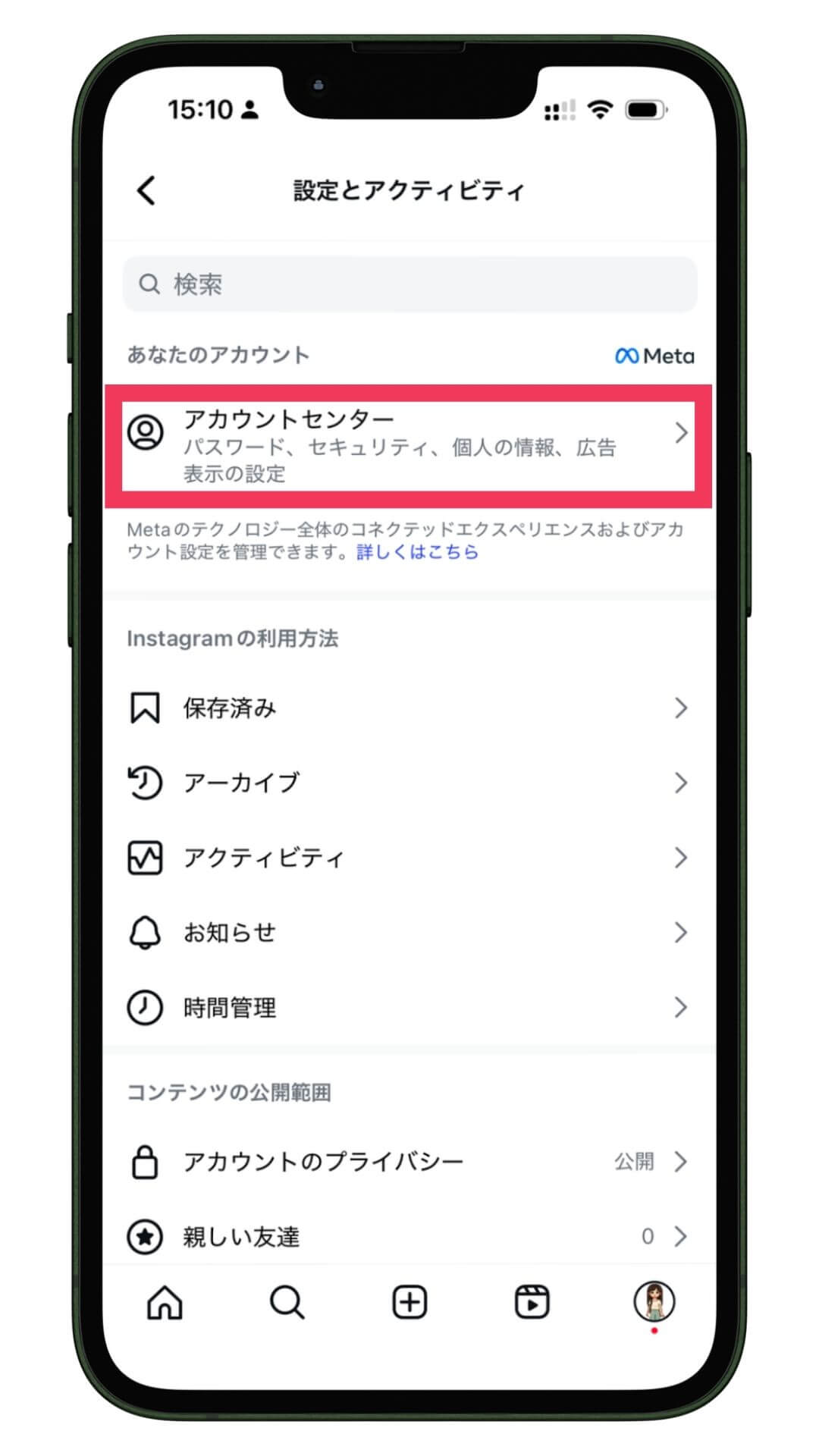
1. アプリ右下のプロフィールアイコンをタップし、右上の「≡(メニュー)」を開く
2. 「アカウントセンター」をタップする
3. アカウント設定欄の「個人の情報」を選択
4. 「アカウントの所有権とコントロール」をタップ
5. 「利用解除または削除」を選択し、対象のアカウントを選ぶ
6. 「アカウントを削除」にチェックを入れ、「次へ」をタップ
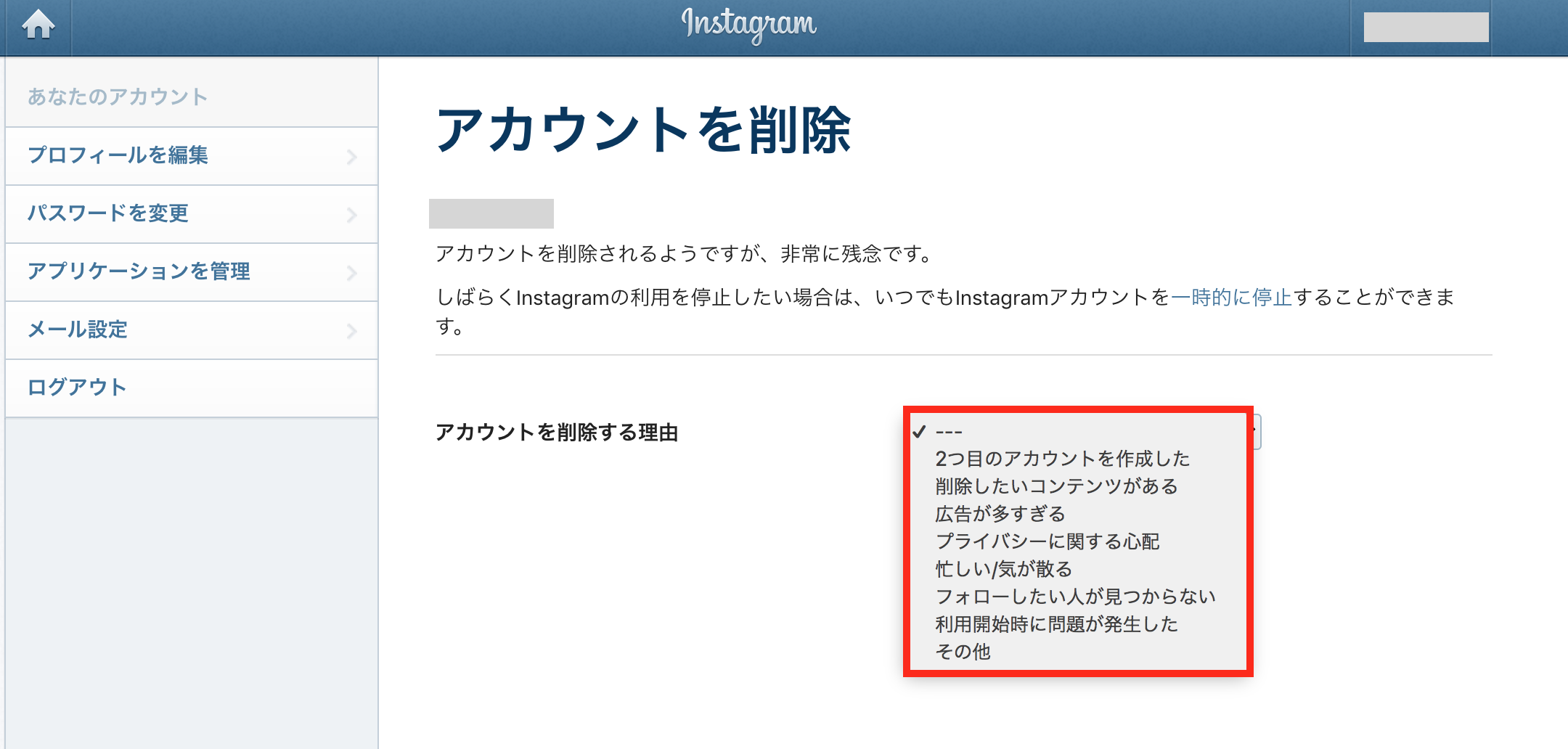
7. アカウントを削除する理由を選択し、パスワードを入力して確定する
この手順を完了すると即座にログアウトされ、削除プロセスが開始されます。
サブ垢だけ消したい!別アカウントのみを選択して削除する方法
複数のアカウント(本垢・サブ垢・趣味垢など)を同一のアプリで管理している場合、「特定のアカウントだけを消そうとしてメインアカウントを誤って削除してしまった」というトラブルが頻発しています。
別アカウントのみを安全に削除するポイントは、削除したい対象のアカウントにログインした状態で設定を開くことです。
Metaアカウントセンターでは、同一センター内に紐づくアカウント一覧が表示されます。「利用解除または削除」の画面に進むと、どのアカウントを処理するかの選択リストが表示されるため、必ず削除対象のアカウント名(ユーザーネーム)が正しく選択されているかを確認してください。万が一、不要なアカウント同士が連携されている場合は、あらかじめアカウントセンターの「アカウント」項目から連携を解除しておくと安全です。
なぜ?インスタアカウントを削除できない理由とログイン不可トラブルの解決策
「削除画面に進めない」「エラーが出て退会できない」といったトラブルには、いくつかの典型的な原因が存在します。
最も多いのが、アカウントのパスワードを紛失して最終確認を通過できないケースです。セキュリティ上、削除の最終ステップでは必ずパスワードの再入力が求められます。パスワードが分からない場合は、ログイン画面の「パスワードを忘れた場合」からリセット手続きを事前に行う必要があります。
また、アプリ自体のキャッシュの蓄積やバージョンが古いことによる不具合で画面が真っ白になるケースもあります。アプリでエラーが出る場合は、SafariやGoogle Chromeなどのブラウザから「Web版Instagram」にアクセスし、ブラウザ経由でアカウントセンターを開いて削除を試みてください。
消してしまったらどうする?アカウント削除後の復活可能期間(30日間)の条件
「勢いでアカウントを消してしまったが、やはり元に戻したい」という場合でも、焦る必要はありません。Instagramには30日間の削除猶予期間が設けられています。
削除申請を行ってから30日以内であれば、アプリまたはブラウザから従来のユーザーネーム(またはメールアドレス)とパスワードを入力して通常通りログインするだけで、削除リクエストの取り消し画面が表示されます。そこで「アカウントを維持」を選択すれば、投稿やフォロワー関係を含め、完全に元の状態で利用を再開できます。
ただし、30日が経過した瞬間にデータはサーバーから完全消去され、いかなる理由があっても復旧は不可能です。やり直したい場合は、必ず期限内にログイン操作を行ってください。
【インスタグラム削除】に関するよくある質問(FAQ)
Q1:アカウントを削除すると、相手のフォロワー一覧の数字はどうなりますか?
A1:削除処理が完了した段階で、相手のフォロワー一覧からあなたのアカウントが消え、フォロワー数も即座に「-1」カウントされます。
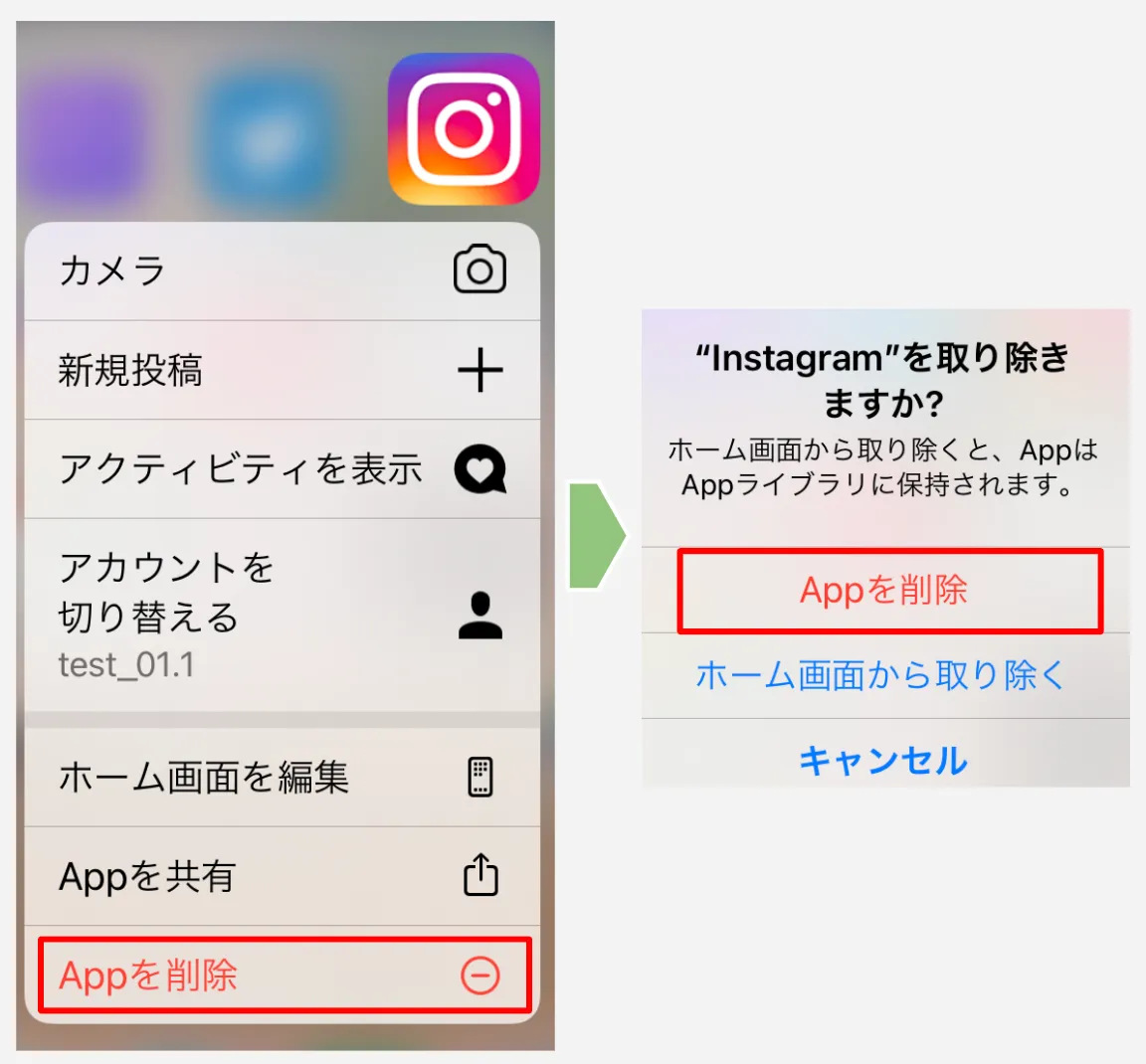
Q2:アプリをスマートフォンからアンインストール(削除)すれば退会になりますか?
A2:アプリを消去しただけでは退会になりません。アカウントや投稿はネット上に残り続けます。退会したい場合は、必ずアプリ内のアカウントセンターから「アカウントの削除」手続きを行ってください。
Q3:削除したアカウントと同じユーザーネームで、新しくアカウントを作り直すことはできますか?
A3:一定期間経過後に再取得できる場合もありますが、多くの場合、なりすまし防止のセキュリティ制限により、一度削除されたユーザーネームは永久に使用不可(取得不可)となります。同じIDを使い続けたい可能性がある場合は、削除ではなく「一時停止」を選択してください。
まとめ:デジタルデトックスを成功させるためのスマートなアカウント管理
Instagramのアカウント整理は、手元の操作一つで人間関係や過去の記録に大きな変化をもたらします。完全にデータを消去したいのか、それとも一時的に距離を置きたいだけなのか、自身の目的に合わせて「完全削除」と「一時停止」を正しく使い分けましょう。
大切な思い出や業務上の記録を守るためにも、手続き前のバックアップ作成と30日間の猶予ルールの把握を徹底し、安全でストレスのないSNS環境を整えてください。 (出典: インスタ グラム 削除(Yahoo!ニュース))
テクノロジーやライフスタイル領域を中心に執筆活動を行っています。趣味は写真撮影と旅行です。
