Outlookメール振り分け完全ガイド!失敗原因と自動仕分け手順
毎日のように届く膨大な社内外の連絡やメルマガで、受信トレイが埋もれてしまい大事な案件を見落としそうになった経験はないでしょうか。ビジネスパーソンにとって、メール確認や手動の仕分けにかける時間は想像以上のタイムロスを生み出しています。
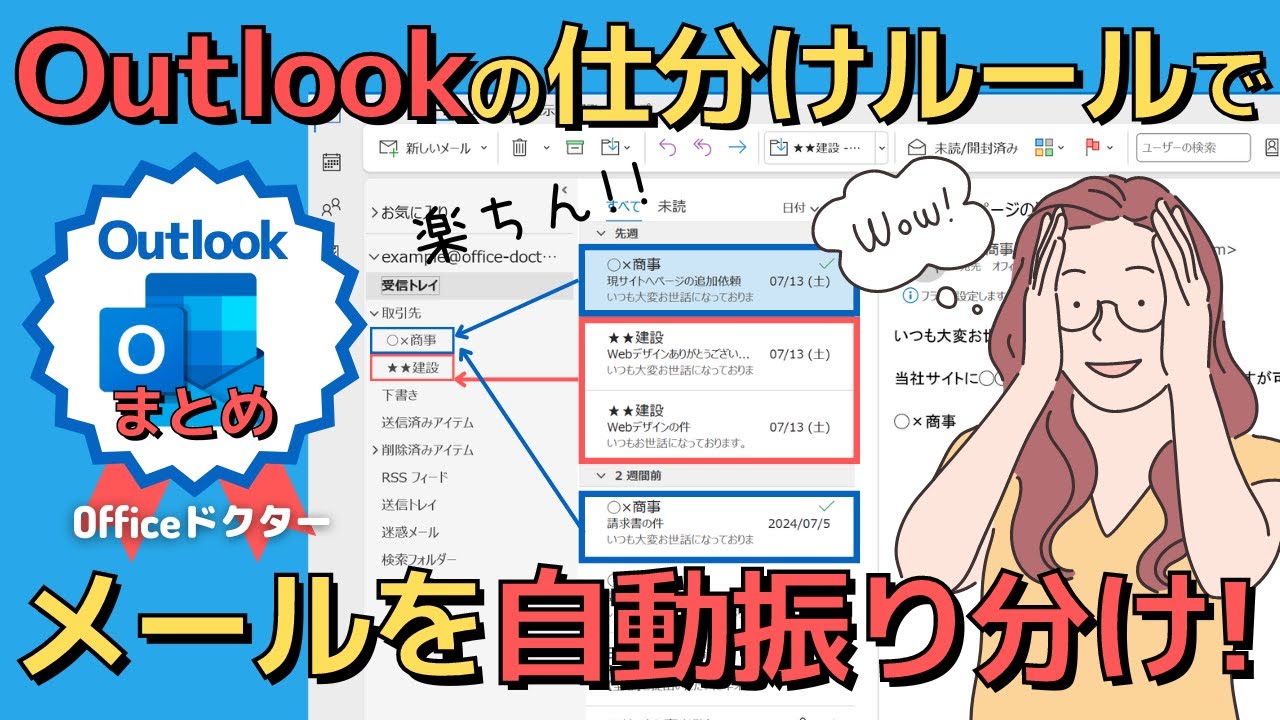
Outlookに備わっている自動仕分け機能を正しくマスターすれば、受信した瞬間に指定のフォルダへ整理され、優先すべき連絡だけに集中できる環境が整います。本稿では、基本のフォルダ作成から複数条件の高度な振り分け、さらには「なぜかルールが動かない」といったトラブルの解消法まで、現場で役立つ実践ノウハウを分かりやすく解説します。
📌 【この記事の重要ポイントまとめ】
- 要点1:Outlookの自動仕分けルールを活用すれば、差出人や件名、ドメインごとに受信メールを瞬時に整理できる。
- 要点2:振り分けが失敗する主な原因は「クライアント専用ルールの競合」「ルールの処理順序」「容量上限」にある。
- 要点3:Web版やスマホアプリ、ルールの一括エクスポート機能を併用することで、環境を問わず快適なメール環境を維持できる。
【基本設定】Outlookのフォルダ作成とメール振り分けの最短ステップ
受信トレイをすっきり保つ第一歩は、用途に合わせた保管場所を整える作業から始まります。Outlookのフォルダ作成と振り分けは、わずか数クリックで完了するシンプルな設計になっています。
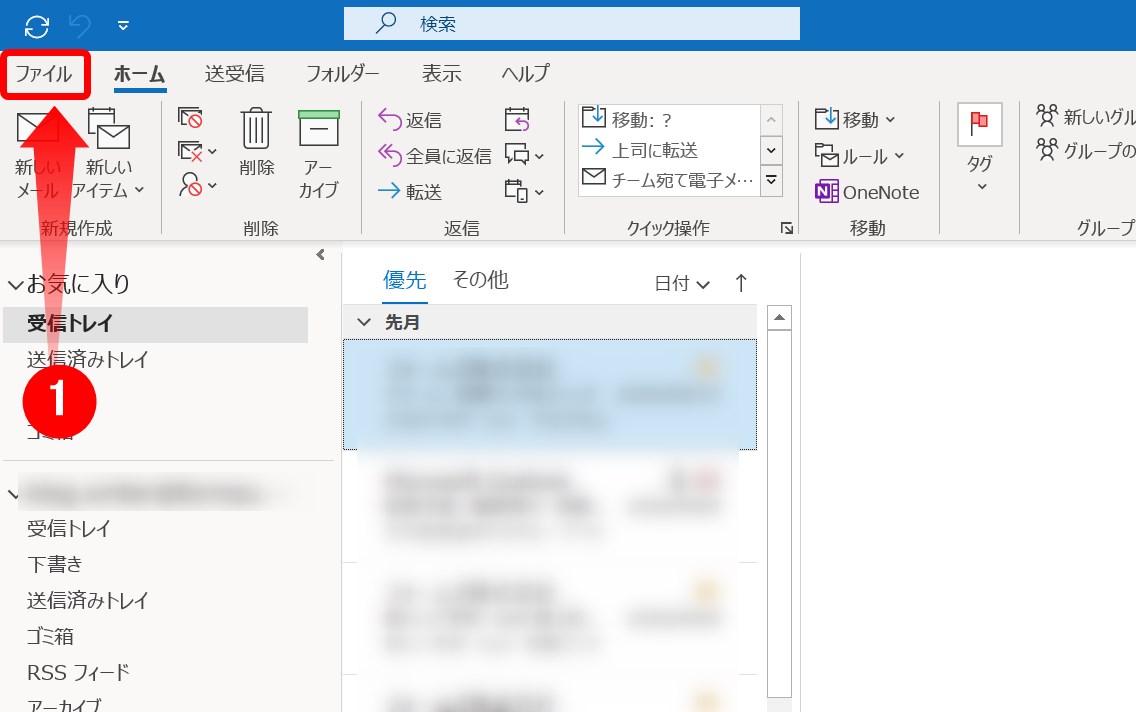
まず、デスクトップ版Outlookの左側にあるナビゲーションウィンドウで「受信トレイ」を右クリックし、「新しいフォルダー」を選択します。「社内通知」「プロジェクトA」「請求書」など、業務フローに合わせた名前を付けましょう。
フォルダを用意したら、Outlookメール自動仕分けルールを設定します。振り分けたい既存のメールを右クリックし、「ルール」>「メッセージの整理通知を作成」を選択するのが最短の手順です。ポップアップ画面で差出人にチェックを入れ、先ほど作成した移動先フォルダを指定して「OK」を押すだけで、次回以降届く同種メールが自動で分類されます。
【条件指定の極意】ドメイン・未読・複数条件を組み合わせた高度な自動仕分け
シンプルな差出人指定だけでなく、細かな条件を組み合わせることでメール処理は一段と効率化します。実務で特に重宝するのがOutlookのドメイン指定振り分けです。
特定の企業全体からの連絡を1つのフォルダにまとめたい場合、仕分けルール作成画面の「詳細オプション」を開き、「差出人のアドレスに[特定の文字]が含まれる場合」を選択します。ここで「@partner-company.co.jp」のようにドメイン部分のみを入力すれば、担当者が変わっても漏れなく同じフォルダへ振り分けられます。
さらに、Outlookの複数条件仕分けを使えば「件名に【緊急】が含まれ、かつ自分がToに入っている場合のみ別フォルダへ移す」といったピンポイントな制御が可能です。見落としを防ぎたい案件については、特定のフォルダに集めた上でOutlookの未読メール振り分け検索フォルダーを作成しておくと、未対応の重要案件だけを素早く抽出できます。
【Web版&スマホ対応】ブラウザやアプリでのメール振り分け設定術
場所を選ばず業務を行うワークスタイルが定着した現在、ブラウザやモバイル端末での設定把握も欠かせません。デスクトップ版と連動するOutlook Web版のメール振り分け設定は、クラウド側で直接処理されるため、PCを起動していなくても正確に作動する強みがあります。
WebブラウザでOutlook(Microsoft 365)にサインインし、右上の歯車アイコン(設定)から「メール」>「ルール」へと進みます。「新しいルールを追加」をクリックし、条件とアクション(フォルダへの移動など)を指定して保存すれば即座に有効化されます。
一方、Outlookスマホアプリでのメール振り分けは、PCのように自由なルール作成機能こそ制限されているものの、「優先受信トレイ」機能の活用や、個別メールの長押しから「フォルダへ移動」を選択して次回以降の移動を学習させることが可能です。外出先ではアプリで簡易確認し、細かな制御はWeb版やデスクトップ版で行うのがスマートな運用法です。
なぜ動かない?Outlookのメール振り分けが失敗する決定的な原因と対策
ルールを作成したにもかかわらず「メールが受信トレイに残ったままになる」「一部だけ仕分けされない」といったトラブルに直面するケースは少なくありません。Outlookで振り分けができない原因の多くは、以下のポイントに集約されます。
最も典型的な要因が「クライアント専用ルール」と「サーバー側ルール」の混在です。「このコンピューターで受信したときのみ」といった条件が含まれていると、Outlookアプリを立ち上げていない間はルールが実行されません。常時自動で動かしたい場合は、Web版で設定するか、端末依存の条件を外す必要があります。
また、ルールの競合や「仕分けルールの処理を中止する」オプションの重複も原因になります。上位のルールで処理がストップしてしまい、下位に配置されたルールまで処理が到達していないケースが目立ちます。設定後は「今すぐルールを実行」を試し、どの段階で処理が止まっているかを確認することが確実な解決への近道です。
【管理&バックアップ】仕分けルールの実行順番の最適化とエクスポート方法
作成したルールが増えてくると、意図しない挙動を防ぐためにOutlook仕分けルールの実行順番を適切に整理することが求められます。
ルールはリストの最上部から順に判定されていくため、条件が厳しい個別ルール(例:特定プロジェクトの重要アラート)を上位に配置し、ドメイン指定やメルマガ処理などの広範囲なルールは下位に置くのが鉄則です。「ホーム」タブの「ルール」>「仕分けルールと通知の管理」から、上下の矢印ボタンを使って優先順位を並び替えましょう。
また、PCの買い替えや万が一の不具合に備え、Outlook仕分けルールのエクスポートを事前に行っておくと安心です。管理画面の「オプション」から「ルールのエクスポート」を選択すると、拡張子「.rwz」のバックアップファイルが保存されます。新しい環境で「ルールのインポート」を行うだけで、これまで構築した膨大な振り分け設定を一瞬で復元できます。
こうした一連の仕組みを構築することは、単なる整理整頓にとどまらず、組織全体の生産性を底上げするMicrosoft 365メール整理術の基盤となります。
【outlook メール 振り分け】に関するよくある質問(FAQ)
Q1:過去に受信トレイへ届いた古いメールも一括で振り分けられますか?
A1:可能です。「仕分けルールと通知の管理」画面を開き、上部にある「仕分けルールを今すぐ実行」をクリックします。適用したいルールと対象フォルダ(受信トレイ)を選択して「今すぐ実行」を押せば、過去のメールにもまとめてルールが適用されます。
Q2:迷惑メールや不要なメルマガを自動で削除済みアイテムに移すには?
A2:仕分けルールの作成画面で、差出人や件名に特定の単語(「配信停止」「メールマガジン」など)を指定し、処理方法として「削除する」または「削除済みアイテムフォルダーに移動する」を選択します。
Q3:スマホのOutlookアプリで作成したフォルダがPCに反映されないのはなぜですか?
A3:POP接続でアカウントを設定している場合、フォルダ構造が同期されません。Exchange接続またはIMAP接続で設定されているか、アカウント設定を確認してください。
まとめ:メール整理を自動化して業務スピードを劇的に加速させる
日々の業務において、メールの確認や手作業での仕分けに奪われる時間は決して小さくありません。差出人や件名に応じた自動仕分けルールを一度構築してしまえば、受信トレイにノイズが混ざらなくなり、返信すべき優先案件へ即座に着手できるようになります。
「ルールが動かない」といったトラブルに見舞われた際も、実行順番の見直しやクライアントルールの解除など、原因を論理的に切り分ければ短時間で解決できます。今日から自動化を取り入れ、快適で無駄のないメール環境を手に入れましょう。 (出典: outlook メール 振り分け(Yahoo!ニュース))

SEOライティングとマーケティング戦略の専門家。分かりやすい解説記事で定評があります。
