Windowsの心臓部レジストリとは?仕組みと危険性・正しい設定法を徹底解剖
パソコンのカスタマイズやトラブルシューティングの解説記事で頻繁に登場する「レジストリ」。裏技的な設定変更を可能にする一方で、「下手に触るとパソコンが二度と動かなくなる」という警告を目にして、恐怖心を覚えた経験を持つ方も多いはずです。
OSの中枢として機能するこの領域は、ハードウェアの構成情報からユーザーごとの個人設定、インストールされたアプリケーションの挙動に至るまで、すべての制御情報を司っています。2026年現在のWindows 11環境においても、その根本的な重要性は変わっていません。仕組みと潜むリスク、そして万が一に備える安全な扱い方を、現場の視点から徹底的に紐解きます。
📌 【この記事の重要ポイントまとめ】
- 要点1:レジストリはOSやアプリの全設定を一元管理する中枢の「システム構成データベース」
- 要点2:1文字の誤入力や不要なキー削除が「Windowsが起動しない原因」に直結する高い変更リスクを内包
- 要点3:操作時は「regedit」を用いた事前バックアップと復元手順の確保が鉄則であり、自動クリーナーソフトへの依存は避けるのが安全
【基礎知識】Windowsの心臓部と呼ばれるレジストリの正体と仕組み
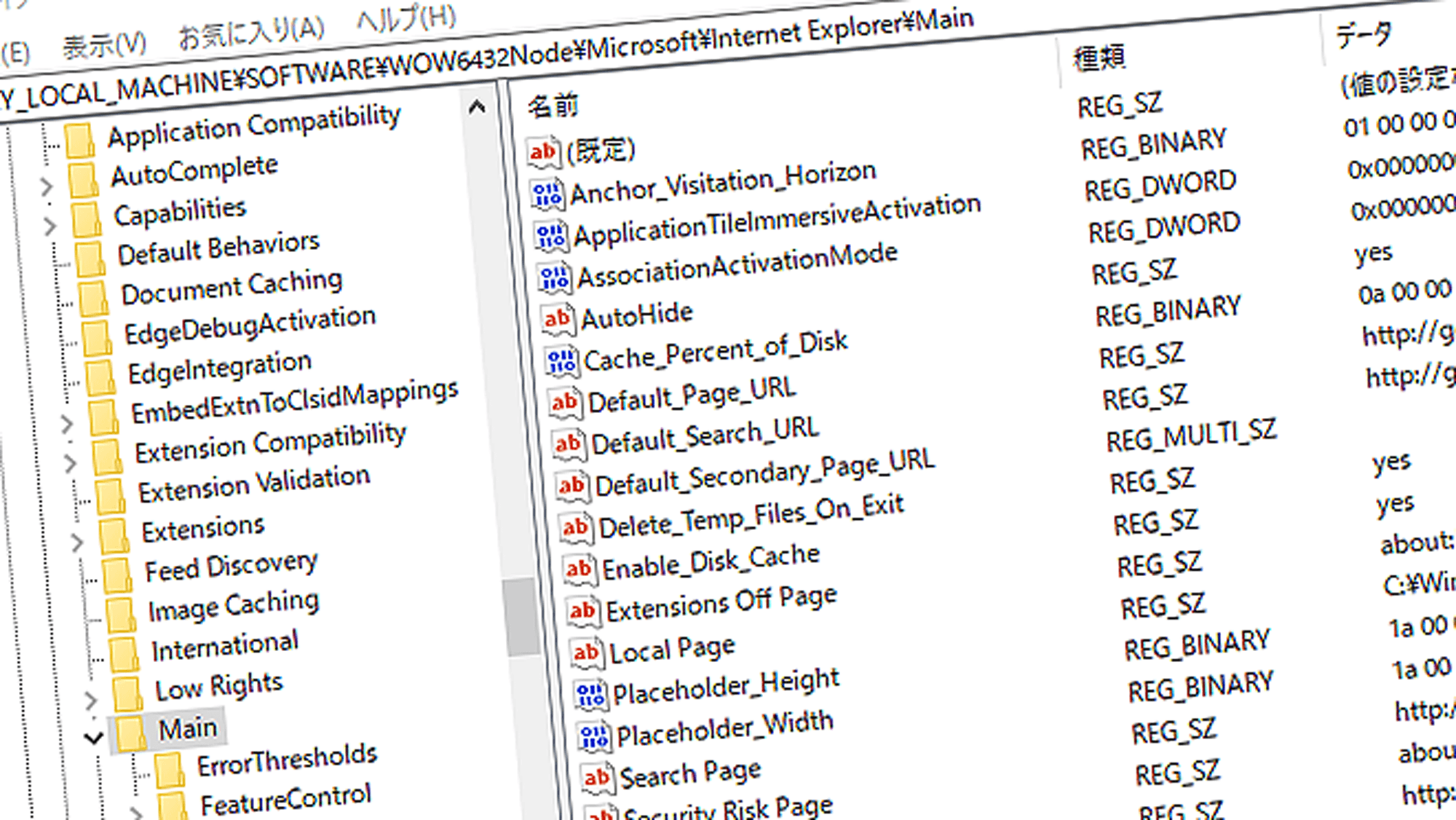
Windowsにおけるレジストリとは、オペレーティングシステムやインストールされたソフトウェア、接続された周辺機器の設定情報を一括して記録・管理しているシステム構成データベースです。かつてのWindows 3.1時代には個別の「.INIファイル」に設定を書き込んでいましたが、アクセス速度の低下や管理の煩雑化を防ぐため、Windows 95以降はこの統合データベース方式が採用され続けています。
レジストリの内部構造は、Windowsのエクスプローラーに似た階層構造(ツリー構造)で作られています。最上位に位置する大分類は「ハイブ(ルートキー)」と呼ばれ、以下のような主要ルートが存在します。
特に重要なのがHKEY_LOCAL_MACHINE(略称:HKLM)です。ここにはPC本体にログインする全ユーザー共通のハードウェア構成、セキュリティ設定、ドライバ情報が格納されており、OSの根幹を支えています。一方、ログイン中の個別ユーザー設定を保持するのが「HKEY_CURRENT_USER」です。これらのキーの下にサブキーが連なり、その中に実際の設定値(名前、データ型、データ)が格納される構造になっています。

操作前に知るべき重大リスク|レジストリ破損が招く深刻な症状
ネット上の情報を見ていると「レジストリの数値を書き換えるだけで隠し機能が解放できる」といった魅力的なチューニング情報が散見されます。しかし、そこには極めて高いレジストリ 変更 リスクが潜んでいます。
一般的なアプリケーションであれば、設定ファイルを誤って書き換えても該当ソフトを再インストールすれば解決します。ところが、レジストリの場合はOSのカーネル(核)が起動プロセスで直接参照するため、記述ミスや不適切なキーのレジストリ 削除 危険性は桁違いです。わずかな値の入力ミスであっても、システム全体を瞬時に機能不全へと追い込みます。
代表的なレジストリ 破損 症状としては、以下のような現象が挙げられます。
最悪のケースでは、ブルースクリーン(BSOD)が頻発してOSがクラッシュし、Windows 起動しない 原因の筆頭となります。セーフモードすら立ち上がらなくなり、最終的にストレージの初期化(クリーンインストール)を余儀なくされるケースも珍しくありません。
【実践手順】安全なregedit起動方法とバックアップ・復元の鉄則
高度なカスタマイズや公式サポートからの指示でどうしても編集が必要になった場合は、専用の管理ツールであるレジストリエディターを利用します。
基本的なregedit 起動方法はシンプルです。キーボードの「Windowsキー + R」を同時に押して「ファイル名を指定して実行」ダイアログを呼び出し、入力欄に「regedit」と半角入力してEnterキーを押します。ユーザーアカウント制御(UAC)の警告画面が表示されたら「はい」を選択することで、エディター画面が立ち上がります。
エディターを開いた後、何よりも先に行わなければならないのがレジストリ バックアップ 復元の準備です。変更を加える前に、対象のキーまたはレジストリ全体をファイル(.reg形式)として書き出す必要があります。
メニューバーの「ファイル」>「エクスポート」を選択し、エクスポート範囲で「すべて」または「選択された部分」を指定して任意の場所に保存します。万が一、設定変更後に動作が不安定になった場合は、保存した「.reg」ファイルをダブルクリックして「結合」を実行するだけで、変更前の状態へと瞬時に書き戻すことが可能です。さらに強固な防衛策として、Windowsの「復元ポイントの作成」を併用しておくと、システム全体の復旧率が格段に高まります。
【徹底比較】レジストリ直接編集と標準設定ツールの安全性・影響度
Windowsの各種挙動を変更する手段は、レジストリの直接書き換えだけではありません。標準の「設定アプリ」や「グループポリシー」など、安全性が担保されたインターフェースが用意されています。それぞれの特徴とリスク度合を整理したのが下表です。
| 設定手段・アプローチ | 詳細・操作の難易度 | システム破損リスク | 編集部の見解・推奨度 |
|---|---|---|---|
| Windows標準設定画面 | GUIによる直感操作。入力制限があり安全設計 | ほぼ皆無(安全弁が機能) | 最優先で使用すべき基本手段 |
| グループポリシー (gpedit) | Pro版以上で利用可。組織的な機能制限を論理設定 | 極めて低い(無効化・有効化の切替) | 高度な制御を行う際の推奨ルート |
| レジストリ直接編集 (regedit) | 16進数や文字列を手動入力。GUIにない深層設定が可能 | 極めて高い(誤入力でOS起動不能) | バックアップ必須の最終手段 |
| 市販レジストリクリーナー | ワンクリックで不要項目とされるキーを自動一括削除 | 高い(誤判定による重要キー喪失) | 非推奨(Microsoft公式も注意喚起) |
日常的な運用において求められる変更の9割以上は、通常の「設定」や「コントロールパネル」から安全に行えます。深い知識がないままネットの裏技記事を鵜呑みにして直接編集に踏み切るのは避けるべきです。
ネットの噂を暴く|レジストリクリーナーの評判と肥大化の真相
インターネット広告やフリーソフト配布サイトでよく目にする「不要なレジストリを削除してPCを高速化!」という謳い文句。このレジストリクリーナー 評判について、技術的な裏付けを検証してみると、実態は宣伝文句とは大きくかけ離れています。
かつてHDDが主流でCPUの処理能力も低かった時代には、不要なキーが蓄積するレジストリ 肥大化 影響によって、起動速度にわずかな差が生じることもありました。しかし、NVMe SSDと高速なマルチコアCPUが標準となった現在、数十キロバイトから数メガバイト程度の不要データが残っていたところで、体感できるパフォーマンス差は生じません。
それどころか、自動クリーナーが「使われていない」と誤判定して必要な共有DLLのキーやシステム固有の参照データを削除してしまい、特定のアプリが突然起動しなくなったり、Windows Updateがエラーで停止したりする実害が後を絶ちません。Microsoft公式サポートも「レジストリクリーニングユーティリティの使用はサポートしておらず、重大な問題を引き起こす可能性がある」と公式文書で明言しています。高速化を名目とした安易なクリーナー導入は、百害あって一利なしと認識しておく必要があります。
【実態検証】現場のIT管理者やユーザーが直面したトラブルと教訓
企業の情シス部門やPCサポートの現場では、ユーザーによる自己流のカスタマイズが原因で発生するトラブルの相談が後を絶ちません。特に多いのが、最新のWindows11 レジストリ設定を解説するSNS動画やブログのコードをそのままコピー&ペーストして適用してしまうケースです。
「右クリックメニューを旧仕様に戻したい」「タスクバーの位置を無理やり変更したい」といった目的でレジストリを書き換えた結果、大型アップデート(機能更新プログラム)が適用されたタイミングで整合性が崩れ、画面が真っ暗なままログオンできなくなる事象が頻発しています。
心理学における「コントロール幻想(自らの力で対象を完全に制御できていると思い込む心理)」に陥り、ブラックボックスである中枢データを安易に触ってしまうユーザーは少なくありません。OSという巨大な構造物と個人の作業領域との間には明確な「境界線」を保ち、標準機能の枠組みを超えた介入には相応の代償が伴うことを自覚することが大切です。
【プロの結論】触ってもよい人・絶対に触るべきではない人の判断基準
トラブルを未然に防ぐため、自身がレジストリ操作を行うべきかどうかの明確な判断基準を提示します。
【操作を避けるべき人】
- 「レジストリ」という単語の意味や役割を今回初めて知った方
- トラブル発生時にセーフモード起動やコマンドプロンプトからの復旧操作が自力でできない方
- PC内にバックアップを取っていない重要データ(仕事の書類や思い出の写真など)が残っている方
- 「PCが速くなる」という曖昧な理由だけで触ろうとしている方
【操作を行ってもよい人】
- 書き換える「キー」と「値」の具体的な意味を技術文書(Microsoft Learn等)で理解している方
- 操作直前に必ずレジストリのエクスポートやシステムの復元ポイントを作成している方
- 万が一OSが起動しなくなっても、クリーンインストールによって自力で環境を再構築できる覚悟とスキルがある方
【レジストリ と は】に関するよくある質問(FAQ)
Q1:レジストリを初期化して工場出荷時の状態に戻すことはできますか?
A1:レジストリ単体だけを安全に初期化する独立したコマンドや機能は存在しません。設定を元に戻すには、事前にエクスポートしておいた「.reg」ファイルの結合を実行するか、「システムの復元」を利用して過去の状態に戻す必要があります。それらがない場合は、Windowsの「このPCを初期状態に戻す」機能を使ってOS全体を初期化する必要があります。
Q2:アプリをアンインストールしたのにレジストリに残骸が残るのは問題ないですか?
A2:基本的には全く問題ありません。参照されなくなった古い設定キーが残っていても、現在のWindowsは極めて高速にデータを読み飛ばすため、PCの動作速度や安定性に悪影響を及ぼすことはありません。無理にクリーナーソフト等で削除しようとする方が、誤削除によるシステム破損のリスクを高めます。
Q3:Windows 11でレジストリを編集する際、最も安全な手順はどれですか?
A3:作業直前に「システムの復元ポイント」を手動で作成し、さらにレジストリエディター上で編集対象となる親キーを個別に「エクスポート(.reg保存)」しておく二重の備えが最も確実です。変更箇所は1回につき1箇所にとどめ、再起動して問題がないか動作確認を行いながら進めるのが現場の鉄則です。
まとめ:レジストリの本質を理解し安全なPC運用を
レジストリは、WindowsというOSの安定稼働と柔軟なカスタマイズ性を支える中枢データベースです。その強力さゆえに、正しい知識を持たずに手を加えれば、一瞬にしてパソコンを起動不能へと追い込む危険性を常に秘めています。
日常の利用においては、標準の設定画面や信頼できる公式ツールを通じた運用を基本とし、どうしても直接編集が必要な場面では「事前のバックアップ」と「変更点の正確な把握」を徹底してください。仕組みとリスクを正しく理解することこそが、大切なパソコン環境をトラブルから守り、快適に使い続けるための最良の防壁となります。 (出典: レジストリ と は(Yahoo!ニュース))
毎日更新されるトレンド情報を分析・発信中。役立つ裏技やおすすめ情報を分かりやすく紹介します。
