Googleマップ経由地追加の完全攻略!できない原因と順番変更の裏技
ドライブの寄り道や複数スポットを巡る旅行計画で、目的地までの直線ルートしか表示されず戸惑った経験はないでしょうか。普段から何気なく使っている地図アプリでも、複数の目的地をまとめて設定する機能は意外な落とし穴や制限が多く、操作に迷うユーザーが後を絶ちません。
スマートフォン(iPhone・Android)やパソコン(PC)での基本操作から、現場で起きやすい「経由地を追加できないトラブル」の根本原因、さらにはナビ中のスキップ手順まで、効率的なルート設計に欠かせない実践ノウハウを分かりやすく整理しました。
📌 【この記事の重要ポイントまとめ】
- 要点1:経由地は出発地・目的地を含めて最大10カ所(経由地単体なら8カ所)まで追加可能であり、交通手段が「車・徒歩・自転車」の時のみ設定できる。
- 要点2:「公共交通機関」モードや「ナビ開始後」の画面では経由地追加メニューが表示されないため、事前検索時のモード選択が成否を分ける。
- 要点3:並び順のドラッグ入れ替えやLINE等でのルート共有、ナビ中のスキップ機能を使いこなすことで、ドライブの所要時間を大幅に短縮できる。
【基本編】スマホとPCで異なるGoogleマップ経由地追加の簡単手順
Googleマップで複数の立ち寄り先を設定する手順は、利用している端末によってインターフェースが異なります。まずは迷わず最短で設定するための基本フローを確認しておきましょう。
Googleマップ 経由地追加 スマホ(iPhone・Android共通)の手順は以下の通りです。
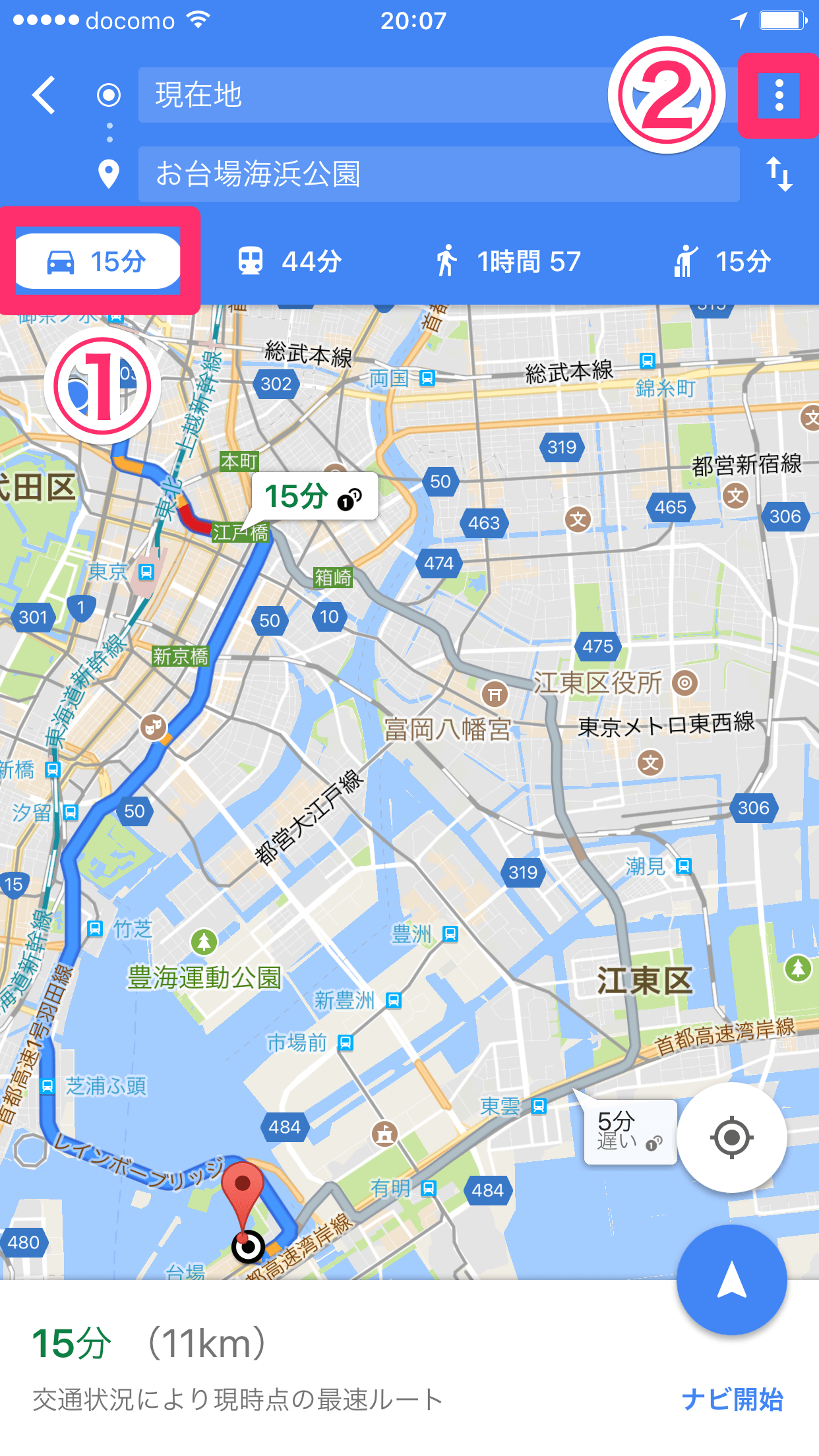
- Googleマップアプリを起動し、最初の目的地を検索して「経路」をタップします。
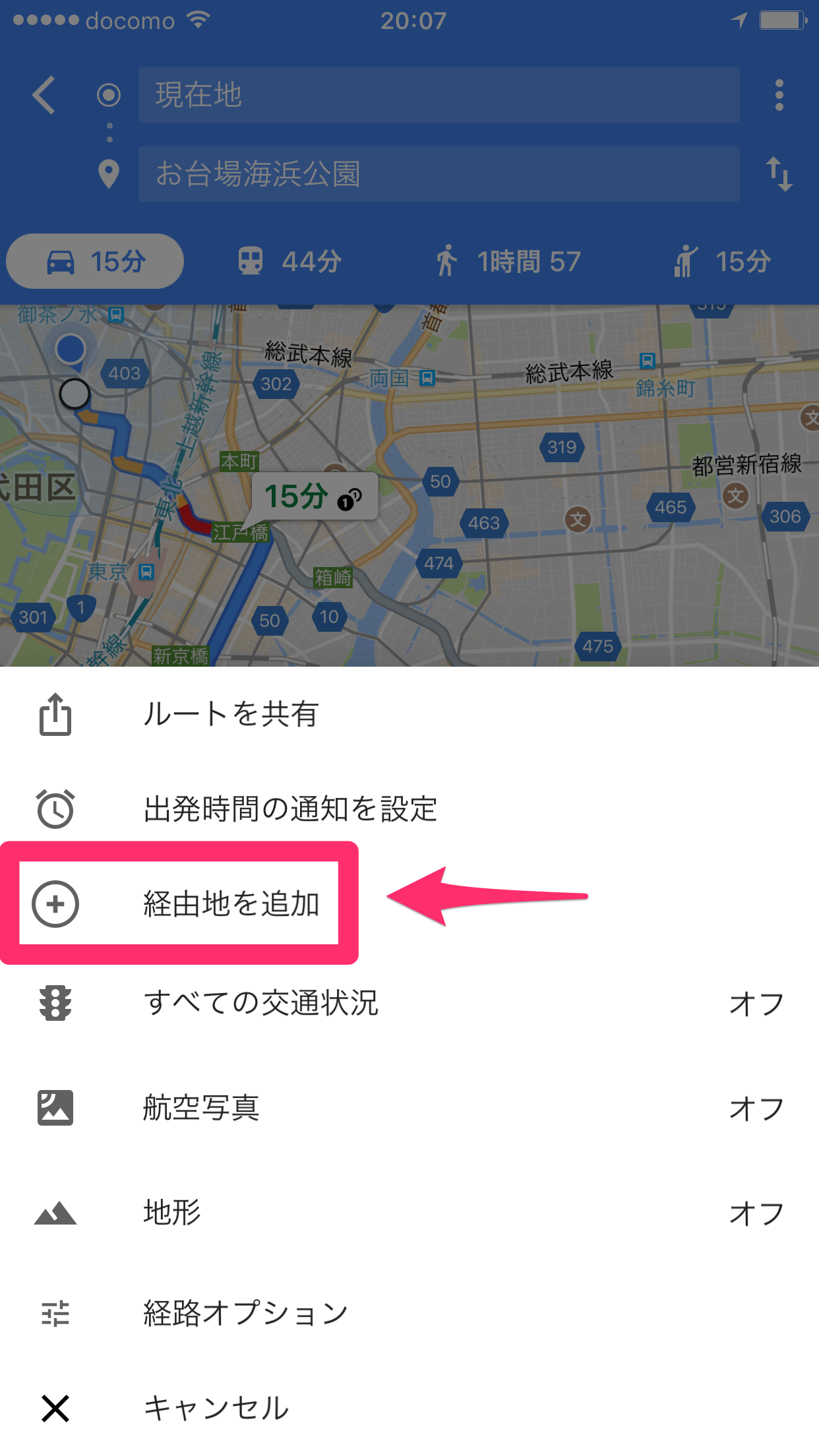
- 画面右上にある「…(縦または横の3点リーダー)」をタップします。
- メニュー内の「経由地を追加」を選択すると、入力欄が1行増えます。
- 立ち寄りたいスポット名や住所を入力、または地図上をタップして追加します。
- すべての地点を追加したら「完了」をタップしてルートを確定させます。
一方、Googleマップ 経由地 PC パソコンでのブラウザ操作はさらに直感的です。目的地を設定した後に表示される左側パネルの「+ 目的地を追加」をクリックするか、地図上に表示されている青いルートライン上にマウスカーソルを合わせ、白いポイントをドラッグして立ち寄りたい場所へ引っ張るだけで、自動的に経由地として組み込まれます。

【原因解明】Googleマップで経由地を追加できない理由と対処法
SNSやQ&Aサイトでも頻繁に相談が寄せられるのが、「経由地を追加するボタンが見当たらない」「エラーが出て設定できない」という声です。このトラブルの背景には、アプリの仕様に基づく明確な理由が存在します。
| 発生している問題 | 詳細・数値データ | 一般的な基準・仕様 | 編集部の見解・対処法 |
|---|---|---|---|
| 移動手段の設定ミス | 公共交通機関モード選択時 | 電車・バスでは経由地追加不可 | 「車」または「徒歩」アイコンに切り替えて再設定する |
| 上限数の超過 | 合計10地点(出発+目的+経由8) | 1ルートあたりの最大保持数制限 | ルートを午前・午後の2分割に分けてURL保存する |
| ナビ実行中の制限 | 案内開始(ナビ中)の画面 | 通常メニューの3点リーダー非表示 | 画面上の「虫眼鏡(検索)」から沿道スポットを追加する |
| アプリバージョンの不整合 | 一時キャッシュや古いビルド | UI変更に伴うボタン配置の差異 | アプリを最新版へ更新し、端末の再起動を実施する |
最も多い盲点が「公共交通機関モード」になっているケースです。電車の乗り換え案内では複数経由地を一括指定する機能が制限されているため、アイコンが電車になっている場合は必ず車や徒歩に切り替える必要があります。
【実態検証】利用者の生の声と現場目線で見えたリアル
休日の行楽地ドライブや配送業務など、現場で日常的にGoogleマップを活用しているユーザーの体験談を検証すると、カタログスペックだけでは分からない実用上の課題が浮き彫りになります。
「観光地を5カ所回るドライブで事前にルートを組んだものの、最初のカフェが臨時休業だった。次のスポットへ行こうとしたら、ナビがずっと閉まっているカフェへ戻そうとし続けてパニックになった」(30代男性・ドライブ旅行愛好家)
このように、現場で経由地を通過しなかった場合のトラブルは頻発しています。ナビ案内中に立ち寄りをキャンセルしたい場合は、案内画面の下部バーを引き上げて「経由地をスキップ」をタップするか、リストから該当地点の「×」を押してGoogleマップ 経由地 削除 方法を実行すれば、即座に次の目的地への再探索が行われます。
また、Googleマップ ルート検索 寄り道機能として、ナビゲーション画面にある虫眼鏡アイコンから「ガソリンスタンド」や「コンビニ」を検索すると、現在のルートから大きく外れない沿道の施設だけを候補として割り出してくれるため、事前の緻密な設定なしでも快適に寄り道が可能です。
一般に知られていない盲点とネットの誤解
ネット上の情報では「経由地は無制限に追加できる裏技がある」「出発時間と各経由地の到着時間を個別に同時指定できる」といった誤った認識が散見されます。正しい仕様を把握しておくことで、旅行当日のスケジュール破綻を防ぐことができます。
まず、Googleマップ 経由地 上限 何個までという疑問に対しては、公式仕様として「出発地点と最終目的地を含めて最大10地点」と定められています。つまり、間に追加できる経由地は実質8カ所までです。これ以上のスポットを巡る場合は、1日のルートを前編・後編に分けるか、「Googleマイマップ」機能を活用してオリジナルの周遊マップを作成するのが賢明な判断です。
さらに、Googleマップ 経由地 到着時間 指定に関する誤解も根強く残っています。現行の仕様では、出発地点での「出発時刻」または最終目的地への「到着希望時刻」は指定できるものの、「経由地Aに12:00、経由地Bに15:00」といった地点ごとの個別タイムスケジュール指定には対応していません。滞在時間を考慮した移動計画を立てる際は、各区間の純粋な所要時間をメモしながら手動で逆算する必要があります。
【応用ワザ】順番入れ替え・ルート共有・複数ルートの活用法
経由地を追加した後の微調整をスムーズに行うためのテクニックも押さえておきましょう。訪問順序を変えたい場合、Googleマップ 経由地 順番入れ替えはドラッグ操作だけで完結します。
地点一覧が表示されている画面で、各地点名の右側にある「二本線(または三本線)のアイコン」を長押ししながら上下にスライドさせるだけで、全体の経路と総所要時間がリアルタイムに再計算されます。効率的な巡回順序を視覚的に確かめながら最適化できる便利な仕様です。
完成したお出かけ計画は、Googleマップ ドライブ ルート共有機能を活用して同行者へ即座に送信できます。画面右上のメニューから「ルートを共有」を選び、LINEやメッセージアプリでURLを共有するだけで、相手の端末でも全く同じ経由地が設定されたマップが開きます。複数台でのツーリングや現地集合のドライブにおいて、ルートの認識違いを防ぐ決定打となります。
【プロの結論】効率的なルート作成に向いている人・慎重になるべき人の判断基準
Googleマップの経由地追加機能は非常に優れている反面、利用目的によって相性の向き不向きがはっきりと分かれます。
【この機能が最適なケース】
- 車やバイク、レンタカーを利用して1日に3〜8カ所の観光スポットや飲食店を巡るドライブ
- 沿道のガソリンスタンドや道の駅へ寄り道しながら目的地へ向かう柔軟な旅行
- 同行者と事前に走行ルートを正確に共有しておきたいツーリングやオフ会
【別ツールや分割管理を検討すべきケース】
- 電車やバスなど公共交通機関のみを乗り継いで複数の駅・観光地を移動する旅程(乗換案内専用アプリが有利)
- 1日に10カ所以上を回る過密な営業ルートや配送業務(マイマップ機能や専用配車アプリが有利)
- 各立ち寄り先での滞在時間を厳密に固定した分単位のツアースケジュール管理
【google マップ 経由 地 追加】に関するよくある質問(FAQ)
Q1:スマホで経由地を追加するメニューが見つからないのですが?
A1:移動手段が「電車(公共交通機関)」になっていないか確認してください。車・徒歩・自転車のアイコンを選択した状態で、画面右上の「…」をタップすると「経由地を追加」が表示されます。
Q2:ナビの案内中に立ち寄り先の順番をスキップすることはできますか?
A2:可能です。ナビゲーション中の画面下部にあるメニューを引き上げ、「経由地をスキップ」を選択するか、経由地リストから不要になった地点を削除してください。
Q3:10カ所以上の経由地を設定したい場合はどうすればいいですか?
A3:通常のルート検索では10地点(出発地・目的地含む)が上限です。11カ所以上回る場合は「午前の部」「午後の部」のように検索を2回に分けてルートURLを保存するか、PCのブラウザから「Googleマイマップ」を作成してレイヤごとに登録する方法が有効です。
まとめ:快適なドライブと旅行ルート作成のために
Googleマップの経由地追加は、正しい操作手順と仕様上の制限さえ把握していれば、旅の移動効率を劇的に高めてくれる強力なツールです。移動モードの選択やドラッグによる順番入れ替え、ナビ中のスキップ機能を状況に応じて使い分けることで、急な寄り道や予定変更にも柔軟に対応できます。
上限数や時間指定の仕組みを正しく理解し、ストレスのないスマートなルート作成にお役立てください。 (出典: google マップ 経由 地 追加(Yahoo!ニュース))
SEOライティングとマーケティング戦略の専門家。分かりやすい解説記事で定評があります。
