フォーマットとは?意味と初期化の違いや正しい使い方を徹底解説
ビジネスの会議室で「資料のフォーマットを統一してください」と言われる一方で、パソコンやカメラの画面には「SDカードをフォーマットしますか?」という警告が表示される――。日常生活や職場で頻繁に耳にする「フォーマット」という言葉ですが、文脈によって意味合いが大きく異なるため、戸惑った経験を持つ方は少なくありません。
実のところ、フォーマットには大きく分けて「定型・書式・レイアウト」を指すビジネス的な意味と、記憶媒体を「初期化して再構築する」というIT・技術的な意味の2種類が存在します。意味を取り違えたまま操作を行うと、大切な業務データを完全に消去してしまうといった致命的なトラブルにも発展しかねません。本記事では、フォーマットの基礎知識から媒体別の正しい初期化手順、ビジネスでのテンプレート作成術、誤消去時のデータ復元リスクまで、現場目線で徹底的に解き明かします。
📌 【この記事の重要ポイントまとめ】
- 要点1:フォーマットは「書式・構成の型(ビジネス)」と「記録媒体の初期化・再構築(IT)」という全く異なる2つの意味を持つ。
- 要点2:PCやSDカード、USBメモリのフォーマットを実行すると内部データへのアクセス情報が消去されるため、事前のバックアップが必須。
- 要点3:誤って初期化した場合でもフォーマットデータ復元の可能性はあるが、上書き保存を避けて即座に通電を切ることが救出の鉄則となる。
【言葉の定義】フォーマットの意味とは?ビジネスとITで異なる2大概念
英語の「format」は、本来「型」「構成」「初期化する」といった意味を持つ多義語です。日本国内のビジネスやデジタル環境においてフォーマット意味を整理すると、大きく以下の2つの文脈に集約されます。
1つ目は、ビジネスにおける「書式・様式・テンプレート」としてのフォーマットです。請求書、報告書、企画書、履歴書など、一定のレイアウトや記入枠が整えられた文書の「型」を指します。「指定のフォーマットに入力してください」と言われた場合は、用意された枠組みやフォーマットテンプレートに従って書類を作成することを意味します。
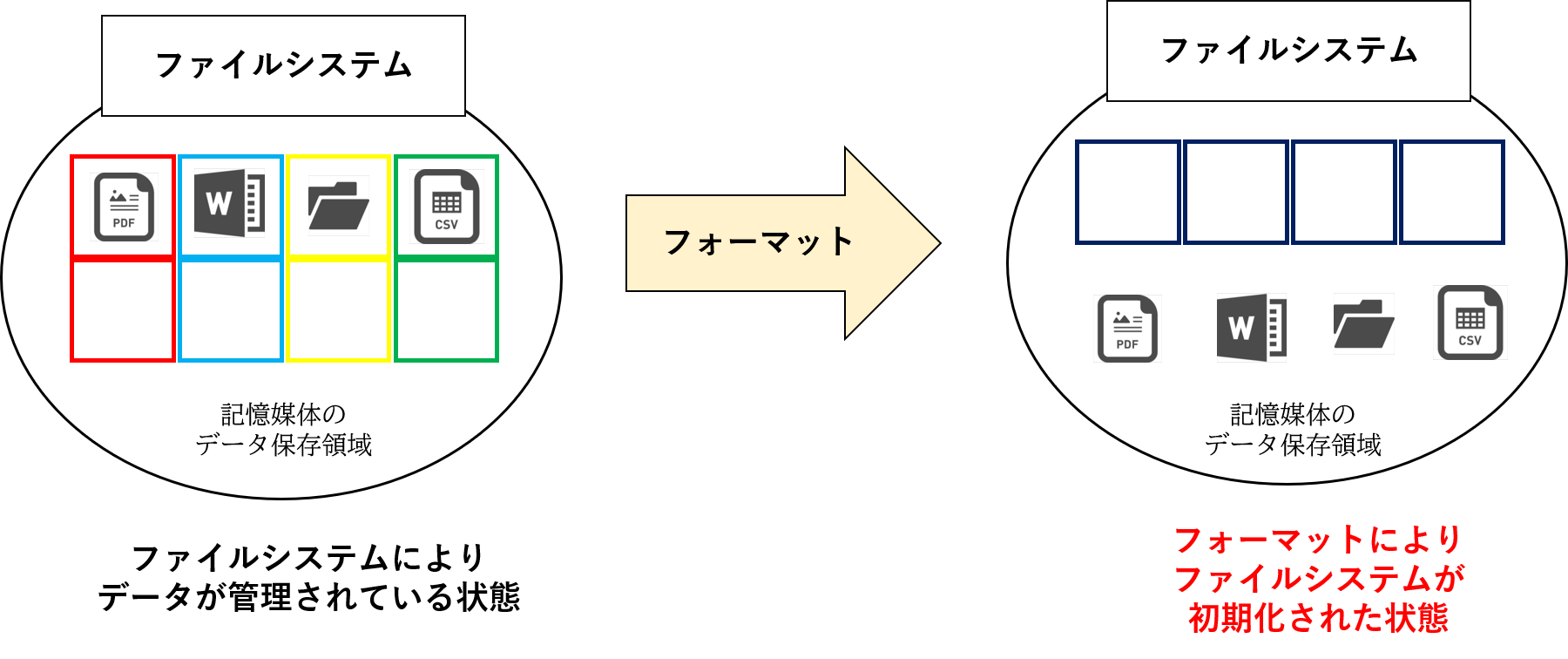
2つ目は、IT・電子機器における「記録媒体の初期化・ファイルシステムの構築」としてのフォーマットです。SDカード、USBメモリ、外付けHDD、SSD、パソコンの内蔵ドライブなどを、OS(WindowsやmacOSなど)が読み書きできる状態に整える作業を指します。この文脈でのフォーマットは、内部の管理情報(インデックス)を再構築するため、保存されていた既存のデータは実質的にすべて消去されます。
このように、「型を整える」ことと「記憶媒体をリセットする」ことという、全く方向性の異なる概念が同じ「フォーマット」という単語で表現されている点が、多くの誤解を生む根本的な原因となっています。

【徹底比較】「書式・型」と「初期化」の違いとファイル形式の一覧
フォーマット初期化違いを正しく理解するためには、デジタルデータがどのように管理されているかを知る必要があります。ITにおけるフォーマットは単なる「データ削除(Delete)」ではなく、データを管理するための土台(ファイルシステム)を敷き直す作業です。
用途や媒体によって適切なファイルフォーマット形式は決まっており、誤った形式を選択すると「Macで書き込んだファイルがWindowsで開けない」「4GB以上の大きな動画ファイルが保存できない」といった不具合が発生します。以下に代表的なフォーマットの種類一覧をまとめました。
| フォーマット形式 | 主な対応OS・対応機器 | 単一ファイルの容量上限 | 編集部の推奨用途・特徴 |
|---|---|---|---|
| NTFS | Windows標準(Macは標準で読込のみ) | 16TB以上(実質無制限) | Windows内蔵ストレージや専用外付けHDDに最適。堅牢性が高い。 |
| APFS / Mac OS拡張 | macOS標準(Windowsでは原則認識不可) | 実質無制限 | Macの内蔵SSDやTime Machine用ストレージに必須の高速フォーマット。 |
| exFAT | Windows / macOS / 一部デジタルカメラ | 16EB(実質無制限) | WindowsとMac双方で大容量データをやり取りするUSBメモリや外付けSSDに最適。 |
| FAT32 | 旧型PC / ゲーム機 / カーナビ / 各種家電 | 最大4GBまで | 互換性は極めて高いが、4GB超の動画ファイルを保存できない制限がある。 |
【IT現場の実践】PC・SDカード・USBメモリのフォーマット手順と注意点
ストレージ機器を新たに導入した際や、エラーが発生して読み込めなくなった場合、または他人に譲渡・廃棄する前にはフォーマット作業が必要になります。ここでは主要デバイス別の標準的な手順を整理します。
1. SDカード・USBメモリフォーマットやり方
Windows環境において、SDカードフォーマットやUSBメモリフォーマットやり方は極めてシンプルです。
1. ドライブに機器を接続し、エクスプローラーから「PC」を開く。
2. 接続したUSBメモリやSDカードのアイコンを右クリックし、「フォーマット」を選択。
3. ファイルシステム(exFATまたはFAT32推奨)とアロケーションユニットサイズを確認。
4. 「クイックフォーマット」にチェックを入れて「開始」をクリック。
※一眼レフカメラやアクションカメラで使用するSDカードの場合、PCではなく「カメラ本体のメニュー設定からフォーマットする」ことが推奨されます。機器ごとの最適化ブロックサイズが適用され、録画エラーを防ぐことができるためです。
2. パソコン・HDDのフォーマット手順
パソコンの動作が極端に重くなった場合や、OSを再インストールする際のパソコンフォーマット手順およびHDD初期化フォーマットは、システム設定から実行します。
Windows 11の場合、「設定」>「システム」>「回復」>「PCをリセット」から、個人用ファイルを保持するかすべて削除するかを選択して実行します。完全に初期化する場合は、ドライブのクリーニングオプションを有効にすることで、データの復元を困難にする安全な消去が行われます。
【ビジネス活用】失敗しない書式フォーマット作成方法とテンプレート運用
オフィスワークにおけるフォーマットビジネス使い方は、組織の生産性と業務品質を左右する極めて重要な要素です。属人化を防ぎ、誰が作業しても一定のクオリティを保つための書式フォーマット作成方法には、明確な設計原則が存在します。
実務で効果を発揮するテンプレート運用のポイントは以下の3点です。
1. 入力エリアと計算式の明確な分離:
ExcelやGoogleスプレッドシートでフォーマットを作成する際、数式が入っているセルに誤って上書き入力してしまうミスが多発します。入力が必要なセルのみ背景色を薄い黄色などに指定し、数式セルには「シートの保護」をかけてロックすることが基本です。
2. バージョン管理とガイドラインの明記:
「最新版のフォーマットがどれか分からない」という事態を避けるため、ヘッダーまたはフッターに「ver2.1_20260401更新」のように版数を明記します。また、記入例(サンプルのダミーテキスト)を別シートまたは欄外に併記しておくことで、入力ミスや確認の往復を大幅に削減できます。
3. 閲覧環境への配慮(フォントと互換性):
自社PCのみで利用可能な特殊フォントを使用すると、相手方の画面でレイアウト崩れが発生します。メイリオ、游ゴシック、BIZ UDPゴシックなど、OSを問わず標準搭載されているユニバーサルフォントを採用するのが鉄則です。
【実態検証】利用者の生の声と現場目線で見えたリアル
ネット上の掲示板やSNS、知恵袋などの相談事例を検証すると、「フォーマット」にまつわる深刻な失敗談が後を絶ちません。現場で特に多く見られるトラブル事例には共通のパターンがあります。
「デジカメに『カードが異常です。フォーマットしますか?』と表示され、直ると思ってOKを押したら旅行の写真が全滅した」
「外付けHDDを別のPCに繋いだ際、ドライブレターが変わったことに気づかず、バックアップ用ドライブを誤って初期化してしまった」
ITサポート現場のエンジニアへの取材によると、機器が「フォーマットしてください」と警告を出してくるケースの多くは、ファイルシステムの一部が破損したことによるものです。機器側は「初期化すれば再び使えるようになります」という意味で親切に提案しているのですが、ユーザー側が「修復してくれる魔法のボタン」と誤認して実行してしまう悲劇が多発しています。
警告画面が表示された際は、「フォーマット=データ全消去」であることを冷静に思い出し、直ちに作業を中断して専門のデータ復旧業者や復元ソフトの利用を検討しなければなりません。
一般に知られていない盲点とフォーマットデータ復元の真実
「一度フォーマットしてしまったら、二度とデータは戻らないのか?」という点については、実は誤解が存在します。一般的な「クイックフォーマット」は、目次(インデックス情報)を消去して「空き領域」としてマークしただけであり、実際のファイル本体(バイナリデータ)は記憶領域の中に物理的に残っています。
したがって、フォーマット直後であれば、市販のデータ復旧ソフトや専門業者を利用することで、高い確率でフォーマットデータ復元が可能です。
しかし、ここには最大の落とし穴が存在します。初期化後に「新しいファイルを1枚でも保存した」「スマホやPCに接続したまま使い続けた」場合、空き領域とみなされた部分に新しいデータが上書き保存されてしまいます。一度上書きされたデータ領域は、世界最高峰の復旧ラボであっても復元することは極めて困難です。誤フォーマットに気づいた瞬間、いかに早く「機器の通電を切るか」が生死を分ける境界線となります。
【プロの結論】フォーマットを実行すべき人・慎重になるべき人の判断基準
フォーマットという操作は非常に強力かつ不可逆的なリスクを伴います。安易な実行を避け、状況に応じた客観的な判断基準を持つことが重要です。
【即座にフォーマットを実行して良いケース】
・新しく購入した空のUSBメモリやSSDの初期設定を行う場合
・完全にバックアップが完了しており、媒体をクリーンな状態にリセットしたい場合
・他人に譲渡・売却・廃棄するために、全消去を行いたい場合(完全消去ツール併用推奨)
【フォーマットを絶対に思いとどまるべきケース】
・「フォーマットする必要があります」というエラー警告が突然表示された場合
・バックアップを取っていない写真や仕事の重要データが1つでも入っている場合
・外付け機器のドライブ名(D:、E:など)が本当に目的のドライブか確証が持てない場合
【フォーマット と は】に関するよくある質問(FAQ)
Q1:フォーマットと「初期化」や「削除」はどう違うのですか?
A1:「削除」は個別のファイルを選んでゴミ箱に移動させる操作です。「フォーマット」は記録媒体全体を再構築して空にする操作であり、ファイル管理の仕組み(ファイルシステム)そのものを敷き直す点で根本的に異なります。実務上、「フォーマット」と「初期化」はほぼ同義として扱われます。
Q2:クイックフォーマットと通常のフォーマットの違いは何ですか?
A2:クイックフォーマットは管理情報(インデックス)のみを消去するため数秒で完了します。通常のフォーマットは媒体内のすべての記憶領域に対して不良セクタ(故障箇所)のチェックを行いながら消去するため、容量に応じて数十分から数時間かかります。通常利用時はクイックフォーマットで問題ありませんが、動作が不安定な媒体をチェックしたい場合は通常フォーマットが推奨されます。
Q3:ビジネス文書で「フォーマットを崩さないで」と言われるのはなぜですか?
A3:請求書や申請書などのテンプレートは、集計システムへの自動取り込みや、他部署との視認性統一を目的にレイアウト・計算式が厳格に設計されているためです。行の追加やフォントの変更を勝手に行うと、全体の業務フローやデータ処理に重大な支障をきたす原因となります。
まとめ:今後の動向と失敗しないための判断基準
「フォーマット」という言葉は、オフィスの日常業務から高度なデジタル機器の運用まで幅広く使われていますが、その実態は「整った型(テンプレート)」と「記憶領域の初期化(リセット)」という二面性を持っています。
言葉の指す意味を正しく把握し、ビジネスの現場ではルールの整った再現性の高い書式フォーマットを作成・運用すること。そしてIT機器を扱う際には、不可逆なデータ消失を防ぐためにバックアップを徹底し、警告画面が出ても焦ってフォーマットを押さないこと。この2つの基本姿勢を徹底することが、デジタル時代において業務効率と情報資産の安全性を高める確実なアプローチとなります。 (出典: フォーマット と は(Yahoo!ニュース))
テクノロジーやライフスタイル領域を中心に執筆活動を行っています。趣味は写真撮影と旅行です。
