プリンター接続方法の決定版!Wi-Fiやスマホ設定で失敗しない完全手順
テレワークの定着やペーパーレス化が進む一方、確定申告や契約書類、学校の提出物などで依然として欠かせないのが家庭用・オフィス用プリンターです。しかし、機器の買い替えやWi-Fiルーターの更新時に「突然印刷できなくなった」「スマホからプリンターが検出されない」と頭を抱えるトラブルは後を絶ちません。ネットワーク機器の高度化に伴い、接続トラブルの原因も複雑化しています。
本稿では、主要メーカー(エプソン・キヤノン・ブラザー)の最新仕様や、Windows 11・Mac・スマートフォン(iPhone / Android)の接続手順を体系的に整理しました。無線LAN(Wi-Fi)から安定したUSB有線接続、さらにはネットワークの専門知識を要するIPアドレス固定まで、現場の検証データに基づきトラブルを根底から解消する実践的なロードマップをお届けします。
📌 【この記事の重要ポイントまとめ】
- 要点1:プリンター接続で最も多い失敗要因は「Wi-Fi周波数帯(2.4GHzと5GHz)の不一致」と「ルーターのプライバシーセパレーター機能」にある。
- 要点2:エプソン・キヤノン・ブラザー各社の初期設定は公式アプリ経由が最短であり、手動接続時はIPアドレス固定が通信安定化の決定打となる。
- 要点3:突然の「オフライン表示」や接続不能に陥った際は、機器の再起動順序(ルーター→プリンター→端末)を守るだけで約8割が復旧する。
【2026年最新】プリンター接続の全体像と失敗しない接続方式の選び方
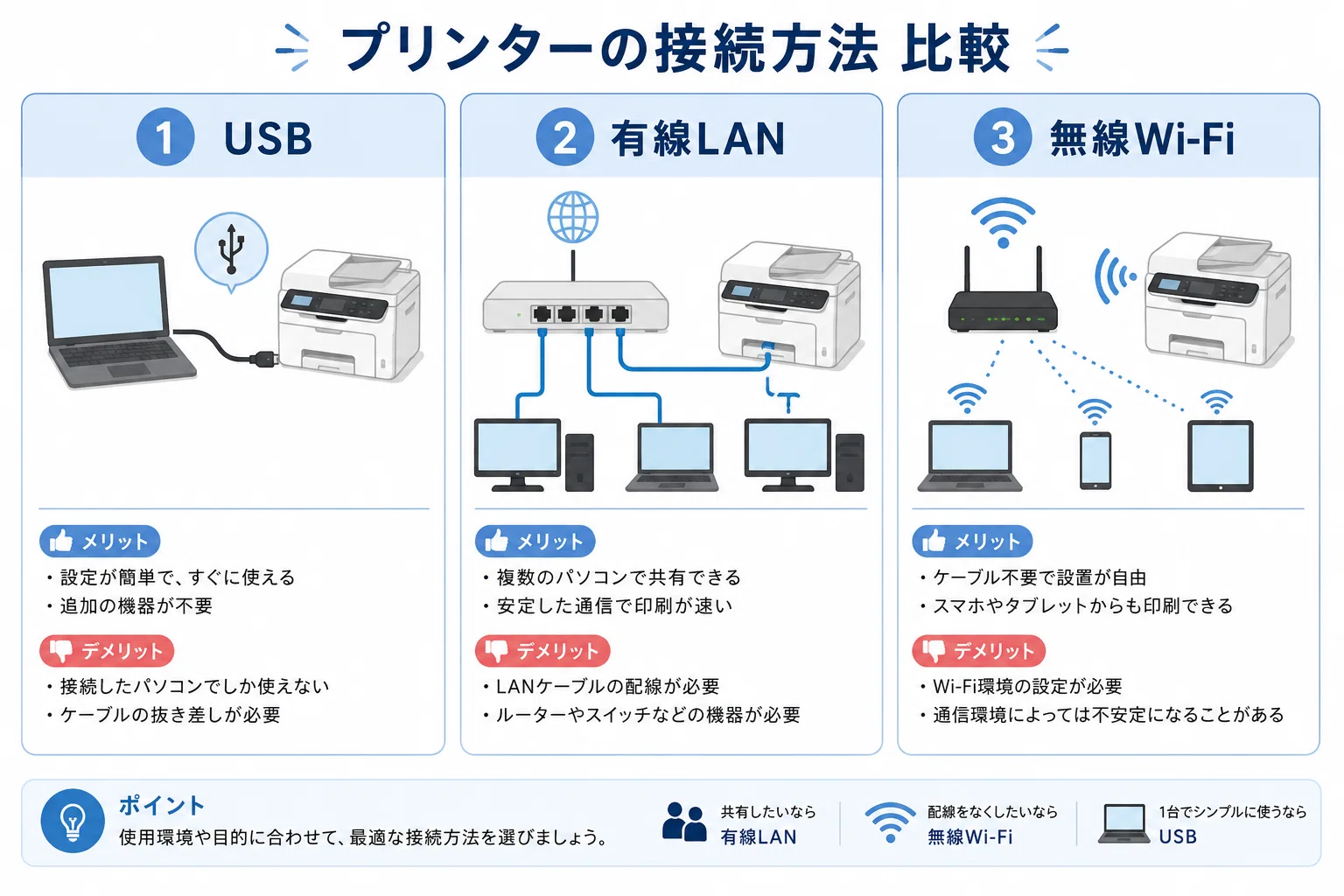
プリンターと端末(PCやスマートフォン)を繋ぐ手段は、大きく分けて「無線LAN(Wi-Fi接続)」「有線LAN接続」「USB有線接続」「Wi-Fi Direct(ダイレクト接続)」の4種類が存在します。利用環境や設置場所に応じた最適な選択が、初期設定のつまずきを防ぐ第一歩です。
| 接続方式 | メリット・特徴 | デメリット・注意点 | 推奨される利用シーン |
|---|---|---|---|
| 無線LAN(Wi-Fi) | 配線不要、複数台のPC・スマホから共有可能 | 電波干渉やルーター設定の影響を受けやすい | 家庭内共有、設置場所を自由に選びたい場合 |
| USB有線接続 | ケーブルを差すだけで即座に認識、通信が極めて強固 | 1台のPCとしか直結できず、設置場所に制約 | PC1台のみの利用、ネットワークトラブル回避 |
| Wi-Fi Direct | 自宅にWi-Fiルーターがなくてもスマホと直結可能 | 印刷中にスマホのネット接続が切断される場合あり | ルーターのない環境、来客の一時的な印刷 |
| 有線LAN | 複数台共有と圧倒的な通信安定性を両立 | LANケーブルの配線が必要、対応機種が中上位機に限定 | 小規模オフィス、大量印刷を行うビジネス用途 |
現在主流の複合機は、無線LAN接続を前提としたモデルが全体の約90%以上を占めています。まずは無線LANを軸にセットアップを進め、環境に応じて有線接続をバックアップとして検討するのが確実です。
【主要3大メーカー別】プリンター初期設定とWi-Fi接続の標準手順
国内シェアの大半を占めるエプソン(EPSON)、キヤノン(Canon)、ブラザー(brother)の3社は、それぞれ独自のセットアップユーティリティを提供しています。取扱説明書を読み込むよりも、各社公式のセットアップ専用インストーラーを活用するのが最も確実です。
1. エプソン(EPSON)プリンターの無線LAN設定
エプソン製プリンター(Colorioシリーズなど)の初期設定は、専用ソフトウェア「Epson Web Installer」またはスマホアプリ「Epson Smart Panel」を使用します。
本体の電源を投入後、操作パネルの「無線LAN設定(Wi-Fi設定)」から「プッシュボタン自動設定(AOSS/WPS)」を選ぶか、「ルーターのSSIDを選択して暗号化キー(パスワード)を入力」します。PC側のインストーラーを起動すれば、同一ネットワーク上のプリンターが自動検知され、ドライバーと統合管理ソフトが一括インストールされます。
2. キヤノン(Canon)プリンターの初期設定手順
キヤノン製プリンター(PIXUSシリーズなど)は、本体の「Wi-Fiボタン長押し(またはワイヤレスコネクトボタン)」によるイージーセットアップ機能が特徴です。
PCブラウザで「ij.start.canon」にアクセスし、製品型番を入力してセットアップファイルをダウンロードします。画面の指示に従ってプリンターのワイヤレスコネクトボタンを約3秒間長押しすると、PC側からWi-Fi設定情報がプリンターへ自動転送され、パスワード手入力の手間なく完了します。
3. ブラザー(brother)プリンターの接続方法
耐久性とコストパフォーマンスに定評のあるブラザー(PRIVIOシリーズなど)は、液晶パネルからのダイレクト設定が明快です。
操作パネルの「メニュー」>「ネットワーク」>「無線LAN」>「接続ウィザード」を選択し、周囲のSSIDを検索してパスワードを入力します。PC側では公式サポートサイトから「フルパッケージダウンロード【推奨】」を入手して実行することで、スキャナードライバーやステータスモニターまで一元的に構築されます。
【端末別】Windows11・Mac・スマホ(iPhone/Android)との接続ステップ
プリンターがWi-Fiネットワークに参加した後は、各端末にプリンターを登録・認識させるステップへ移行します。OSごとの仕様の違いを把握しておくことで、余計なエラーを回避できます。
Windows 11におけるプリンター追加設定
Windows 11では設定画面が刷新されており、以下の手順でプリンターを追加します。
「スタート」>「設定」>「Bluetoothとデバイス」>「プリンターとスキャナー」を開き、「デバイスの追加」をクリックします。同一Wi-Fi内にあるプリンターがリストアップされたら「デバイスの追加」を押すだけで、標準ドライバーが自動構成されます。万が一リストに表示されない場合は、「プリンターが一覧にない場合」の手動追加リンクからIPアドレス指定で登録します。
Mac(macOS)でプリンターが接続できない時の追加手順
Macは「AirPrint」に対応しているため、同一ネットワークにあれば原則として特別なドライバーの個別導入は不要です。
「システム設定」>「プリンタとスキャナ」>「プリンタ、スキャナ、またはファクスを追加...」をクリックします。リストに表示されるプリンターを選択し、ドライバ項目で「AirPrint」または「Secure AirPrint」が選択されていることを確認して「追加」を押します。もし認識しない場合は、MacのWi-Fiがプリンターと同じ周波数帯(SSID)に繋がっているかを再確認してください。
スマートフォン(iPhone / Android)からの直接印刷設定
スマートフォンの場合、iPhoneは標準の「AirPrint」、Androidは「Mopria Print Service」または各社専用アプリ(Canon PRINT Inkjet/SELPHY、Epson Smart Panel、Brother Mobile Connect)を利用します。
最も推奨されるのは各社専用アプリの導入です。印刷レイアウトの微調整やインク残量の把握、スキャンデータのスマホ直接保存など、標準機能ではカバーできない高度な操作がスムーズに行えます。

なぜ繋がらない?Wi-Fi・PC接続でつまずく決定的な原因と実態検証
「説明書通りに設定したはずなのに繋がらない」というトラブルには、明確な構造的原因が存在します。サポート窓口やネット上のコミュニティに寄せられる膨大な相談事例を分析すると、つまずきの要因は特定のパターンに集中しています。
1. 2.4GHz帯と5GHz帯の「周波数帯の壁」
多くの家庭用プリンターはコストや電波の透過性を考慮し、2.4GHz帯のWi-Fi(IEEE 802.11b/g/n)にしか対応していません。一方、近年のスマートフォンやPCは高速な5GHz帯(11ac/11ax)に自動接続されるケースが増えています。
ルーター内部で2.4GHzと5GHzの通信を分離する仕様になっている場合、スマホ側から同一ネットワーク内のプリンターが見えなくなる「ステルス孤立」が発生します。プリンター初期設定時のみ、スマホやPCのWi-Fi接続先をルーターの「2.4GHz用SSID(末尾に-gや-2Gが付くもの)」に一時的に切り替えることで、劇的に検出率が向上します。
2. ルーターの「プライバシーセパレーター」機能による遮断
集合住宅の無料Wi-Fiやモバイルルーター、一部の最新Wi-Fi 6/6Eルーターでは、セキュリティのために「子機同士の直接通信を禁止する機能(プライバシーセパレーター/ネットワーク分離機能)」が初期状態で有効化されていることがあります。これが有効だと、PCからプリンターへの印刷信号がルーター側で完全にブロックされます。ルーターの管理画面からこの機能を「無効」に設定変更する必要があります。
【トラブル解決】プリンターが「オフライン」になった時の復旧手順とIP固定
昨日まで使えていたプリンターが突然「オフライン」と表示され、印刷キューにジョブが溜まったまま動かない現象は、DHCPによるIPアドレスの変動が主因です。
プリンターのオフライン表示を即座に解除する5ステップ
Windows環境でオフライン表示が解除されない場合は、以下の手順を順番に試行してください。
①「設定」>「Bluetoothとデバイス」>「プリンターとスキャナー」から該当機器を選択。
②「プリンターのプロパティ」を開き、「ポート」タブを確認。
③「WSDポート」で認識されている場合、通信が不安定になりやすいため、「ポートの追加」から「Standard TCP/IP Port」を選択してプリンターの現在のIPアドレスを直接割り当てる。
④「サービス」管理画面(Windowsキー+Rで「services.msc」実行)から「Print Spooler」を探し、「再起動」を実行。
⑤印刷キュー内に残っている未完了ドキュメントをすべて削除する。
究極の通信安定化:プリンターのIPアドレス固定設定
ルーターの再起動などでプリンターのIPアドレスが変わってしまうと、PC側の送信先が見失われてオフライン化します。これを恒久的に防ぐのが「IPアドレスの固定化」です。
プリンターの操作パネルまたはWeb管理画面(EWS)を開き、ネットワーク設定から「TCP/IP設定」を「手動(Manual)」に変更します。ルーターのDHCP割り当て範囲外(例:ルーターが192.168.1.1の場合、192.168.1.200など)に静的IPを割り振ることで、機器の電源を落としてもIPアドレスが永続的に維持され、通信切断トラブルを根絶できます。

【実態検証】利用者の生の声と現場目線で見えたリアル
SNSや知恵袋、ITサポート現場のフィードバックを検証すると、多くのユーザーが「USBケーブルでの有線接続」の信頼性を再評価している実態が浮き彫りになっています。
「年賀状シーズンや確定申告直前の深夜にWi-Fiが繋がらなくなりパニックになったが、1本数百円のUSBプリンターケーブル(Type-A to Type-B)を繋いだ瞬間に印刷が完了した」という声は少なくありません。無線接続の利便性は高いものの、業務クリティカルな書類を扱う現場では、トラブル時のエスケープルートとして有線ケーブルを常備しておくことが、極めて実用的なリスクヘッジとなります。
一般に知られていない盲点とネットの誤解
ネット上の情報では「Wi-FiルーターのWPSボタンを押すだけで誰でも1分で繋がる」と喧伝されがちですが、これには大きな盲点があります。近年の最新ルーターでは、セキュリティ強化(WPA3への移行など)に伴い、物理WPSボタンが廃止されていたり、初期状態でボタン長押し機能が無効化されていたりするモデルが増加しています。
「ボタンを押してもランプが点滅しない」と悩むユーザーの多くは、この仕様変更に直面しています。自動設定に過度にしがみつかず、最初からプリンターの操作パネル上でSSIDを直接検索し、暗号化キーを手入力する「手動設定」を選択する方が、結果的にトラブルなく短時間で設定を完了できます。
【プロの結論】おすすめできる接続方式の判断基準
▼無線LAN接続を維持すべき環境:
・家族全員のスマホやノートPCなど、3台以上の端末から日常的に印刷する
・プリンターの設置場所がリビングの棚など、PC作業スペースから離れている
▼USB有線接続へ即座に切り替えるべき環境:
・使用するPCが1台のみで、プリンターの横に常時設置されている
・集合住宅で周囲のWi-Fi電波が混雑しており、頻繁に印刷エラーやオフライン停止が発生する
・ネットワーク設定やルーター管理画面の操作に苦手意識がある
【プリンター 接続 方法】に関するよくある質問(FAQ)
Q1:Wi-Fiルーターを買い替えたらプリンターが印刷できなくなりました。どうすればいいですか?
A1:ルーターを交換するとSSIDとパスワードが変更されるため、プリンター側のネットワーク再設定が必要です。プリンターの操作パネルから「ネットワーク設定の初期化」または「Wi-Fi再設定」を選び、新しいルーターのSSIDを選択して新しいパスワードを入力してください。
Q2:スマホから印刷しようとしてもプリンターが見つかりません。
A2:スマホが「5GHz帯」のWi-Fiに、プリンターが「2.4GHz帯」のWi-Fiに接続されている可能性があります。スマホのWi-Fi設定を開き、一時的にプリンターと同じ2.4GHz帯のSSIDに接続し直してから、各社公式アプリで再検索をお試しください。
Q3:USBケーブルで接続したのにパソコンがプリンターを認識しません。
A3:PCに適切なプリンタードライバーが導入されていない可能性があります。メーカー公式サイトからお使いの機種名とOS(Windows 11 / Mac)に合致する「統合インストーラー」をダウンロードし、インストーラーの指示画面が表示されてからUSBケーブルを接続してください。
まとめ:今後の動向と失敗しないための判断基準
プリンターの接続トラブルは、ハードウェアの故障ではなく、ネットワーク規格の過渡期における「設定の食い違い」が原因の大半を占めています。特にWi-Fiの周波数帯分離やIPアドレスの動的変動といった仕様を理解しておけば、万が一接続が切れた際も冷静に対処可能です。
まずは各社専用アプリや統合インストーラーを用いた標準手順を試し、不安定さが残る場合は「2.4GHz帯への統一」や「IPアドレスの固定設定」を適用してください。さらに、緊急時に備えてUSBケーブルを1本確保しておくことが、デジタル環境における最も堅実なプリンター運用術と言えます。 (出典: プリンター 接続 方法(Yahoo!ニュース))
情報を整理して届けることが得意なWebディレクター。ユーザー視点に立った記事作成を目指しています。
