192.168.l0.lで繋がらない原因とルーター設定画面の解決手順
📌 【この記事の重要ポイントまとめ】
- 要点1:「192.168.l0.l」は数字の「1」と「0」が英字小文字の「l(エル)」や「o(オー)」に誤認された典型的なタイプミスです。
- 要点2:国内主要メーカー(バッファロー・NEC・エレコムなど)の正規IPアドレスは「192.168.10.1」「192.168.11.1」「192.168.1.1」など数字のみで構成されます。
- 要点3:接続できない時はスマホのモバイル通信(4G/5G)を切り、デフォルトゲートウェイの確認と本体貼付シールの初期値照合を行うことで即座に解決可能です。
【原因究明】192.168.l0.lでルーター設定画面が開かない最大の盲点
ブラウザのURL入力欄に「192.168.l0.l」と打ち込んでエンターキーを押すと、本来表示されるべきルーター管理画面ではなく、GoogleやYahoo!の検索結果一覧が表示されてしまう現象が多発しています。このトラブルの根底にあるのは、数字の「1(イチ)」および「0(ゼロ)」と、アルファベット小文字の「l(エル)」および「o(オー)」の視覚的な混同です。 インターネットプロトコルで用いられるIPv4アドレスは、0から255までの数字4組をピリオドで区切る国際規格で統一されており、アルファベットが含まれることは構造上あり得ません。そのため、1文字でも英字が混入した瞬間にブラウザは「IPアドレスへの直接アクセス」ではなく「検索キーワード」として認識し、外部の検索エンジンへリクエストを送信してしまいます。 管理画面へ正しくアクセスするための第一歩は、半角英数モードで「192.168.10.1」(すべて数字)と正確に入力することです。また、ブラウザの検索候補(サジェスト)に表示された「192.168 l0 l」を誤ってタップしてしまうケースも多いため、アドレスバーの履歴に頼らず手動で正確な数字を入力し直す必要があります。
【メーカー別比較】主要ルーターの初期IPアドレスとログイン情報一覧
国内市場で広く普及している主要ネットワーク機器メーカーのデフォルト設定値をまとめました。ルーターの型番や動作モード(ルーターモード/アクセスポイントモード)によって割り当てられるIPアドレスが異なる点に注意が必要です。| メーカー・提供元 | 初期IPアドレス(代表例) | 標準ユーザー名 / パスワード | 設定画面アクセスの留意点 |
|---|---|---|---|
| バッファロー(BUFFALO) | 192.168.11.1 (一部 192.168.10.1) | admin / password (または本体シール記載) | APモード時は「192.168.11.100」等へ自動変動する場合あり |
| NEC(Atermシリーズ) | 192.168.10.1 (一部 192.168.179.1) | admin / 初回設定パスワード (機器貼り付けラベル参照) | ブラウザから「aterm.me」でもアクセス可能 |
| エレコム(ELECOM) | 192.168.2.1 (一部 192.168.10.1) | admin / admin (または製品付属の暗号化キー) | 初期セットアップ完了後に任意パスワードへの変更が必須 |
| NTT(ホームゲートウェイ) | 192.168.1.1 | user / 初回設定パスワード | 光回線終端装置一体型モデルで標準採用 |
【実態検証】現場で多発する「Wi-Fi設定にログインできない」5つの落とし穴
文字入力の誤りを修正してもなお「接続できませんでした」「応答時間が長すぎます」といったエラーが返される場合、ネットワーク接続経路や端末側の挙動に要因が潜んでいます。サポート窓口や実機検証の現場で頻出する原因は以下の5点に集約されます。 第1の盲点は、スマートフォンから操作する際にモバイルデータ通信(4G/5G)が優先されているケースです。ルーターの管理画面はローカルネットワーク内部にのみ存在する閉域ページであるため、スマホがキャリア回線経由で通信している状態では到達できません。機内モードをONにした上でWi-Fiのみを接続する手順が有効です。 第2に、上流機器との二重ルーター状態やブリッジ(AP)モードへの切り替えによるIPアドレスの変化です。NTTなどのONU(光回線終端装置)にルーター機能が内蔵されている環境で別売ルーターを接続した場合、親機の払い出し設定に従って「192.168.1.1」や「192.168.0.1」へと管理IPが自動変更されている事例が多く確認されています。 第3に、セキュリティ機能によるHTTPS強制リダイレクトの干渉です。近年のWebブラウザは安全性を重視し「https://」での接続を自動試行しますが、ルーターのローカル管理画面の多くは暗号化されていない「http://」で稼働しています。URLの冒頭に「http://192.168.10.1」と明示的にプロトコルを指定してアクセスを試みる必要があります。 第4に、プライベートブラウズモードやセキュリティソフトによるアクセス遮断、第5に、過去のセッション情報がキャッシュとして残りログイン認証を弾いてしまう現象が挙げられます。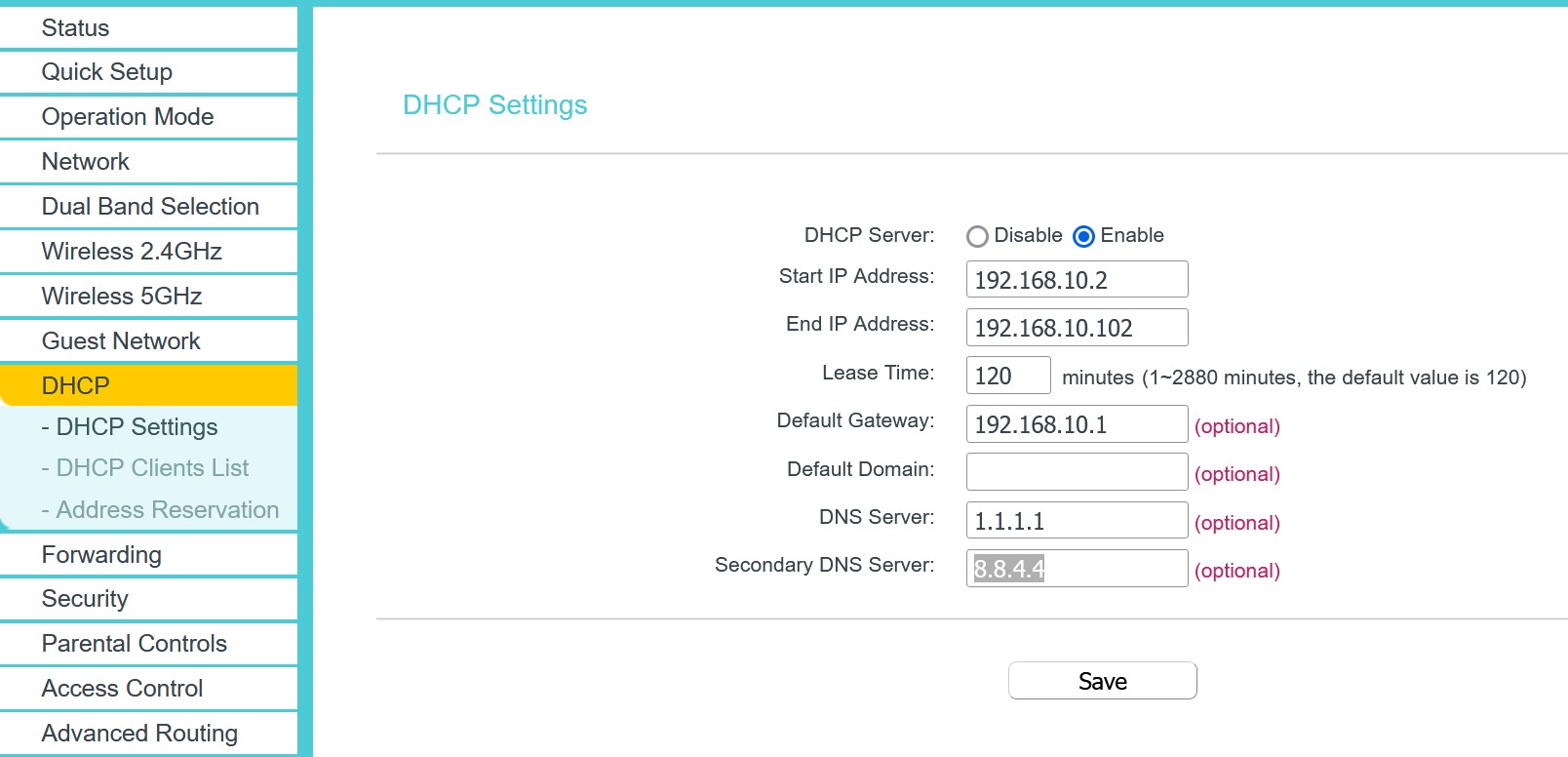
【実践手順】ルーターのIPアドレス(デフォルトゲートウェイ)を正確に調べる方法
マニュアルに記載された一般的な数値を試しても管理画面に辿り着けない場合は、接続中の端末から現在の「デフォルトゲートウェイ」を直接割り出す手法が最も確実です。Windows環境での調査手順
キーボードの「Windowsキー + R」を同時に押し、ファイル名を指定して実行ウィンドウに「cmd」と入力してコマンドプロンプトを立ち上げます。黒い画面に「ipconfig」と入力してエンターキーを押すと、ネットワーク接続の詳細情報が表示されます。その中にある「デフォルト ゲートウェイ」の項目に記載されている数列(例:192.168.10.1)が、接続先ルーターの正規IPアドレスです。
macOS環境での調査手順
画面左上のアップルメニューから「システム設定」を開き、「Wi-Fi」を選択します。接続中のネットワークの「詳細」をクリックし、左メニューの「TCP/IP」を開くと「ルーター」の項目に表示されている数列を確認できます。
iPhone / iPad(iOS)での調査手順
「設定」アプリから「Wi-Fi」をタップし、接続中のSSIDの右側にある「i(情報マーク)」を選択します。詳細画面を下にスクロールすると現れる「ルーター」欄の数値が管理画面のURLとなります。
Android端末での調査手順
「設定」>「ネットワークとインターネット」>「インターネット」から接続中Wi-Fiの歯車アイコンをタップします。「詳細設定」を展開して「ネットワークの詳細」を確認するか、IP設定を一時的に「静的」に切り替えることでゲートウェイアドレスを視認できます。
【専門家の視点】安全な通信環境を維持するためのセキュリティ管理
ルーターの管理画面へ無事にログインできた後、決して放置してはならないのが認証情報の保全とファームウェアの管理です。 多くの家庭や小規模オフィスにおいて、工場出荷時の初期ユーザー名やパスワード(admin/password等)がそのまま放置されている現状がセキュリティ監査等で指摘されています。同一ネットワーク内に悪意ある端末が接続された場合、容易にDNS設定や暗号化キーを書き換えられるリスクに直結します。【プロの結論】安全性を確保する設定変更と運用基準
管理画面へアクセスした際は、半角英数字・記号を混在させた12文字以上の独自管理者パスワードへの即時変更を実施してください。また、ルーターの自動ファームウェア更新機能を有効化し、既知の脆弱性が放置されない環境を維持することがサイバー防壁の第一歩となります。

【192.168 l0 l】に関するよくある質問(FAQ)
Q1:数字の192.168.10.1を入力しても「サイトに到達できません」と表示されます。
A1:端末がルーターのWi-Fi(SSID)に直接接続されているか再確認してください。モバイル回線やVPN接続が有効になっているとアクセスできません。また、ブラウザのアドレス欄に「http://192.168.10.1」と明示的に入力して再試行してください。
Q2:ユーザー名とパスワードの初期値が分からずログインできません。
A2:本体底面や側面のシール(セットアップカード)に記載された「ユーザー名/パスワード」を確認してください。過去に変更して失念した場合は、本体の初期化(RESET)ボタンを長押しして工場出荷状態に戻す必要があります。
Q3:192.168.1.1と192.168.10.1のどちらを使うべきですか?
A3:利用している機器メーカーおよび上流回線機器によって異なります。NTTホームゲートウェイは主に「192.168.1.1」、NECや一部バッファロー製品は「192.168.10.1」や「192.168.11.1」を採用しています。端末の「デフォルトゲートウェイ」を確認して一致する数値を入力してください。 (出典: 192168 l0 l(Yahoo!ニュース))
まとめ:確実な設定手順で安定したネットワーク環境を構築
ネットワークトラブルの多くは、機器の物理的な故障ではなく、タイピング時の入力ミスや接続プロトコルの取り違えといった些細な要因から発生しています。数字の「1」と「0」で構成された正規のIPアドレスを指定し、デフォルトゲートウェイの確認手順を踏むことで、ルーターの管理機能へ確実に到達することが可能です。 管理画面へのアクセスが完了した後は、管理者アカウントの適切な変更と暗号化強度の再確認を行い、快適で堅牢な通信環境を維持してください。
Webメディアの編集およびコンテンツ作成に従事。正確で質の高い情報発信を心掛けています。
