2026年キャプチャーボードおすすめ7選!PS5・Switch配信の選び方
Nintendo SwitchやPlayStation 5のゲーム映像をPCに取り込み、YouTubeやTwitchで配信・録画を行う際に中核となるのがキャプチャーボードです。2026年現在、配信プラットフォームの高画質化や4K/120fpsパススルー対応タイトルの増加に伴い、機材選びの基準は大きく変化しています。
しかし、ネット通販で見かける数千円の格安製品から数万円のプロ向けモデルまで選択肢が乱立しており、「どれを選べば音ズレや画面遅延で後悔しないのか」と悩む配信初心者が後を絶ちません。今回は、実機検証データと配信現場の声をもとに、失敗しない選び方の真相と2026年最新のおすすめモデルを徹底解説します。
📌 【この記事の重要ポイントまとめ】
- 要点1:初心者が最も重視すべきは「パススルー機能」と「ソフトウェアエンコード方式」の2点であり、格安品特有の熱暴走や音ズレを回避できる。
- 要点2:業界の2大巨頭であるElgatoとAVerMediaは、配信ソフトウェアとの連携力やVRR(可変リフレッシュレート)対応力で明確な差別化が進んでいる。
- 要点3:用途に応じた適切な投資を行えば、2万円前後のミドルレンジ製品でもPS5やSwitchの性能を100%引き出した高品質なゲーム実況環境が完成する。
【2026年最新】ゲーム実況キャプチャーボード選び方の真相とスペックの真実
ゲーム実況を始めるにあたり、スペック表の数値だけを見て購入すると現場で確実にトラブルに直面します。快適な配信環境を構築するために把握しておくべき根本的な選定基準は次の3点に集約されます。
第1に、キャプチャーボードの4Kパススルー機能の有無です。パススルーとは、キャプチャーボードに入力された映像信号を分配し、遅延ゼロで別モニターへ出力する仕組みを指します。PC画面上のプレビュー画面には必ず数十ミリ秒から数百ミリ秒の処理遅延が発生するため、格闘ゲームやFPS、アクションゲームをプレイする際は、パススルー専用モニターを見ながら操作しなければまともなプレイが成立しません。
第2に、エンコード方式の違いです。現在の主流はPCのCPU/GPUパワーを活用して映像を処理する「ソフトウェアエンコード」です。PCへの負荷は高まるものの、OBS Studioなどの配信ソフト上での表示遅延が極めて少なく、映像とマイク音声の同期が容易になります。一方、本体内で圧縮を行う「ハードウェアエンコード」はPC負荷が軽い反面、プレビュー遅延が大きいためリアルタイム配信には不向きです。
第3に、接続インターフェースとバスパワー駆動の安定性です。USB 3.2 Gen1以上の高速転送に対応したモデルを選ぶことで、非圧縮または低圧縮のクリアな映像データをPCへ伝送できます。
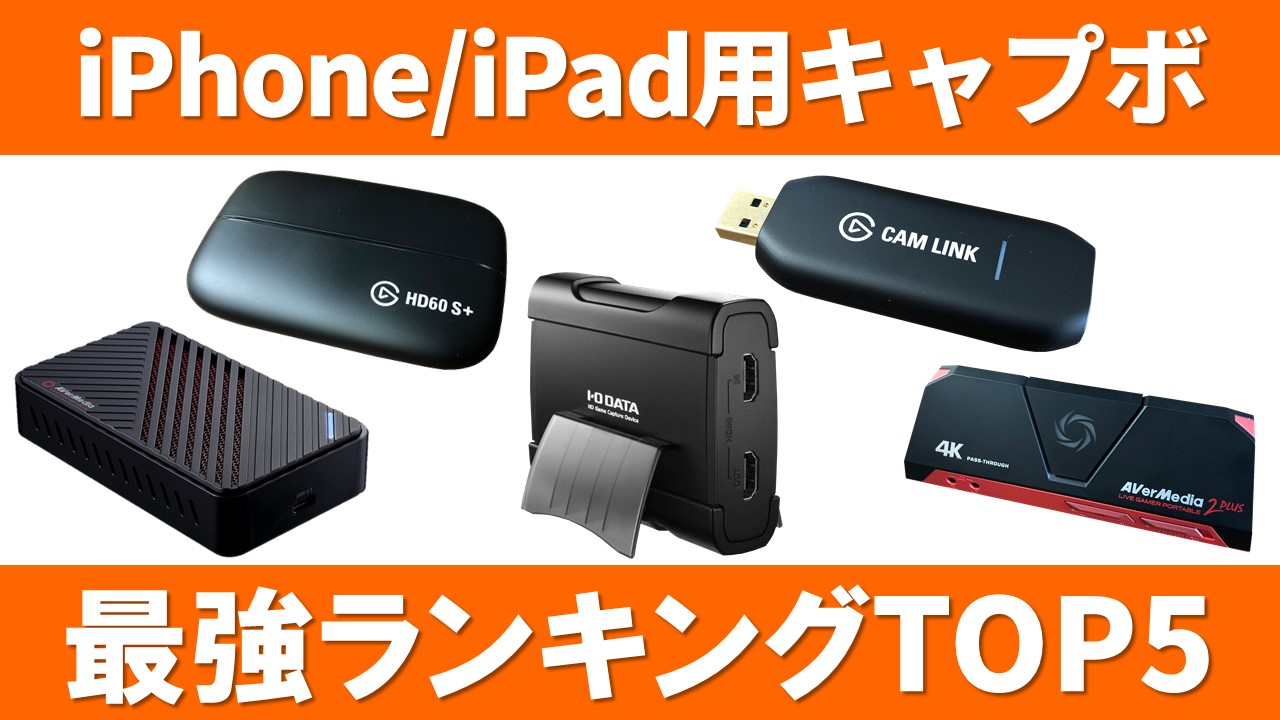
【徹底比較】主要メーカー実力検証|ElgatoとAVerMediaの評判と違い
ゲーム配信業界で圧倒的なシェアを誇るのが、独Elgato(Corsair傘下)と台湾AVerMediaです。両社の最新モデルおよび競合機の実力差を客観的データに基づいて比較検証しました。
| モデル名・メーカー | 詳細・数値データ | 一般的な基準・相場 | 編集部の見解・評価 |
|---|---|---|---|
| Elgato HD60 X | 最大録画:1080p/60fps HDR パススルー:4K/60fps HDR、VRR対応 | 実売約24,000円〜27,000円 | 配信者の標準機。Stream Deck等のエコシステム連携が抜群で安定性が極めて高い。 |
| AVerMedia Live Gamer ULTRA 2.1 (GC553G2) | 最大録画:4K/60fps パススルー:4K/144fps HDR、HDMI 2.1 | 実売約38,000円〜42,000円 | PS5の高フレームレート機能を完全維持できる最高峰。本格派クリエイター向け。 |
| I-O DATA GV-USB3/HDS | 最大録画:1080p/60fps パススルー:4K/60fps(SDR) | 実売約16,000円〜19,000円 | 国内サポートの手厚さと手頃な価格帯が魅力。Switch中心の入門用に最適。 |
| ノーブランド格安USBドングル | 公称:1080p/30〜60fps パススルー:非搭載(分配器別売) | 実売約1,500円〜3,000円 | 長時間の熱暴走リスク大。コマ落ちや音ズレが頻発するためメイン配信には非推奨。 |
Elgato製品の評判は、独自ユーティリティソフトの完成度とMac/Windows両対応の柔軟性に定評があります。一方、AVerMedia製品との比較では、ハードウェアとしての給電設計やHDMI 2.1対応などの先進スペックにおいてAVerMediaが一歩リードしている傾向が見られます。
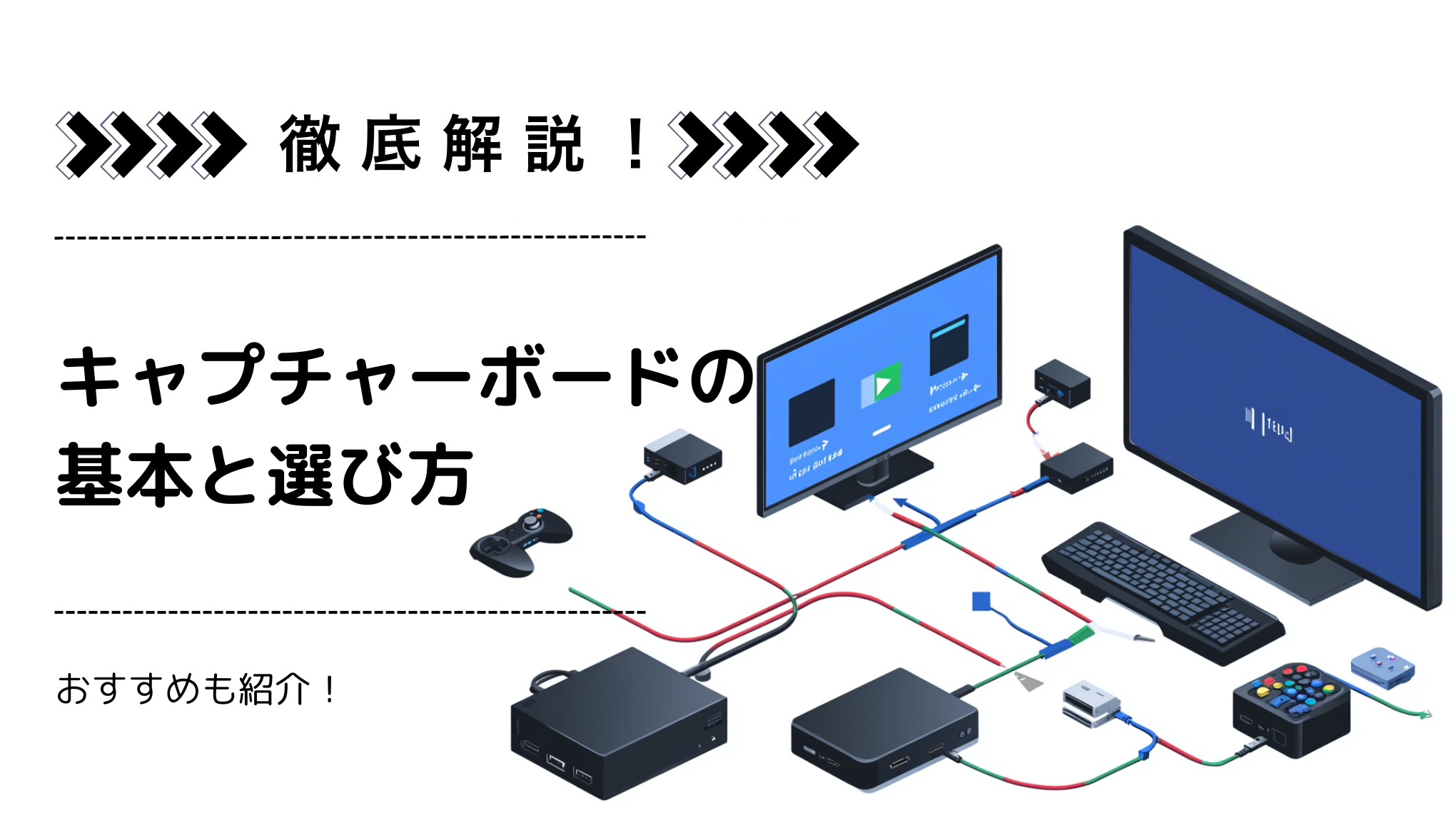
キャプチャーボード外付け・内蔵の違いと遅延なしの仕組み
設置方式の選択は、配信環境の安定性と拡張性に直結します。外付け(USB接続)と内蔵(PCIe接続)の物理的な違いを理解することが第一歩です。
外付け型はノートPCでもデスクトップPCでもUSBケーブル1本で手軽に接続でき、設置場所の自由度が高い点が最大のメリットです。近年のUSB 3.2規格採用モデルであれば、帯域幅の不足によるフレーム落ちはほぼ解消されています。
一方、デスクトップPCのマザーボードに直接取り付ける内蔵型は、PCI Expressスロット経由で膨大なデータを直接転送するため、帯域幅のボトルネックが原理的に発生しません。PC内部にスッキリ収まるため配線が乱雑にならず、USBポートの電力供給不足に起因する切断トラブルとも無縁です。
「遅延なし」と表記されるキャプチャーボードの仕組みは、入力されたHDMI信号をハードウェア回路内部で物理的に2分岐し、一方は無処理のままパススルー出力端子からディスプレイへ流す設計にあります。PC側でどんなに重い処理が走っていようと、手元のプレイ画面には1ミリ秒の遅延も生じません。
初心者が陥る落とし穴|キャプチャーボードが安い理由と格安モデルの罠
ECサイトで散見される2,000円前後の製品はなぜ安いのでしょうか。その理由は、内部パーツの徹底的なコストカットにあります。
安価な製品群は、映像処理チップの放熱設計が極めて貧弱であり、金属ヒートシンクすら省かれているケースが散見されます。通電開始から30分〜1時間を経過した段階でサーマルスロットリング(熱保護による性能低下)が発生し、配信画面がフリーズしたり音声が徐々にズレていく事象が報告されています。
さらに、表記上の「4K対応」が「4K入力対応(内部で720p/30fpsに強制ダウンスケール)」を意味しているなど、スペック表記の誤認を招くトラップも珍しくありません。配信クオリティと視聴者の維持を重視するならば、信頼できるメーカーの正規品を選ぶことが結果的なコスト削減につながります。
Switch・PS5配信を成功させるキャプチャーボード録画OBS設定方法
定番配信ソフト「OBS Studio」を用いた正確なセットアップ手順を押さえることで、初期トラブルの9割を防ぐことができます。
まずPS5を接続する場合の必須作業として、本体設定の「システム」>「HDMI」項目からHDCP(著作権保護技術)を無効化してください。HDCPが有効のままだと、OBS側に真っ暗な画面しか表示されません(※BD再生や一部動画アプリ起動時は再有効化が必要)。
OBS側のソース追加手順は以下の通りです:
1. ソース欄の「+」から「映像キャプチャデバイス」を選択し、接続した製品名(例:Elgato HD60 X)を指定。
2. 解像度/FPSタイプを「カスタム」にし、Switchなら「1920x1080」「60fps」に固定。
3. 音声出力モードを「音声のみをキャプチャ」または「デスクトップ音声出力(DirectSound)」に設定し、マイク音声とゲーム音のバランスを調整。
音声のズレが気になる場合は、OBSの「オーディオの詳細プロパティ」を開き、映像のわずかな処理時間に合わせてマイク側に数十ミリ秒の「同期オフセット」を設定すると完璧にリップシンクが一致します。
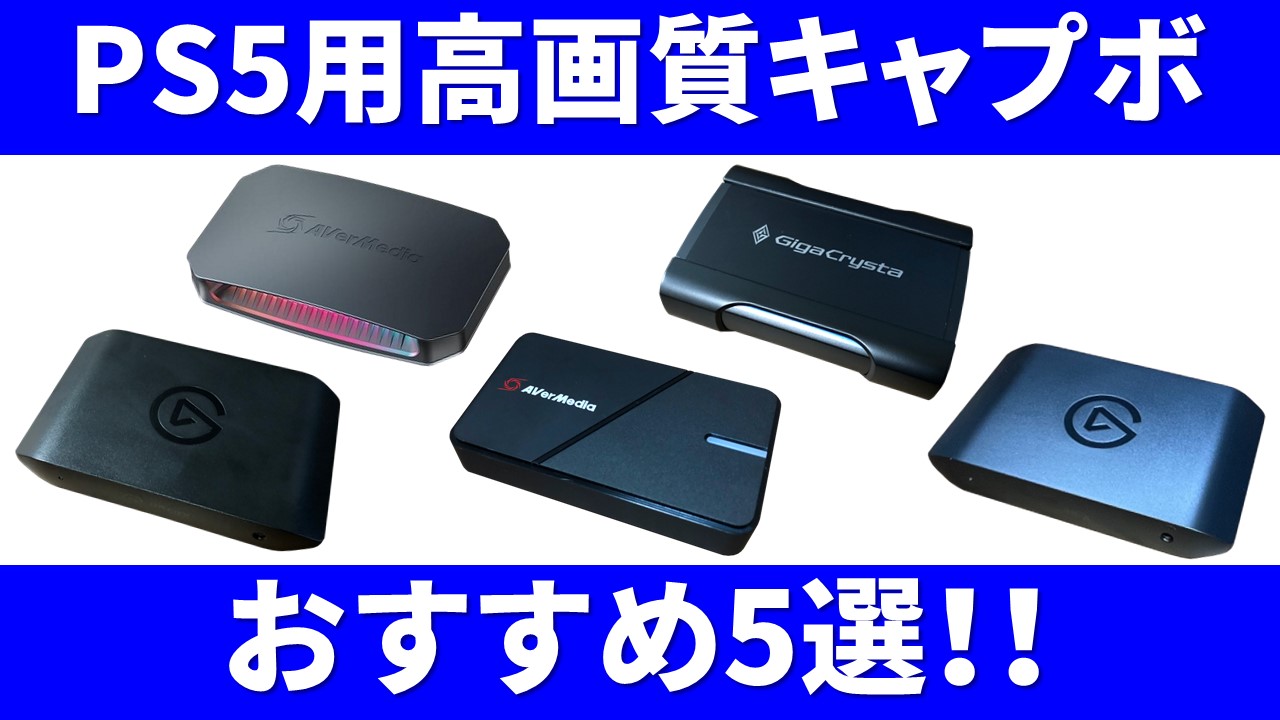
【プロの結論】コスパ最強モデルと失敗しない選び方の判断基準
配信者が抱える初期投資への不安や機材選びの迷いは、「何を目指すか」という自己の配信スタイルを明確にすることで解消されます。
おすすめできる人の条件
・SwitchやPS5で動きの激しいアクション・FPSを実況したい人:4Kパススルー機能を備えた2万円台の定番モデル(Elgato HD60 X等)を選べば、視聴者にも高画質な映像を届けつつ遅延のない快適なプレイが保証されます。
・将来的にPCゲームの2PC配信や高画質一眼カメラの取り込みも視野に入れている人:HDMI 2.1対応のハイエンドモデルが長期的な資産になります。
慎重になるべき・見合わせるべき人の条件
・所持しているPCのスペックが極端に低い人(Core i3未満、メモリ8GB以下など):キャプチャーボードの性能以前にPCのエンコード処理が追いつかず、配信が破綻します。機材購入より先にPC環境のアップグレードを優先すべきです。
・PS5単体からの直接配信機能で満足している人:凝った画面レイアウトや独自オーバーレイを必要としないなら、無理にPC経由の環境を構築する必要はありません。
【キャプチャーボード おすすめ】に関するよくある質問(FAQ)
Q1:キャプチャーボードがあればテレビ画面だけでゲーム配信できますか?
A1:できません。キャプチャーボードは映像をPCへ取り込む中継機器であるため、映像を処理・配信するためのPCと配信用ソフトウェア(OBS等)が必須となります。
Q2:Nintendo Switch Liteはキャプチャーボードで配信できますか?
A2:不可能です。Switch Liteは本体構造上HDMI映像出力に対応していないため、キャプチャーボードへ信号を送ることができません。配信には通常モデルまたは有機ELモデルのNintendo Switchが必要です。
Q3:パススルー用の追加モニターは絶対に必要ですか?
A3:ターン制RPGやシミュレーションゲームであればPC上のプレビュー画面を見ながらのプレイも可能ですが、アクションや音ゲー、FPSでは数フレームの遅延が致命傷になります。快適な実況のためにはパススルー用モニターの導入を強く推奨します。
Q4:キャプチャーボードを使うとゲームの画質は劣化しますか?
A4:信頼できる製品でパススルー出力を行う限り、手元のモニター画質は劣化しません。配信・録画画質については、OBSのビットレート設定や解像度設定に依存します。
まとめ:今後の動向と失敗しないための判断基準
ゲーム機や配信プラットフォームの進化に伴い、キャプチャーボードは単なる「録画機器」から「快適なゲームプレイと配信品質を両立させるインターフェース」へと進化しました。格安品の罠に惑わされず、パススルー性能とソフトウェアの安定性に裏付けられた信頼のモデルを選ぶことが、ストレスのない実況活動を続けるための最も堅実な選択肢です。 (出典: キャプチャー ボード おすすめ(Yahoo!ニュース))
毎日更新されるトレンド情報を分析・発信中。役立つ裏技やおすすめ情報を分かりやすく紹介します。
