LINEのQRコード完全攻略!出し方・読み取りから安全対策まで徹底解説
対面での友だち追加はもちろん、PC版へのログインや公式アカウントの友だち集客に至るまで、LINEのQRコード機能は日々のコミュニケーション基盤として欠かせない存在となっています。しかし、検索窓の仕様変更やアプリのUIアップデートに伴い、「リーダー機能がどこにあるかわからない」「保存した画像からスキャンできない」「突然友だち追加ができなくなった」といった現場の戸惑いも後を絶ちません。
本稿では、日常的な操作手順の最短ルートから、期限切れトラブルの原因究明、さらには近年巧妙化するアカウント乗っ取りの防御策まで、2026年現在の最新仕様に基づき網羅的に解説します。安全かつ快適に使いこなすための判断基準を整理していきましょう。
📌 【この記事の重要ポイントまとめ】
- 要点1:QRコードの表示・読み取りは「検索バー右端のアイコン」または「ホーム画面の友だち追加」から1タップで起動可能。
- 要点2:「友だち追加できない」主因はコードの有効期限切れ・更新リセット・年齢確認制限・ブロック設定の4パターン。
- 要点3:見知らぬQRコードの読み取りによるログイン誘導やアカウント乗っ取り被害を防ぐため、セキュリティの仕組みと自己防衛策の徹底が不可欠。
【基本編】迷わずできるLINE QRコードの出し方と読み取り手順
アプリのバージョンアップにより導線が変化したことで、「LINE QRコードリーダーはどこにあるのか」と迷うユーザーが増加しています。もっとも素早くアクセスできる正規の出し方と読み取り手順を押さえておきましょう。
自分自身のLINE QRコードの出し方は、以下の2ステップで完結します。
- LINEアプリの「ホーム」タブ右上にある「友だち追加(人型にプラスマーク)」をタップ。
- 画面上部に表示される「QRコード」を選択すると、自分のコードが表示されるとともにカメラが起動。
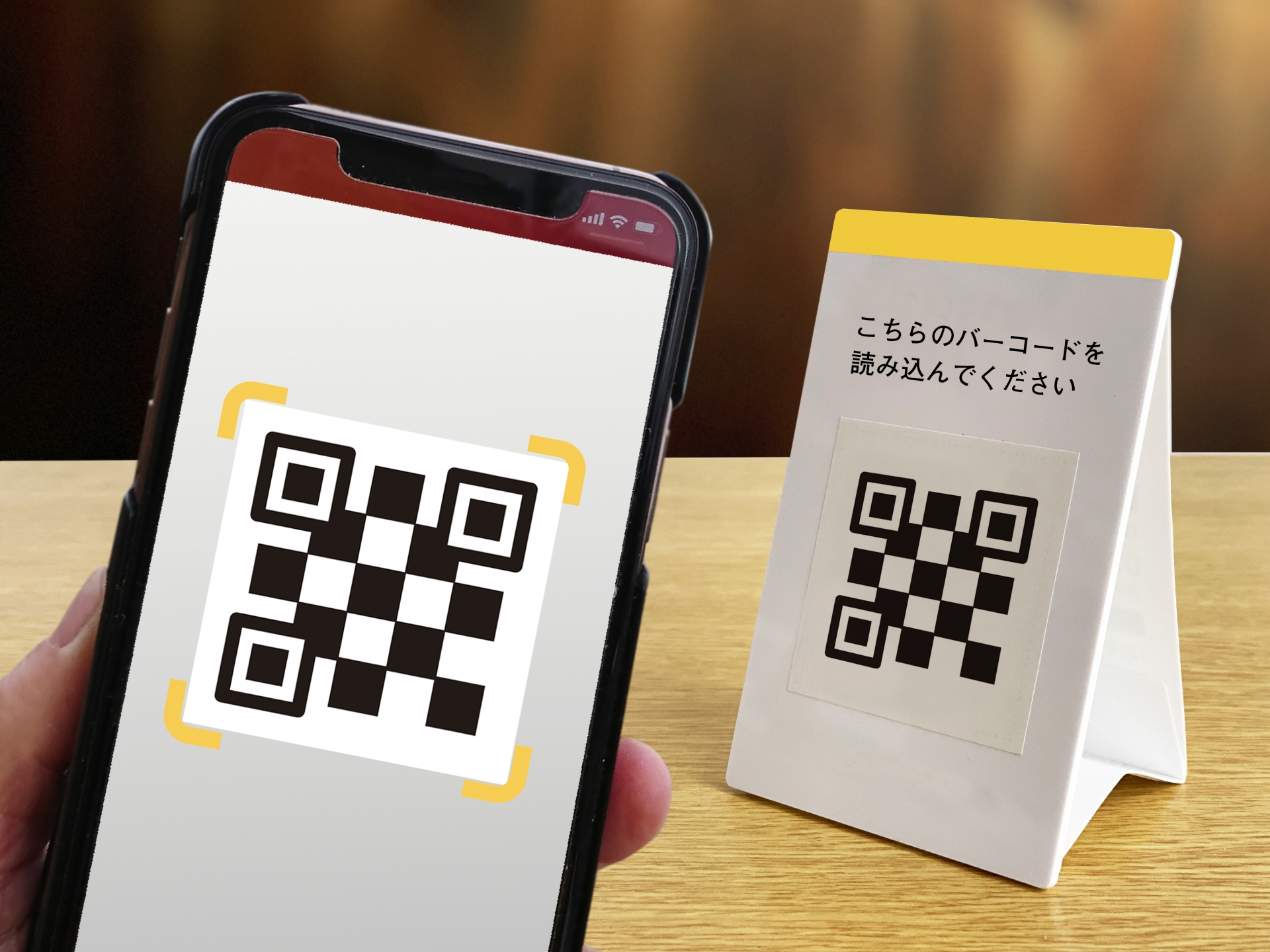
相手のコードを読み取るLINE QRコードの読み取り機能は、ホーム画面やトーク画面最上部にある「検索バー右端の四角いスキャンアイコン」をタップするだけでも即座に起動します。わずか1秒でカメラ画面へ移行できるため、対面でのやり取りにおいて最もスマートな手法です。
また、相手から送られてきたスクリーンショットや保存画像を読み取りたい場合は、スキャン画面の右下(または右上)に表示されるサムネイルアイコンをタップし、端末のアルバムから画像を選択するだけで自動認識されます。このLINE QRコードを画像からスキャンする技術は、対面できないリモート環境や遠隔での連絡先交換における標準的な連絡手段となっています。
【トラブル解決】友だち追加ができない原因と有効期限の仕組み
「送信されたコードを読み取っても友だち追加画面が開かない」「エラーメッセージが表示される」といったトラブルには、明確な構造的原因が存在します。主な原因と対策を客観データとともに整理しました。
| 発生している事象 | 詳細・数値データ | 一般的な基準・仕様 | 編集部の見解・解決策 |
|---|---|---|---|
| コード無効・期限切れ | 過去に手動更新(リセット)を実行済み | 更新すると旧コードは即時無効化 | 送り手に最新コードの再発行を依頼する |
| 友だち追加制限 | 「友だちへの追加を許可」がオフ | プライバシー設定の初期値に依存 | 設定>プライバシー管理から受信許可を有効化 |
| 友だち人数の上限到達 | 個人アカウントの上限は5,000人 | LINE公式の仕様制限 | 不要な友だちリストの整理・ブロック削除を実施 |
| 年齢確認の未完了 | 18歳未満または未認証アカウント | 青少年保護育成条例に基づく制限 | 大手キャリア・MVNOでの年齢確認を完了させる |
特に問い合わせが多いのが、LINE QRコードの有効期限と仕組みに関する誤解です。個人アカウントのQRコード自体には「発行から〇日」といった時限タイマー式の消費期限は原則ありません。しかし、後述するLINE QRコードの更新・リセット機能を一度でも実行すると、過去に保存・印刷した画像データは即座に無効化されます。「以前撮影した写真を使い回して送ったら追加できなかった」というケースの大半は、無意識のうちにリセットを行っていたことが原因です。
【保存・共有術】離れた相手へ安全に送る写真保存とメール送信手順
対面できない知人や仕事関係者に連絡先を伝えたい場合、適切な画像保存と送信ルートを選択する必要があります。
LINE QRコードの写真保存方法は極めて簡単です。自身のQRコード表示画面の下部に配置されている「端末に保存」アイコンをタップするだけで、カメラロールに正方形の画像データとして高画質保存されます。
遠隔地の相手に届けるLINE QRコードのメール送信手順は次の通りです。
- QRコード表示画面で「端末に保存」または「共有」をタップ。
- メールアプリ(Gmailや標準メーラー)を立ち上げ、新規作成画面で保存した画像を添付。
- または共有メニューから直接メーラーを選択し、宛先を入力して送信。
なお、画像を添付せずに文字情報だけで案内したい場合は、QRコード表示画面から「リンクをコピー」を選択し、招待用URL(https://line.me/ti/p/...)をメール本文に貼り付ける方法も有効です。受け手はURLをタップするだけで直接LINEアプリが起動し、ワンタップで友だち追加が完了します。
【実態検証】PC版ログインでの利便性と潜むセキュリティリスク
オフィスワークやテレワークの普及により、LINE PC版のQRコードログインは日常的な機能として定着しました。パスワード入力を省略し、PC画面上のQRコードをスマホのカメラで読み取って生体認証(指紋・顔認証)を通すだけで安全にログインできます。
しかし、この高い利便性の裏で、サイバー犯罪グループによる巧妙なフィッシング詐欺やアカウント乗っ取りの被害が報告されています。
巧妙化する乗っ取り手口と心理的誘導
セキュリティ専門家の調査によると、近年増加している手口は「プレゼント企画への応募」「限定コミュニティへの参加認証」と偽り、攻撃者が用意したPC版ログイン用QRコードを被害者のスマホで読み取らせる手法です。被害者が自らスマホ側で認証を承認してしまうと、攻撃者の端末上に被害者のLINE環境がそのまま同期され、不正ログインが成立してしまいます。
LINE QRコードの危険性と乗っ取り対策として、以下の防衛策を徹底してください。
- 見知らぬサイトや第三者から提示されたQRコードでログイン承認を行わない
- 心当たりのない「ログイン許可」通知がスマホに届いた場合は即座に拒否する
- LINEの設定>アカウント>「他端末ログイン許可」を不要時はオフにしておく
万が一、自身のQRコード画像がネット上に流出して不特定多数からスパム登録を受ける状態になった場合は、マイQRコード画面のメニューから「QRコードを更新」をタップしてください。ワンタップでURLとコードが再生成され、古いコードからのアクセスを完全に遮断できます。
ビジネスを加速させるLINE公式アカウントのQRコード作成と活用法
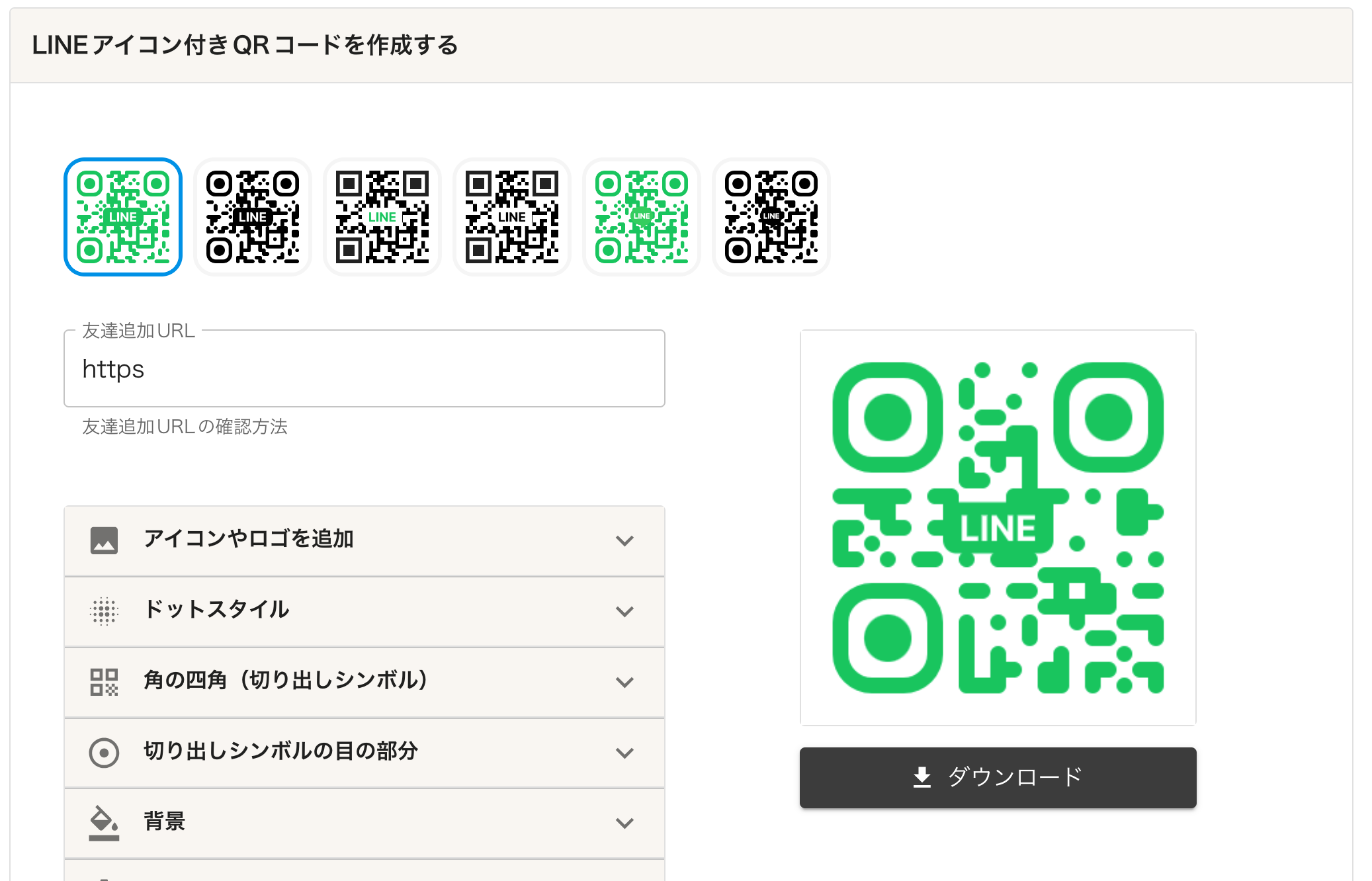
個人利用だけでなく、店舗運営や企業マーケティングにおけるLINE公式アカウントのQRコード作成も需要が拡大しています。個人アカウントとは異なり、公式アカウントでは管理画面(LINE Official Account Manager)から専用の集客用コードを発行します。
公式アカウントの管理画面「友だちを増やす」メニューからは、以下のカスタマイズが可能です。
- 印刷用高解像度データ(EPS・PNG形式)のダウンロード:ポスターやチラシへの埋め込みに対応
- ノベルティ用デザインテンプレートの取得:卓上POPやショップカードに最適化されたフォーマット
- 経路別QRコードの発行:店頭、ウェブサイト、SNSなど流入元ごとの効果測定が可能
公式アカウントのQRコードは更新・リセットを行わない限り半永久的に有効であるため、看板や印刷物へ安心して印字できます。
【プロの結論】デジタルコミュニケーションにおける心理的境界線の維持
現代の人間関係において、LINEは単なる連絡ツールを超えてプライベートの領域そのものとなっています。手軽に繋がれるQRコードだからこそ、誰とどのタイミングで共有するかの「心理的バウンダリー(境界線)」を意識することが重要です。
仕事と私生活を明確に切り分けたい場合は、個人用アカウントのQRコードを安易に業務関係者へ渡さず、公式アカウントやワークスツールの導入を検討すべきです。また、一時的なコミュニティやイベントで交換したコードは、定期的にリセットを行って自律的なプライバシー管理を維持する姿勢が求められます。
【line qr コード】に関するよくある質問(FAQ)
Q1:友だち追加用のQRコードに有効期限はありますか?
A1:通常のマイQRコード自体に日数による有効期限はありません。ただし、ご自身が「QRコードの更新(リセット)」を行った場合、古いコードは即座に無効となります。また、PC版ログイン用のQRコードはセキュリティ保護のため約2〜3分で失効します。
Q2:スマホの画面に表示されたQRコードをそのスマホ自身で読み取るには?
A2:画面のスクリーンショットを撮影して保存し、LINEのQRコードリーダーを開いて「画像(アルバム)選択」から該当のスクショを指定すれば、同一端末内でもスムーズに読み取ることが可能です。
Q3:知らない人から勝手に友だち追加されないための対策は?
A3:QRコードを更新して古いコードを無効化するとともに、LINEの「設定」>「プライバシー管理」にある「メッセージ受信拒否」をオンにし、「友だちへの追加を許可」を必要に応じてオフに設定してください。
まとめ:安全な取り扱いと最新仕様の理解でスマートな連絡先管理を
LINEのQRコードは、基本の出し方や画像スキャン機能を押さえるだけで、対面・非対面を問わず極めて円滑なコミュニケーションを可能にします。一方で、リセットによる無効化の仕組みや、巧妙化するログイン誘導の手口を理解していなければ、予期せぬトラブルやセキュリティリスクに直面しかねません。
定期的な設定の見直しと正しい更新手順を身につけ、安全で快適なデジタルライフを維持していきましょう。 (出典: line qr コード(Yahoo!ニュース))
毎日更新されるトレンド情報を分析・発信中。役立つ裏技やおすすめ情報を分かりやすく紹介します。
