Stable Diffusion使い方完全解説!無料運用の裏側と2026年PC要件
オープンソースの画像生成AIとして不動の地位を築いた「Stable Diffusion」。クラウド型サブスクリプションサービスが乱立するなか、月額費用に縛られず、検閲のない圧倒的な自由度で作品を生み出せるローカル環境は、プロ・アマ問わず多くのクリエイターにとって強力な武器であり続けています。
しかし、ネット上には断片的な技術情報や古いバージョンの解説が錯綜し、「本当に完全無料で実用レベルの画像が作れるのか」「自分のPCスペックで動くのか」と導入をためらう声も少なくありません。本記事では、2026年現在の最新制作環境を徹底取材し、環境構築からプロンプトの極意、商用利用における法的境界線までを余すところなく解説します。
📌 【この記事の重要ポイントまとめ】
- 要点1:Stable Diffusionは完全ローカル環境なら完全無料で無制限生成が可能だが、快適な動作にはVRAM 12GB以上のNVIDIA製GPUが実質的な境界線となる。
- 要点2:王道の「AUTOMATIC1111」に加え、軽量高速な「SD WebUI Forge」や「ComfyUI」の台頭により、中堅スペックPCでも高解像度生成が現実的になっている。
- 要点3:思い通りの出力を得るには「プロンプト構造化」「ネガティブ指定」「ControlNet/LoRA」の三位一体の制御と、ライセンス・著作権の正確な把握が不可欠である。
【徹底検証】完全無料でどこまで作れる?必要なPCスペックとグラボ要件
画像生成AIの世界において、Midjourneyなどの商用クラウドサービスが月額課金制を敷く一方、Stable Diffusionはモデルコードが無償公開されているため、自身のハードウェア上で実行する限り電気代以外の利用コストは0円です。生成枚数の上限も、表現に対する検閲フィルターによる強制停止も一切ありません。
ただし、その自由を享受するための最大のハードルとなるのがハードウェア性能です。PCスペックの妥協がそのまま生成エラー(CUDA Out of Memory)や長時間のレンダリング待ちに直結します。
| 項目 | 詳細・数値データ | 一般的な基準・相場 | 編集部の見解・評価 |
|---|---|---|---|
| GPU(グラフィックボード) | NVIDIA GeForce RTX 3060(12GB)以上 ※推奨:RTX 4070 Super(12GB)/ RTX 4080(16GB) | GTX 1660 / 内蔵GPU(6GB未満) | VRAM 8GBはSD1.5の最低ライン。SDXLや大規模LoRA併用ならVRAM 12GB以上が必須条件。 |
| システムメモリ(RAM) | 32GB DDR4/DDR5推奨 | 16GB | モデル切り替えや高解像度化(アップスケール)時のクラッシュ防止に32GBが安全圏。 |
| ストレージ | NVMe M.2 SSD(空き容量500GB以上) | SATA SSD 256GB / HDD | モデル1個あたり2GB〜7GBを消費するため、SSD容量の逼迫が作業効率を大きく左右する。 |
| クラウド環境(代替え手段) | Google Colab(有料Proプラン)、RunPod、Paperspace | Google Colab 無料枠 | 無料版ColabはWebUI実行に利用制限が課されるため、クラウド派は有料コンピュート購入が前提。 |
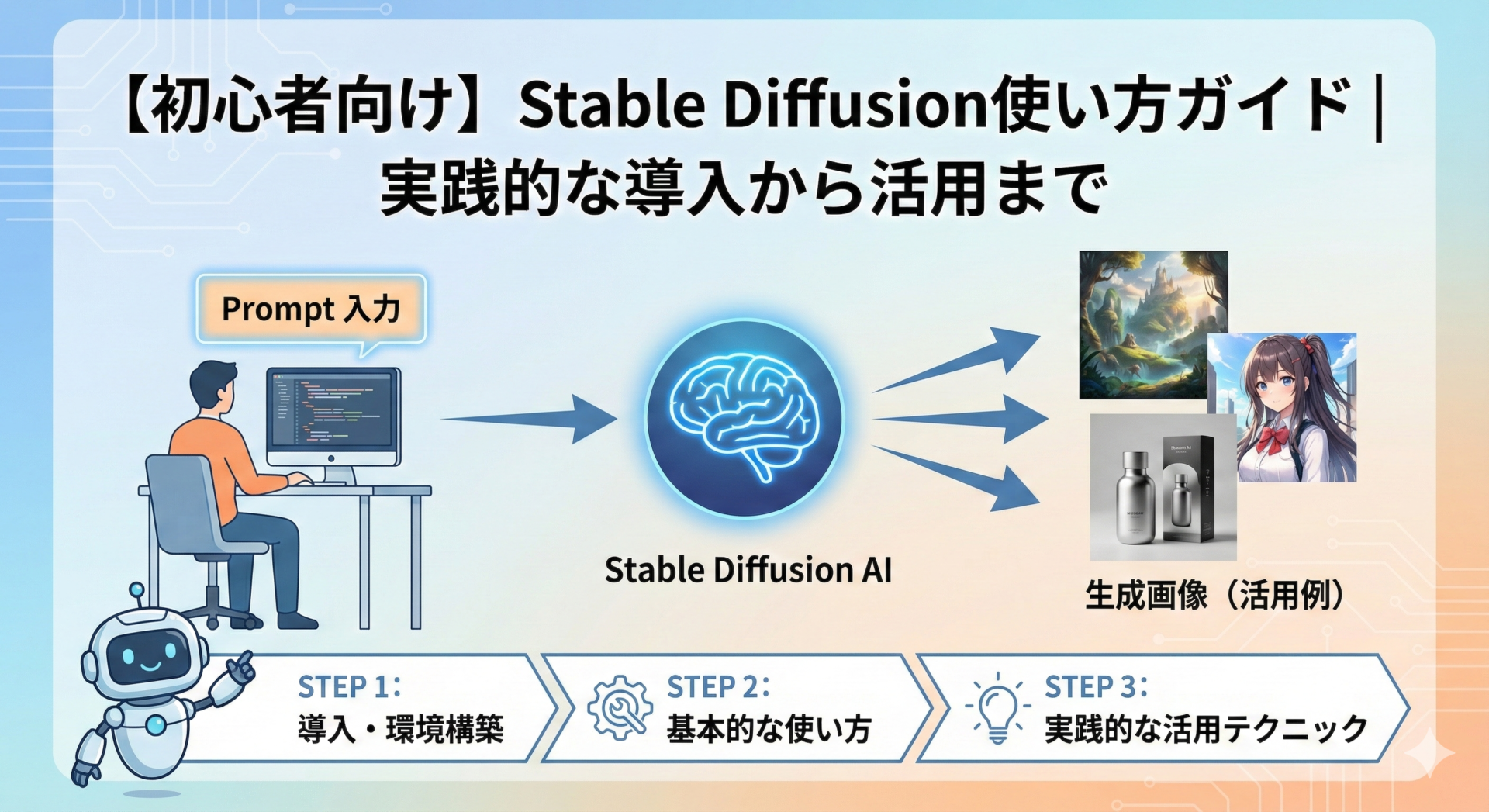
【2026年最新】Stable Diffusion WebUI導入方法とローカル環境構築手順
現在、ローカルPCで画像生成を行うスタンダードな手段が、ブラウザ上で直感的に操作できるGUIツール「AUTOMATIC1111版 Stable Diffusion WebUI」の導入です。初期設定さえ済ませれば、クリック操作だけで高度なパラメーター調整が完結します。
Windows環境における標準的なローカル環境構築手順は以下の4ステップで完了します。
- 前提ソフトのインストール:「Python 3.10.6」および分散バージョン管理システム「Git for Windows」を公式サイトから入手しインストール(PythonのPath通しチェックを忘れずに有効化)。
- リポジトリのクローン:コマンドプロンプトを立ち上げ、導入先フォルダで
git clone https://github.com/AUTOMATIC1111/stable-diffusion-webui.gitを実行。 - モデルデータ(Checkpoint)の配置:ダウンロードしたモデルファイル(.safetensors形式)を
models/Stable-diffusionフォルダ内へ格納。 - WebUIの起動とAUTOMATIC1111設定手順:
webui-user.batをダブルクリックして初回バッチ処理を実行。依存ライブラリの自動展開後、ターミナルに表示されるローカルURL(http://127.0.0.1:7860)をブラウザで開く。
なお、ハイスペックなGPUを所有していない場合や外出先のノートPCから操作したい場合は、Google Colabでの動かし方を選択する道もあります。ただしGoogleの規約変更に伴い、無料アカウントでのWebUI起動は制限対象となるため、月額課金(Colab Pro等)を契約した上で専用ノートブックを実行するのがセオリーです。
プロンプト呪文一覧とコツ|実写系アニメ系画像の生成手順とネガティブ指定
思い通りのビジュアルを描画できるかどうかは、「プロンプト(呪文)」の組み立て論理にかかっています。単語を無秩序に並べるのではなく、AIが解読しやすい構文秩序を意識することがクオリティを激変させる鍵です。
高品質化を導く基本プロンプト構造
プロンプトは左側に記述された単語ほど影響力が強くなります。基本配置は【①画質・媒体指定 → ②被写体の特徴(人数・表情・服装) → ③構図・ライティング → ④背景・シチュエーション】の順に並べるのが鉄則です。
- 画質強調の定番:
masterpiece, best quality, ultra-detailed, 8k wallpaper - ライティング指定:
cinematic lighting, soft shadows, volumetric ray tracing - 構図の制御:
cowboy shot, close-up, dynamic angle, looking at viewer - 強調構文の活用:重要度を上げたい要素は
(smile:1.2)のように丸括弧と数値でウェイトを付与。
失敗を防ぐネガティブプロンプト指定方法
画像崩れの最大の原因である「手指の破綻」や「意図しないグロテスクな描写」は、ネガティブプロンプト側で徹底的に排除します。実写・アニメ問わず、まずは以下の標準セットをテンプレートとして登録しておくのが実践的です。
(worst quality, low quality:1.4), deformed, bad anatomy, bad hands, missing fingers, extra digit, fewer digits, cropped, signature, watermark, username, blurry
実写系アニメ系画像の生成手順の違い
実写系画像の生成手順では、カメラレンズの型番や肌の質感を指定するプロンプト(raw photo, realistic skin texture, photorealistic, 35mm lens, f/1.8)を付与し、解像度を高めるアップスケーラーに「4x-UltraSharp」などを採用します。
一方、アニメ系画像の生成手順では、アニメ調のベースモデル(例:Animagine XL系など)を選定した上で、イラストレーター的なタッチ(anime coloring, clean lines, vibrant cel shading)を軸に組み立てるアプローチが最適です。

ControlNet導入と使い方&LoRAモデル追加方法|構図と画風を自在に操る技術
プロンプトによるテキスト指示だけでは、複雑なポーズやカメラアングルを完全制御することは不可能です。商業制作や精密なイラスト制作において、決定打となるのが拡張機能「ControlNet」と軽量追加学習モデル「LoRA」の併用です。
ControlNet導入と使い方
WebUIの「Extensions」タブから公式リポジトリ経由で導入できる「sd-webui-controlnet」。下絵となる画像から特定の情報のみを抽出し、生成プロセスへ強制介入させます。
- OpenPose:人物写真や3Dデッサン人形から「骨格(ポーズ)」だけを抽出し、全く同じ姿勢を生成画像にトレースさせる。
- Canny / Lineart:元画像の「輪郭線」を抽出し、構図や服のディテールを保持したまま画風だけを差し替える。
- Depth:画像の「奥行き情報」を推定し、背景の遠近感や立体的な空間配置を破綻なく再現する。
LoRAモデル追加方法
LoRA(Low-Rank Adaptation)は、ベースモデルに数十MB〜百MB程度の追加データを重ね合わせることで、特定のキャラクターデザイン、固有の衣装、特定の絵柄を忠実に再現する技術です。
ダウンロードしたLoRAファイル(.safetensors)を models/Lora フォルダへ格納し、プロンプト欄に <lora:モデル名:0.8> と呼び出し記述を追記します。適用強度は「0.6〜0.8」程度に留めるのが、モデル同士の干渉による画質崩壊を防ぐ現場のノウハウです。
商用利用と著作権の注意点|おすすめ商用可能モデル一覧と法務リスク対策
生成した画像をWebサイトのアイキャッチ、ゲーム用アセット、電子書籍などの商用コンテンツに利用する場合、法的な権利関係のクリアランスが極めて重要な意味を持ちます。
おすすめ商用可能モデル一覧とライセンス確認
Stable Diffusionを配布している公式ライセンス(CreativeML Open RAIL-MやStability AIのコミュニティライセンス)に加え、Checkpointモデル個別の利用規約を必ず精査しなければなりません。著名な配布サイト「Civitai」や「Hugging Face」では、各モデルページ右側に商用利用の可否アイコンが明記されています。
- SDXL 1.0(公式):商用利用可能。高解像度かつプロンプト理解度が高い万能モデル。
- Anything v5 / Animagine XL:アニメ調生成の定番。バージョンごとに商用利用・二次配布条件が異なるため個別ライセンスの確認が必須。
- Realistic Vision / Photorealism系モデル:実写系フォトリアル用途で広く使われるが、実在人物のディープフェイク生成を禁じる特記事項が付帯することが多い。
文化庁ガイドラインと著作権侵害の判断基準
日本の文化庁が示す「AIと著作権に関する考え方について」の報告書に基づけば、既存の著作物との「類似性」および「依拠性」が認められた場合、AI生成物であっても通常の著作権侵害と同様の法的責任が問われます。
特定作家の署名(ウォーターマーク)をプロンプトで名指しして意図的に模倣させる行為や、既存の版権キャラクターをLoRA化して無断販売する行為は明確な権利侵害リスクを孕みます。商用利用時は、独自のコンセプトメイキングと商用許諾済みアセットの活用を徹底するコンプライアンス意識が不可欠です。
【実態検証】ネットの誤解とプロが教える「選ぶべき人・避けるべき人」の境界線
ネット上には「呪文をコピペするだけで誰でも神絵師になれる」という誇大広告めいた情報が存在しますが、プロの制作現場から見ればこれは明白な誤解です。現場で通用するビジュアルを仕上げるには、プロンプト生成はあくまで工程の「下書き」に過ぎず、Inpainting(部分修正機能)を用いた数十回に及ぶ細部レタッチや、Photoshop等での最終補正が前提となります。
【プロの結論】導入に向いている人・慎重になるべき人の判断基準
自身のクリエイティブ需要とPC投資のバランスを見極めるため、以下の基準を参考にしてください。
- 導入を推奨する人:
- 自前のハイスペックゲーミングPC(RTX 3060 12GB以上)をすでに所有している。
- YouTubeサムネイル、自社Webバナー、同人制作などで大量の素材をコストゼロ・無検閲で量産したい。
- ControlNetやLoRAを駆使して、構図やキャラクターデザインの完全なコントロール権を手に入れたい。
- ローカル導入に慎重になるべき人:
- GPU非搭載のMacBookやビジネス用ノートPCしか持っておらず、PC新調に十数万円の予算を割けない。
- コマンドプロンプトの操作やPythonのエラーログ解析に強い心理的アレルギーがある。
- テキストを1行打ち込むだけで、手作業なしに100点満点の完成イラストを出力させたい(MidjourneyやChatGPT Plus等のクラウド型の方が適しています)。
【stable diffusion 使い方】に関するよくある質問(FAQ)
Q1:Mac(Apple Silicon搭載機)でもStable Diffusionは動きますか?
A1:M1/M2/M3/M4チップを搭載したMacでもMPS(Metal Performance Shaders)経由で動作可能です。ただし、同等価格帯のNVIDIA製GPU搭載Windows機と比較すると生成速度が数倍遅く、一部の拡張機能が非対応となる場合があるため、本格的な運用にはWindows環境が強く推奨されます。
Q2:画像生成時に「OutOfMemoryError」が出て止まってしまいます。どうすれば良いですか?
A2:GPUのVRAM不足が原因です。WebUIの起動オプション(webui-user.bat の COMMANDLINE_ARGS)に --medvram または --lowvram を追記してください。また、画像サイズを一度「512×512」や「768×768」で生成し、Hires.fix(高解像度化機能)で段階的に拡大する運用も効果的です。
Q3:モデル(Checkpoint)やLoRAはどこから安全にダウンロードできますか?
A3:AIモデル共有プラットフォームの「Civitai」や「Hugging Face」が世界的な標準です。悪意ある実行コードが含まれにくい .safetensors 形式のファイルを選んでダウンロードしてください。
Q4:日本語のプロンプトをそのまま入力しても画像は出せますか?
A4:標準のStable Diffusionモデルは英語のデータセットで学習されているため、基本的には英語で入力する必要があります。WebUIの拡張機能(翻訳エクステンション)を導入することで、入力した日本語を自動で英語変換してプロンプトへ反映させることも可能です。
まとめ:自由自在なクリエイティブを手に入れる2026年の歩き方
Stable Diffusionの真価は、単なる自動描画ツールにとどまらず、クリエイターの想像力を正確に具現化する「無限のキャンバス」である点にあります。環境構築やプロンプト制御、各種コントロール技術を体系的に身につけることで、外注コストや制作時間の制約から完全に解放された独自の表現基盤を確立できます。
まずは必要十分なハードウェア環境を整え、基本となるWebUIの操作感とプロンプトの挙動を掴むところから、次世代の画像生成ワークフローを体験してみてください。 (出典: stable diffusion 使い方(Yahoo!ニュース))
テクノロジーやライフスタイル領域を中心に執筆活動を行っています。趣味は写真撮影と旅行です。
