ドラッグ&ドロップとは?基本操作からできない原因と裏ワザまで徹底解説
パソコンやスマートフォンを扱う上で、誰もが無意識に行っている画面操作の代表格が「ドラッグ&ドロップ」です。ファイル整理や写真の添付、テキストの移動など、デジタルワークのあらゆる場面で活用されていますが、その正確な仕組みや効率的な使い方、さらには「突然操作を受け付けなくなるトラブル」の根本原因まで体系的に理解している人は決して多くありません。
直感的に画面上のアイテムをつかんで移動させるこの基本動作は、2026年現在の最新OS環境においてさらに進化を遂げています。本稿では、基本概念の整理からWindows 11・Mac・スマホにおける実践手順、作業効率を跳ね上げる応用テクニック、そしてトラブル発生時の即効性あるリカバリー手順までを徹底的に解き明かします。
📌 【この記事の重要ポイントまとめ】
- 要点1:ドラッグ(つかんで引きずる)とドロップ(放す)の2段階からなる直観的なGUI基本操作であり、データ移動・複製を最小アクションで完結させる。
- 要点2:Windows 11最新版やmacOS、スマホ(iOS/Android)の進化により、アプリ間連携や右ドラッグ、マルチタッチを活用した高度な時短操作が可能。
- 要点3:操作できない主原因はマウスのチャタリング故障、OSの権限競合、バックグラウンド処理のフリーズであり、Escキー連打や設定見直しで即座に復旧可能。
ドラッグアンドドロップとは?初心者向け基本操作と仕組みの全貌
ドラッグアンドドロップ(Drag and Drop)とは、画面上に表示されているファイルやアイコン、選択したテキストなどを、ポインティングデバイス(マウスやタッチパッド、指先)で「つかんで移動させ、目的の場所で放す」一連の操作体系を指します。GUI(グラフィカル・ユーザ・インターフェース)の根幹をなす技術であり、コマンドを入力することなく直感的なファイル管理を可能にしました。
この動作は、厳密には「ドラッグ」と「ドロップ」という独立した2つのアクションで構成されています。
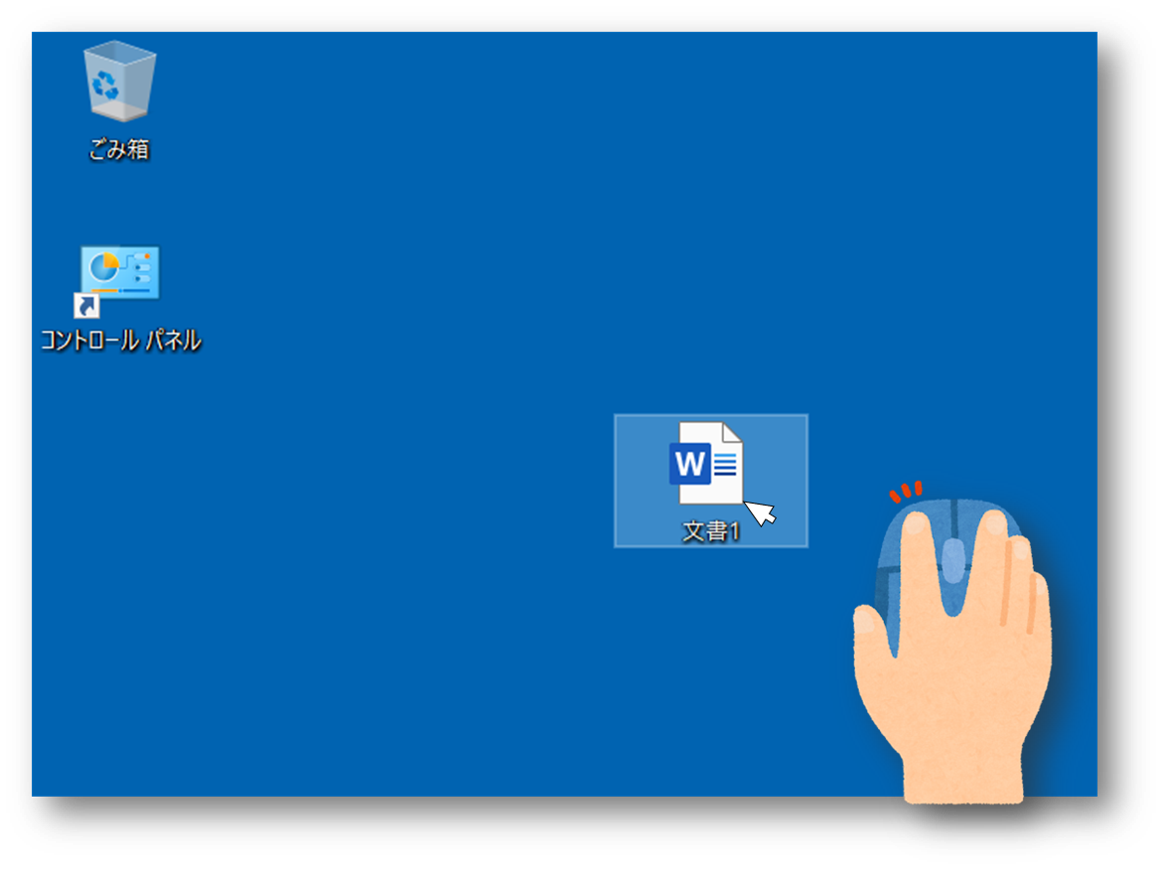
- ドラッグ(Drag):対象のアイコンやデータの上にカーソルを合わせ、マウスの左ボタンを押したまま(指を離さずに)引きずるように動かす動作。
- ドロップ(Drop):移動先のフォルダやアプリケーションの上までカーソルを運んだ後、押し続けていたボタン(または画面上の指)をパッと離してアイテムを落とし込む動作。
パソコン初心者がつまずきやすいマウス操作の基本としては、「ボタンを押す力加減を一定に保つこと」が挙げられます。移動の途中で誤ってボタンを緩めてしまうと、予期せぬフォルダにファイルが格納されてしまう事故(誤ドロップ)が発生するため、目的の場所でカーソルの形状やフォルダの枠線が変化したことを目視で確認してから指を離すのが確実な手順です。

【比較検証】コピーアンドペーストとの違いとファイル移動の仕組み
ドラッグアンドドロップと並んで頻繁に使われるのが「コピー&ペースト(コピペ)」です。両者は一見似た結果をもたらしますが、データ処理の内部構造と作業効率の面で明確な違いが存在します。
コピー&ペーストは、OSの「クリップボード」と呼ばれる一時記憶領域にデータを一時保管し、任意の場所に複製を展開します。これに対し、ドラッグアンドドロップは「同一ドライブ内であれば元データの物理的な移動」「別ドライブ間であれば自動的な複製」という挙動を基本としており、クリップボードを経由しないため、すでにクリップボードに保存されている他のテキスト情報を上書き消去してしまう心配がありません。
| 操作手法 | 詳細・動作特性 | 一般的な基準・所要時間 | 編集部の見解・実務評価 |
|---|---|---|---|
| ドラッグ&ドロップ(通常) | 視覚的に対象をつかんで移動。同一ドライブ内は「移動」、異ドライブ間は「コピー」。 | 約1〜2秒(視認範囲内) | 2画面を開いてのファイル整理や、メール・チャットへの添付ファイル追加に最適。 |
| 右ドラッグ(Windows) | 右クリックを押しながら移動。ドロップ時に「移動・コピー・ショートカット作成」を選択可能。 | 約2〜3秒(メニュー選択含む) | 誤移動によるファイル紛失を100%防止できる極めて安全かつ実用的な手法。 |
| コピー&ペースト(ショートカット) | Ctrl+C(複製)またはCtrl+X(切り取り)後にCtrl+V。クリップボードを経由。 | 約1秒(キーボード完結) | 階層が深い別フォルダへの移動や、マウス移動距離が長い大型モニター環境で有利。 |
| スマホ(長押しマルチタッチ) | 写真やテキストを指で押さえ、もう一方の手でアプリを切り替えて配置。 | 約2〜4秒(両手操作時) | 共有メニューを開く手間を省き、SNS投稿やメモアプリへの画像集約を高速化。 |
キーボードの修飾キーと組み合わせることで、動作を意図的に制御することも可能です。Windows環境では、Ctrlキーを押しながらドラッグすると強制的に「コピー」になり、Shiftキーを押しながらドラッグすると強制的に「移動」になります。また、Altキー(またはCtrl+Shift)を押しながらドラッグすると「ショートカットの作成」へと挙動が変化します。
【デバイス別】Windows11・Macトラックパッド・スマホでの最新操作術
各プラットフォームのアップデートに伴い、ドラッグアンドドロップの使い勝手は大幅に向上しています。環境別の最新操作仕様を整理します。
Windows 11のドラッグアンドドロップ
Windows 11では、タスクバーへのファイルドラッグ機能が完全に強化されています。開きたいアプリのタスクバーアイコンの上にファイルをドラッグして一時停止(ホバー)させると、そのアプリのウィンドウが最前面にポップアップし、そのまま作業領域へドロップしてファイルを開くことが可能です。エクスプローラーのタブ間ドラッグにも対応しており、別タブの見出し部分にファイルを運ぶだけでタブの切り替えと移動がシームレスに行えます。
Macトラックパッド操作方法
MacBookやMagic Trackpad環境では、物理的な押し込み以外に「3本指ドラッグ」や「感圧タッチ」による操作が定番です。システム設定の「アクセシビリティ」>「ポインタコントロール」>「トラックパッドオプション」から「ドラッグにトラックパッドを使用(3本指のドラッグ)」を有効にすると、トラックパッドをカチッと押し込む必要がなくなり、3本の指を軽く滑らせるだけで極めて滑らかにアイテムを牽引できます。指への負担を劇的に軽減できるプロ推奨の設定です。
スマホでのドラッグアンドドロップ(iOS / Android)
近年のスマートフォンは、複数アプリ間でのドラッグ操作に完全対応しています。例えばiPhone(iOS)の場合、写真アプリ内の画像を1本指で長押しして少し動かした状態をキープし、もう片方の指で画面下部をスワイプしてLINEやメモアプリへ切り替え、入力欄にドロップするだけで即座に画像を添付できます。さらに、画像をホールドしたまま別の画像を次々とタップすることで、「複数写真を1つの束にして一括転送する」という強力なテクニックも実用化されています。
業務効率が劇的に跳ね上がる!エクセル&右ドラッグの超便利機能
オフィスワークにおいて、ドラッグアンドドロップは単なるファイル移動にとどまらない威力を発揮します。特にビジネスパーソンの作業時間を短縮する2大テクニックが「エクセルでの特殊操作」と「Windowsの右ドラッグ」です。
エクセル(Excel)でのドラッグアンドドロップ活用術
表計算ソフトにおけるセル移動は、マウス操作で劇的に速くなります。選択したセルの外枠(緑の枠線)にカーソルを合わせると、十字の矢印アイコンに変化します。この状態でドラッグするとセルの内容がそのまま移動しますが、「Shiftキーを押しながらドラッグ」すると、既存のデータを上書きすることなく、行や列の間に「割り込み挿入」することができます。右下の小さな四角(フィルハンドル)を引っ張る「オートフィル機能」と使い分けることで、表の組み換え作業が数倍のスピードで完了します。
知る人ぞ知る「右ドラッグ」の圧倒的利便性
通常のマウス左ボタンではなく、「マウスの右ボタンを押しながらドラッグ」してドロップすると、ボタンを離した瞬間に専用のコンテキストメニューが表示されます。メニュー内には以下の選択肢が現れます。
- ここに移動:元データを消して移動先へ配置
- ここにコピー:元データを残したまま複製
- ここにショートカットを作成:本体を動かさずリンクアイコンのみ生成
- キャンセル:誤操作時に処理を一切行わず中断
左ドラッグでは「コピーになるか移動になるか」がフォルダの階層関係によって自動判定されるため、意図しない配置ミスが起こりがちです。しかし右ドラッグを使えば、ドロップ時に明示的に処理を選べるため、大容量ファイルや重要書類を扱う際の安全策として極めて有効です。
【実態検証】ドラッグアンドドロップができない原因とマウス不具合の対処法
「ファイルをつかんでも途中で勝手に落ちてしまう」「ドラッグしても進入禁止マークが出てドロップできない」といったトラブルは、オフィス現場やサポート窓口でも極めて相談件数の多い事象です。その背後には、ハードウェアの損耗とソフトウェアの競合という2つの決定的な要因が存在します。
原因1:マウスの経年劣化による「チャタリング現象」
ドラッグ中にアイテムが途中で勝手にドロップされてしまう場合、ほぼ100%の確率でマウス内部のマイクロスイッチが寿命を迎えています。スイッチが摩耗すると、指でボタンを押し続けているにもかかわらず、内部で「超高速の連打(オン・オフの瞬間的な繰り返し)」が発生します。これがチャタリング現象です。接点復活剤の塗布で一時的に改善することもありますが、根本的な解決にはマウスの買い替えが必要です。
原因2:管理者権限の不一致(UIPIによるブロック)
ブラウザや特殊なソフトウェアにファイルをドラッグした際、カーソルが「丸に斜め線の禁止マーク」になり受け付けない場合があります。これはWindowsのセキュリティ機能(User Interface Privilege Isolation)によるものです。例えば、エクスプローラーが「一般ユーザー権限」で動作しているのに対し、受け側のアプリが「管理者として実行」されていると、セキュリティ上の仕様でドラッグ&ドロップによるデータ受け渡しが完全に遮断されます。対象アプリを通常権限で再起動することで解消します。
原因3:エクスプローラーの内部プロセス停滞
ドラッグ操作の途中でフリーズしたり、アイコンがつかめなくなった場合の即効薬は「キーボード左上のEsc(エスケープ)キーを連続で押すこと」です。OS内部で滞留しているドラッグ状態のセッションがリセットされます。それでも反応しない場合は、タスクマネージャーを開き「エクスプローラー」を右クリックして「再起動」を実行するか、PC自体の再起動を行ってください。

一般に知られていない盲点とプロが教えるUI操作の判断基準
直感的で便利なドラッグ&ドロップですが、情報システム部門やセキュリティの現場では「ヒューマンエラーの温床」としても警戒されています。デスクトップ上の大量のアイコンを整理する際、手がわずかにブレただけで隣接する無関係なフォルダの中に重要機密ファイルが吸い込まれ、行方不明になるリスクが常に潜んでいるためです。
【プロの結論】作業効率とリスク管理を両立する使い分け基準
デジタル環境における操作ストレスをゼロにし、誤操作事故を根絶するための判断基準を提示します。
- ドラッグ&ドロップを積極的に使うべき状況:
・デュアルディスプレイ環境で、2つのウィンドウが左右に並んでいる状態でのデータ移動。
・チャットツール(Slack、Teamsなど)やメール作成画面への画像・PDFファイルの添付。
・デザインソフトや動画編集ソフトのタイムライン上における素材配置。 - ショートカットキー(Ctrl+C / Ctrl+X / Ctrl+V)を選択すべき状況:
・階層が深く離れているフォルダ間でのファイル移動。
・数千ファイルに及ぶ大規模なデータ移行(途中で指が離れる事故を防ぐため)。
・ノートPCの小さなトラックパッドのみで作業しており、物理的なポインタ移動距離が長い場合。
状況に応じて「視覚的な直感操作」と「キーボードによる確実なコマンド操作」を意識的に切り替えることこそが、現代のPCスキルにおける真の効率化への近道です。
【ドラッグ アンド ドロップ と は】に関するよくある質問(FAQ)
Q1:ドラッグ中に間違ったフォルダの上に来てしまいました。キャンセルするにはどうすればいいですか?
A1:マウスの左ボタンを押したまま、キーボードの「Esc(エスケープ)」キーを押してください。または、フォルダやファイルが存在しない画面の何もない空白部分までカーソルを移動させてから指を離せば、移動処理は実行されず元の位置に戻ります。
Q2:マウスの左ボタンを押しているのに、ファイルがつかめず選択枠(青い四角)が広がってしまいます。
A2:カーソルがファイルの「アイコン画像」または「ファイル名テキスト」の真上に乗っていません。余白部分からドラッグを開始すると範囲選択になってしまうため、必ず文字やアイコンの上にポインタを正確に重ねてからボタンを押し込んでください。
Q3:スマホで画像をつかんで移動させようとしても、画面がスクロールしてしまいます。
A3:長押しの時間が足りない可能性があります。画面に指を置いた直後に動かすとスクロールと判定されます。対象の画像を「1秒程度長押し」し、画像がフワッと浮き上がるようなアニメーションや微小な振動(触覚フィードバック)を確認してから指を滑らせてください。
Q4:Windowsで同一ドライブ内のファイルを「移動」ではなく「コピー」したい時はどうすればいいですか?
A4:キーボードの「Ctrlキー」を押しながらドラッグしてください。カーソルの横に小さな「+」マークが表示され、元のデータを保持したまま新しい場所へ複製されます。また、前述の「右ドラッグ」を活用してドロップ時に「ここにコピー」を選択するのも確実です。
まとめ:デジタル作業を加速させる直感操作のマスターへ
ドラッグ&ドロップは、グラフィカルな画面操作を可能にした歴史的発明であり、現代のPC・スマートフォン環境においても生産性を左右する基幹アクションです。単に「つかんで放す」だけでなく、修飾キー(CtrlやShift)の併用、Windowsの右ドラッグ、スマホのマルチタッチ連携をマスターすることで、日々のデスクワークにかかる時間は大幅に削減されます。
もし操作中に違和感や不具合を感じた際は、慌てずにEscキーによるリセットやチャタリングの確認を行い、安全確実な操作環境を整えてください。直感操作の利便性とショートカットキーの正確性を柔軟に組み合わせ、よりスマートなデジタルワークフローを構築していきましょう。 (出典: ドラッグ アンド ドロップ と は(Yahoo!ニュース))
テクノロジーやライフスタイル領域を中心に執筆活動を行っています。趣味は写真撮影と旅行です。
