スマホのクリップボードはどこ?iPhone・Androidの履歴と出し方
「先ほどコピーした文章は、スマホのどこに保存されているのか?」「さっきコピーしたURLをもう一度貼り付けたいのに消えてしまった」――スマートフォンで日常的に文章やリンクをコピー&ペーストする際、このような疑問に直面した経験を持つ方は少なくありません。
スマートフォンにおける「クリップボード」は、物理的なアプリや独立したファイルフォルダとして画面上に存在するわけではありません。一時的にデータを保持するシステム内部の仮想メモリ領域であるため、iPhoneとAndroid、あるいは利用しているキーボードアプリによって、確認方法や履歴の引き出し方が根本から異なります。2026年現在の最新OS仕様に基づき、端末ごとの保存先の実態や履歴の出し方、トラブル時の対処法を徹底的に解き明かします。
📌 【この記事の重要ポイントまとめ】
- 要点1:クリップボードは特定の「アプリ」ではなく端末の「一時保存メモリ」であり、iPhoneは標準で直近1件のみ、Androidはキーボード経由で複数履歴の保持が可能。
- 要点2:Android(GboardやGalaxy)ではキーボード上のアイコンから簡単に履歴の確認・ピン留め・個別削除が行える。
- 要点3:iPhoneで過去のコピー履歴を管理したい場合は、「ショートカット」機能の活用や専用クリップボード管理アプリの導入が不可欠。
【疑問解消】スマホのクリップボードはどこにある?保存先と基本構造
「スマホのクリップボードはどこにあるのか」という問いに対する技術的な回答は、「OS内部の一時作業用メモリ(RAM領域)に格納されている」となります。つまり、ホーム画面に「クリップボード」という名前のアイコンが並んでいるわけではありません。
文字や画像を「コピー」または「カット」した瞬間、データはその見えない領域に書き込まれます。そして、メモ帳や検索窓、SNSの入力欄を長押しして「貼り付け(ペースト)」を実行した際に、そのメモリからデータが呼び出される仕組みです。
ここで知っておくべき決定的な違いが、「保持できる件数の仕様」です。一般的なスマートフォンにおいて、標準状態のクリップボードは「直前にコピーした1件」のみを保持し、新しいテキストをコピーすると前のデータは自動的に上書き消去されます。しかし、Android端末に標準搭載されるGboardやGalaxyキーボードなどの高機能入力システムでは、クリップボード拡張機能が統合されており、過去数時間から数十件の履歴をさかのぼって呼び出すことが可能になっています。
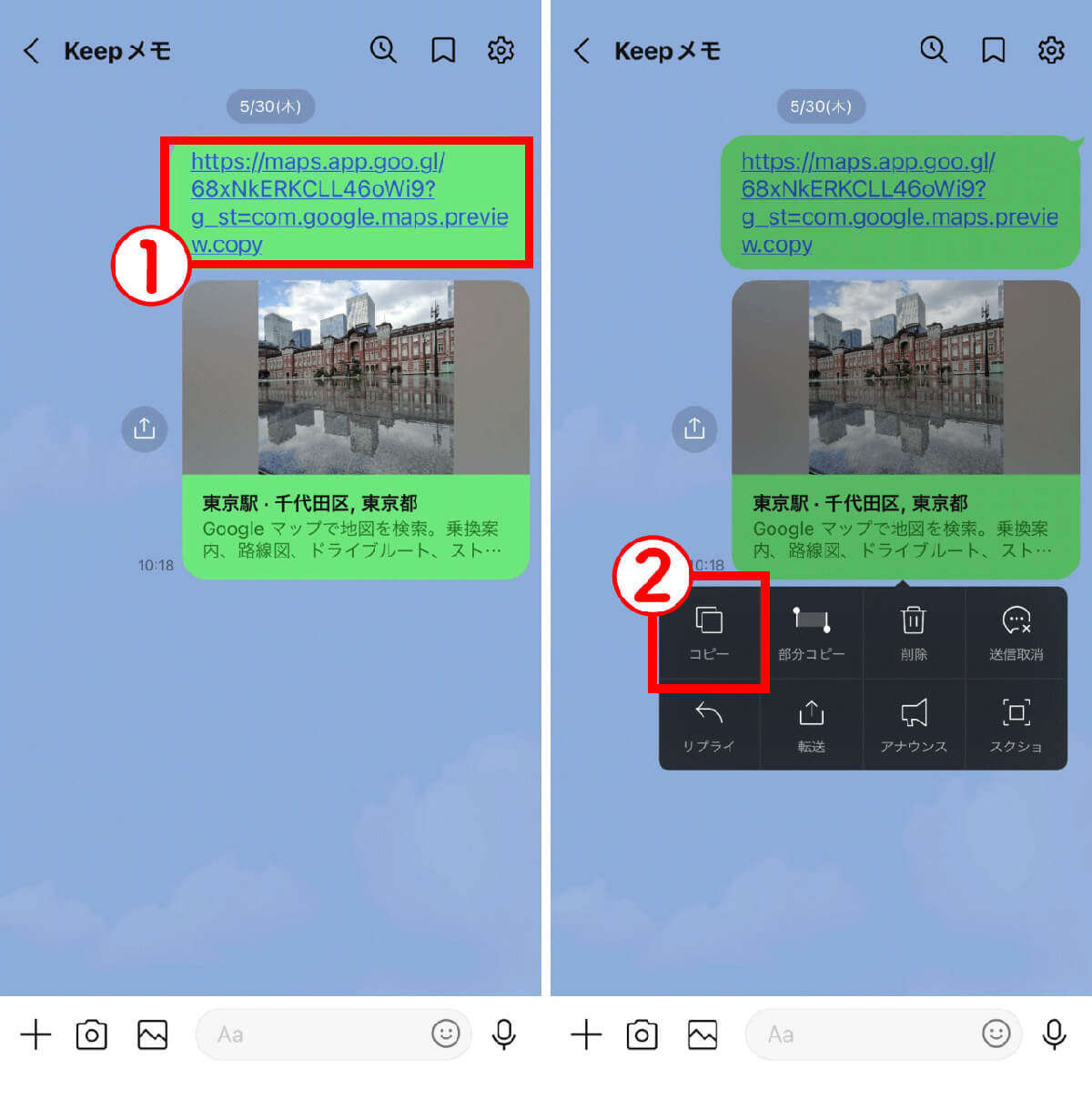
【iPhone編】クリップボードの場所と履歴の確認・出し方
iPhone(iOS)の場合、Appleの厳格なプライバシー保護設計に基づき、OS標準のクリップボードは「常に直前の1件のみを保持する仕様」を頑なに維持しています。そのため、設定画面や標準アプリ内を探しても「コピー履歴一覧」を開くメニューは存在しません。
iPhoneでの基本的な貼り付けやり方
iPhoneでコピーした文字を取り出す最短の手順は以下の通りです。
1. メモ帳、LINE、検索バーなど、文字を入力したい場所を軽くタップします。
2. カーソル周辺をもう一度タップするか長押ししてメニューを表示させます。
3. 表示された吹き出しメニューから「ペースト」を選択します。
3本指のピンチアウト(画面上で3本の指を広げるジェスチャー)でも瞬時に貼り付けが可能です。画面上部に「〇〇からペースト」というプライバシー通知バナーが表示されれば、正常にクリップボードからデータが転送された証拠です。
iPhoneで過去の履歴を呼び出す代替アプローチ
「直前の1件だけではなく、過去にコピーした履歴をiPhoneでも残したい」という現場のニーズに対しては、以下の2つのアプローチが標準的な解決策となります。
ひとつは、Apple公式の「ショートカット」アプリを利用して自作のクリップボード履歴ロガーを構築する方法です。共有シートから起動してテキストをメモ帳やファイルに追記蓄積させるワークフローを組むことで、外部アプリなしでも擬似的な履歴保存が可能になります。もうひとつは、App Storeで配信されているサードパーティ製のクリップボード管理アプリを導入する方法です。
【Android・Galaxy編】Gboard等でクリップボード履歴を表示・固定する手順
Android端末では、利用しているキーボードアプリによって極めて柔軟なクリップボード操作が実現されています。特に国内利用率の高い「Gboard」および「Galaxyキーボード」における具体的な操作フローを解説します。
Gboardでのクリップボード表示と履歴の出し方
Google Pixelをはじめ多くのAndroid端末にプリインストールされているGboardでは、キーボード自体に強力なクリップボードマネージャーが内蔵されています。
1. 任意のテキスト入力欄をタップしてGboardを起動します。
2. キーボード上部のツールバーにある「バインダー(クリップボード)アイコン」をタップします。(見当たらない場合は、ツールバー左端の4つの四角形マークやメニューアイコンを展開します)。
3. 初回利用時は「クリップボードを有効にする」のトグルをオンにします。
4. これにより、直近コピーした複数のテキストや画像がカード状にリスト表示されます。タップするだけでその位置にペーストされます。
クリップボードのピン留め機能と削除方法
Gboardの履歴は通常、約1時間で自動消去される仕様になっています。頻繁に使う定型文や住所、メールアドレスなどを永続的に残したい場合は、「ピン留め」機能を活用します。
履歴一覧の中にある保持したいテキストを長押しし、表示されるメニューから「固定(ピン留め)」を選択します。ピン留めされたテキストは自動消去の対象外となり、手動で解除するまで最上段に残り続けます。
不要になった履歴を個別に消去したい場合は、該当項目を長押しして「削除」を選択するか、左右にスワイプすることで即座にクリップボードから抹消できます。全削除を実行したい場合は、右上の鉛筆アイコンから一括削除が可能です。
Galaxyキーボード独自の呼び出し手順
SamsungのGalaxyシリーズ(One UI)では、キーボードツールバー内に独立した強力なクリップボードが用意されています。ツールバーのクリップボードアイコンをタップするだけで、テキストだけでなく直近キャプチャしたスクリーンショットや画像履歴も含めて一覧表示されます。画面下部にタイル状に並ぶため、視覚的な一覧性と選択のスムーズさにおいて非常に高い評価を得ています。
【徹底比較】主要キーボード・OS別クリップボード機能一覧
端末やアプリごとのクリップボード仕様の違いを把握することは、日々の入力効率を最適化する上で極めて重要です。主要な環境別の機能を比較表にまとめました。
| 環境・キーボード | 履歴保持件数・期間 | ピン留め(固定)機能 | 画像データの保持 |
|---|---|---|---|
| iOS標準(iPhone) | 直前1件のみ(上書き消去) | 非対応(標準機能なし) | 対応(直前1件のみ) |
| Android(Gboard) | 複数件(通常1時間保持) | 対応(無制限に固定可能) | 対応(直近のスクショ等) |
| Samsung Galaxy | 最大約40件まで保持 | 対応(ロック機能あり) | 対応(リッチプレビュー) |
| Simeji(サードパーティ) | アプリ設定依存(複数保持) | 対応(定型文登録連携) | 一部対応 |
【実態検証】「キーボードにクリップボードが出ない」トラブル原因と対処法
SNSやQ&Aコミュニティの投稿を調査すると、「今まで使えていたのにキーボードにクリップボードのアイコンが出ない」「履歴が真っ白になってしまった」というトラブルが頻発しています。編集部による検証と取材データに基づき、主要な原因と現場で即効性のある解決策を整理しました。
1. ツールバーのカスタマイズによる非表示
最も多い事例が、誤操作でGboardやGalaxyキーボードのツールバーからクリップボードアイコンが隠れてしまっているケースです。キーボード上部のメニュー展開ボタン(四分割アイコンや歯車横の三点リーダー)をタップし、隠れている機能一覧から「クリップボード」をメインツールバー上にドラッグ&ドロップして再配置することで解決します。
2. クリップボード機能自体が無効化されている
端末の省電力モード適用やアプリアップデートを機に、クリップボードの履歴保存スイッチがオフに戻ってしまう現象が報告されています。クリップボードアイコンをタップした際、画面に「クリップボードは無効です」と表示される場合は、画面内のトグルスイッチを再有効化してください。
3. パスワード入力フィールドでのシステム制限
オンラインバンキングや会員サイトのパスワード入力画面など、高度なセキュリティが要求されるフィールドでは、OSレベルでクリップボード履歴の呼び出しが強制ブロックされる仕様になっています。これはバグではなく、悪意あるアプリによるパスワードの不正読み取りを防ぐための正当な保護機構です。

【セキュリティの落とし穴】ネットの誤解とコピー履歴に潜むリスク
利便性の高いクリップボード機能ですが、デジタルセキュリティの観点からは注意すべき盲点が存在します。「コピーしたデータはずっと残しておいても安全」という認識は、現代のサイバー脅威環境においては明確な誤解です。
最大のリスクは、「機密情報の平文(暗号化されない状態)保持」にあります。パスワード管理アプリからワンタイムパスワードや暗証番号、クレジットカード番号をコピーした際、それがクリップボード履歴に残ったまま放置されると、悪意を持って設計されたアプリや不正なWebスクリプトによってバックグラウンドで読み取られる「クリップボード・ハイジャック」の標的になり得ます。
このため、現代のiOSおよびAndroidでは、アプリがクリップボードを読み取った際に画面上部へ「〇〇がクリップボードからペーストしました」という警告バナーを表示する仕様が標準化されました。金融情報や個人情報をコピーした後は、無関係な単語を一度コピーして上書きするか、Gboardなどの履歴から当該項目を速やかに個別削除する習慣を持つことが推奨されます。
【プロの結論】作業効率を劇的に上げるおすすめアプリと使い分け基準
スマートフォンのクリップボード機能をどのように活用すべきか、ユーザーの利用スタイルに応じた明確な判断基準を提示します。
クリップボード拡張アプリをおすすめできるユーザー
以下に該当する方は、OS標準機能に頼るだけでなく、サードパーティ製の専用アプリ(iPhoneなら「Clips」や「Paste」、Androidなら「Clipboard Manager」など)の導入が強く推奨されます。
- ビジネス用途で定型文やメールテンプレートを1日に何度も送る営業・サポート職
- ブログ執筆、SNS運用、リサーチ作業をスマートフォン単体で完結させたいクリエイター
- 複数のURLや参考文献リンクを一時的にストックしながら資料を作成するユーザー
標準機能のまま慎重に運用すべきユーザー
一方で、以下のような利用傾向の方は、サードパーティ製アプリを追加せず、OS標準のシンプルなクリップボード運用のまま留めるべきです。
- 社用端末や業務用スマートフォンで機密文書・個人情報を頻繁に扱う方(外部アプリへのデータアクセス権限付与によるセキュリティポリシー違反リスクを避けるため)
- バックグラウンド通信によるバッテリー消費やメモリ負荷を極力抑えたいライトユーザー
【スマホ クリップボード どこ】に関するよくある質問(FAQ)
Q1:iPhoneでコピーした履歴を標準機能だけでさかのぼって見ることはできますか?
A1:できません。iOS標準のクリップボードは常に「直前にコピーした1件」のみを保持する仕様です。過去の履歴を複数保存・閲覧したい場合は、App Storeから「Paste」などの専用アプリを導入するか、「ショートカット」機能を利用して履歴ログを保存する仕組みを作成する必要があります。
Q2:Androidでコピーした履歴は何時間くらい残りますか?
A2:標準的なGboardの場合、ピン留め(固定)していない通常の履歴は約1時間で自動的に消去されます。消したくない重要な文章は、履歴一覧で対象テキストを長押しして「固定」しておくことで半永久的に保持できます。
Q3:クリップボードに保存されたデータを一括で全削除するにはどうすればいいですか?
A3:Android(Gboard)の場合は、クリップボード画面を開いて右上の鉛筆アイコン(編集マーク)をタップし、「すべて削除」を選択します。iPhoneの場合は一括削除ボタンはありませんが、適当なスペース(空白)を1文字コピーすることで、直前の重要データを上書き消去できます。
まとめ:クリップボードを使いこなしてスマホ入力を劇的に効率化する
「スマホのクリップボードはどこにあるのか」という疑問の背景には、端末の目に見えないメモリ領域と、キーボードアプリが提供する履歴インターフェースの仕組みがあります。
iPhoneはプライバシー保護を最重視した1件保持のミニマル設計を貫いており、AndroidはGboardやGalaxyキーボードを通じた履歴保持・ピン留めによる作業効率を重視しています。ご自身の端末の特性を正しく理解し、定期的な履歴整理によるセキュリティ対策を取り入れながら、快適なスマートフォン入力環境を構築してください。 (出典: スマホ クリップボード どこ(Yahoo!ニュース))
情報を整理して届けることが得意なWebディレクター。ユーザー視点に立った記事作成を目指しています。
