MacBook Air初期化の完全ガイド!MシリーズとIntel版の決定打
使わなくなったMacBook Airをフリマアプリで売却したり、知人へ譲渡したり、あるいは動作不良を解消するために工場出荷時の状態へ戻したいケースは少なくありません。しかし、作業手順を一つでも誤ると「手放した後にアクティベーションロックがかかって相手が使えない」「大切なデータが復旧可能な形で残ってしまう」といった致命的なトラブルへ発展します。
現在流通しているMacBook Airは、Apple Silicon(M1/M2/M3/M4)搭載モデルと従来のIntelチップ搭載モデルで、初期化のアプローチが根底から異なります。本記事では、2026年現在の最新macOS環境に即した安全確実なリセット手順と、現場で多発しているトラブルの回避策を徹底的に解説します。
📌 【この記事の重要ポイントまとめ】
- 要点1:M1/M2/M3搭載モデルはmacOS Monterey以降なら「すべてのコンテンツと設定を消去」を使うだけで数分で安全に完了する。
- 要点2:売却・譲渡前の最重要関門は「Apple IDサインアウト」と「探す」機能の解除であり、怠ると相手側でアクティベーションロックが発生する。
- 要点3:Intel版MacBook Airは起動時のショートカットコマンドを使い、リカバリーモードからディスクユーティリティ経由で初期化を行う必要がある。
【モデル別】MacBook Air初期化手順と仕様の決定的な違い
MacBook Airを初期化する際、まず手元の端末がApple Silicon(M1・M2・M3など)なのか、それともIntelプロセッサなのかを確認しなければなりません。左上のAppleメニュー()から「このMacについて」を開くことで、搭載チップを即座に判別できます。
両者では内部ストレージの暗号化構造や復旧システムの立ち上げ方が根本的に異なっており、誤った操作を試みるとリカバリー領域が破損するリスクすら伴います。それぞれの決定的な違いと標準処理時間を下表にまとめました。
| 項目 | M1 / M2 / M3 / M4 搭載モデル | Intel プロセッサ搭載モデル | 編集部の見解・評価 |
|---|---|---|---|
| 初期化の基本手法 | 「すべてのコンテンツと設定を消去」機能 | macOS復旧(リカバリーモード)起動 | MシリーズはiPhoneライクで極めて簡潔 |
| 起動時の物理操作 | 電源ボタンの長押し(オプション選択) | 「Command + R」等のキー同時押し | Intel版は入力タイミングにシビア |
| 作業所要時間 | 約5分〜10分(暗号化キー破棄のみ) | 約30分〜1時間半(再DL時間を含む) | 回線環境によりIntel版は大幅に変動 |
| アクティベーション解除 | 消去アシスタント内で自動処理 | 手動でのサインアウト・Web解除推奨 | Intel版は解除漏れ事故の発生率が高い |

【M1/M2/M3版】「すべてのコンテンツと設定を消去」で行う最速初期化
Apple Siliconを搭載したMacBook Air(M1、M2、M3、最新世代モデル)において、macOS Monterey以降が動作している場合、初期化は驚くほどシンプルに設計されています。
この仕組みは、内部SSDの暗号化キーを瞬時に破棄することでMacBook Airデータ完全消去と同等の安全性を担保しつつ、macOSの再インストールを省略してMac工場出荷状態に戻す方法として標準化されています。
【具体的な実行手順】
1. 画面左上のAppleメニュー()から「システム設定」(macOS Montereyの場合は「システム環境設定」)を開きます。
2. サイドバーの「一般」を選択し、「転送またはリセット」をクリックします。
3. 「すべてのコンテンツと設定を消去」を選択します。
4. 消去アシスタントが立ち上がるため、Macの管理者パスワードを入力します。
5. 画面に表示されるApple IDからのサインアウト確認や「探す」機能の無効化を指示通りに進め、最終警告で「すべてのコンテンツと設定を消去」を確定します。
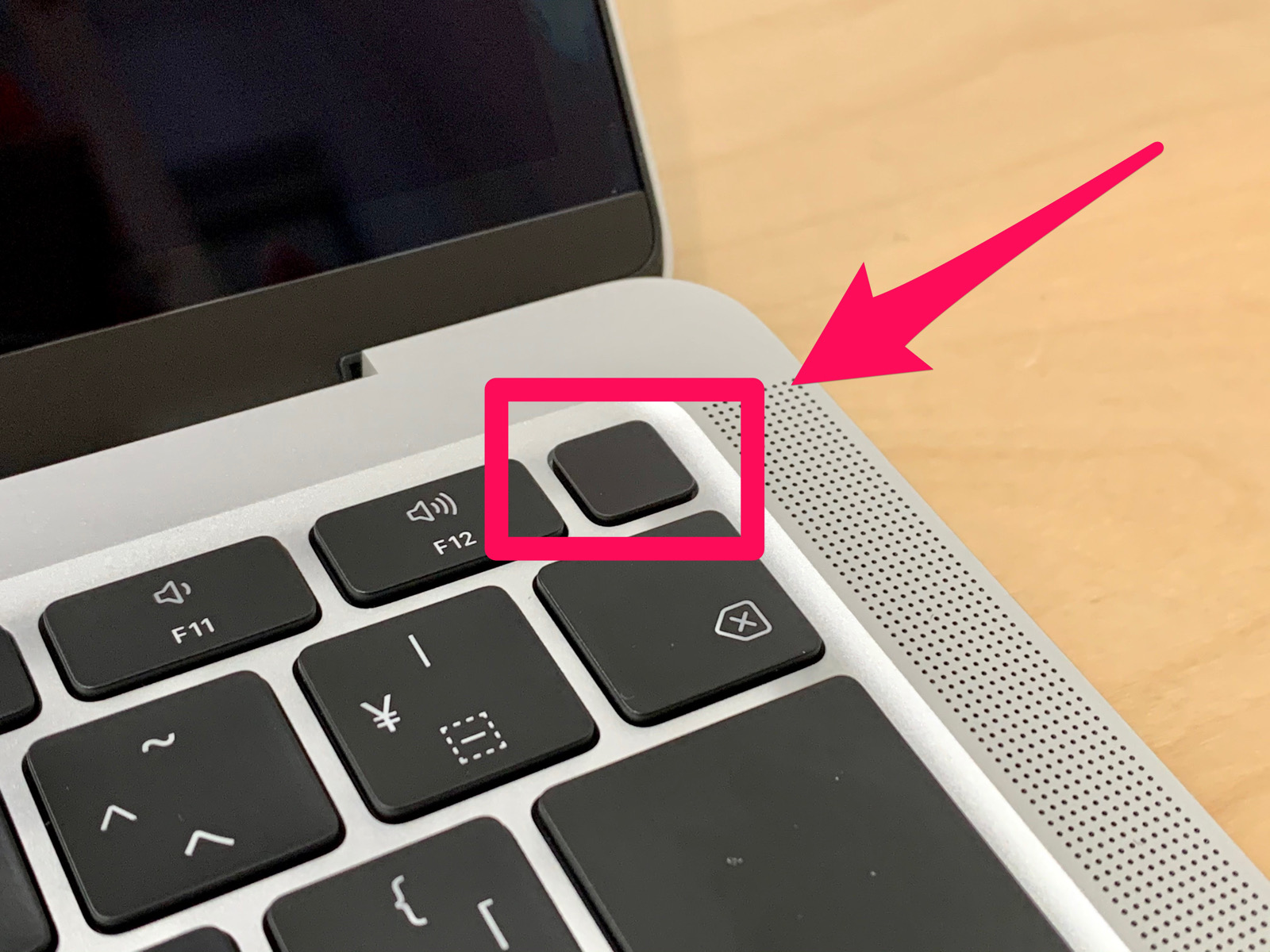
処理が始まると自動的に再起動が繰り返され、数分で「こんにちは(Hello)」と多言語で表示される初期設定画面に切り替わります。売却や譲渡を行う場合は、この画面が表示された段階で電源ボタンを長押ししてシステムを終了させてください。これで次の所有者が最初からセットアップできる完璧な状態になります。
【Intel版】リカバリーモードとショートカットを駆使した初期化手順
2020年以前に発売されたIntelプロセッサ搭載のMacBook Airでは、上記のアシスタント機能が使えない場合があります。その際は、起動時のコマンド入力を用いたクラシックなMacBook Airリカバリーモードから消去作業を実施します。
【Intel Mac初期化ショートカットの使い分け】
Intel Macでは、電源投入直後に押し続けるキーの組み合わせによって、再インストールされるmacOSのバージョンが変わります。
・「Command (⌘) + R」:Macにインストールされていた最新のmacOSを再インストール
・「Option + Command (⌘) + R」:端末が対応している最新バージョンのmacOSへアップグレードしてインストール(売却・譲渡時に推奨)
・「Shift + Option + Command (⌘) + R」:Mac出荷時に付属していたmacOS、またはそれに最も近いバージョンを再インストール
【ディスク消去から再インストールの流れ】
1. Macの電源を完全に落とします。
2. 電源ボタンを押し、起動音が鳴るか画面が点灯した瞬間に「Option + Command + R」を押し続けます。
3. 地球儀マークやAppleロゴが表示されたらキーを離し、macOS復旧ユーティリティの画面を待ちます。
4. メニューから「ディスクユーティリティ」を選択して「続ける」をクリック。
5. 画面左上の「表示」から「すべてのデバイスを表示」を選び、内蔵ストレージの最上位(通常は「APPLE SSD...」)または「Macintosh HD」を選択して上部の「消去」をクリックします。
6. フォーマットを「APFS」、方式を「GUIDパーティションマップ」に指定して消去を実行します。
7. 消去完了後にディスクユーティリティを閉じ、「macOSを再インストール」を選択して画面の指示に従います。
【実態検証】売却・譲渡時に現場で多発する「3大トラブル」と対処法
買取専門店やフリマアプリのサポート現場において、MacBook Airの初期化不備に関する相談は後を絶ちません。ユーザーの生の声やコミュニティの相談事例を検証すると、トラブルの9割以上が特定のパターンに集中している実態が浮き彫りになります。
1. Apple IDサインアウト忘れによるアクティベーションロック事故
初期化を完了したつもりでも、事前に端末の紐付けを解除していないと、購入者の手元で「Macをアクティベート」という画面が出てログインできなくなります。特にIntel Macを手動消去した際に起きやすい落とし穴です。万が一手放した後に発覚した場合は、手元のスマートフォンやPCからiCloud.comへアクセスし、「探す」メニューから該当のMacBook Airを選択して「アカウントから削除」を行うことで遠隔解除が可能です。
2. 「ディスクユーティリティ消去できない」問題の正体
リカバリーモードでディスクを消去しようとした際、「プロセスを完了できませんでした」「ボリュームのマウントを解除できません」といったエラーで止まる現象です。この多くは、ボリュームグループ(Macintosh HD - Data)がロックされたまま親ディスクを消去しようとしたことが原因です。下位階層にある「Macintosh HD - Data」のボリュームを先に「-(マイナス)」ボタンで削除してからメインディスクを消去することで正常に進行します。
3. macOS再インストールエラーと進行停止
Intel Macの復旧時に「インストール情報の準備中にエラーが発生しました」と表示されるケースです。これは端末内部の時計データとAppleサーバーの証明書有効期限のズレが主な原因となっています。復旧メニューの「ユーティリティ」から「ターミナル」を立ち上げ、「date」コマンドで現在の日時(UTC)へ修正をかけることで解消できます。
一般に知られていない盲点とネットの誤解
ネット上には旧来のハードディスク(HDD)時代の知識に基づいた情報が今なお散見され、誤った手順を踏んでしまう利用者が少なくありません。現代のMacBook Airにおいて正しく理解しておくべき技術的ファクトを整理します。
「複数回の上書き消去(ゼロ書き込み)が必要」という誤解
かつてのHDDでは磁気データの完全抹消のために「7回上書き」などが推奨されていましたが、SSDを搭載した現代のMacBook Airでは不要どころか、ドライブの寿命を無駄に縮める行為です。Apple SiliconやT2セキュリティチップ搭載機はハードウェア暗号化(FileVault)が標準で機能しており、暗号化キーを1回破棄するだけで元のデータを復元することは数学的に不可能です。
「macOSを最新にしなければ初期化できない」という誤解
必ずしも事前に最新OSへアップデートする必要はありませんが、macOS Montereyより前の古いシステム(Big Sur以前)を使っている場合は、「すべてのコンテンツと設定を消去」機能が使えません。M1モデルであっても古いOSのままではリカバリーモードでの手動操作を強いられるため、初期化前にOSをアップデートしておいた方が作業効率は格段に上がります。
【プロの結論】安全に手放せる状態か見極める最終チェックリスト
MacBook Airを完全に手放す前には、単なるデータ消去だけでなく、後々のプライバシー流出や取引トラブルを未然に防ぐ「技術的バウンダリー(境界線)」を確立する必要があります。
作業を完了したと確信する前に、以下の条件をすべて満たしているか必ず確認してください。
【最終チェック項目】
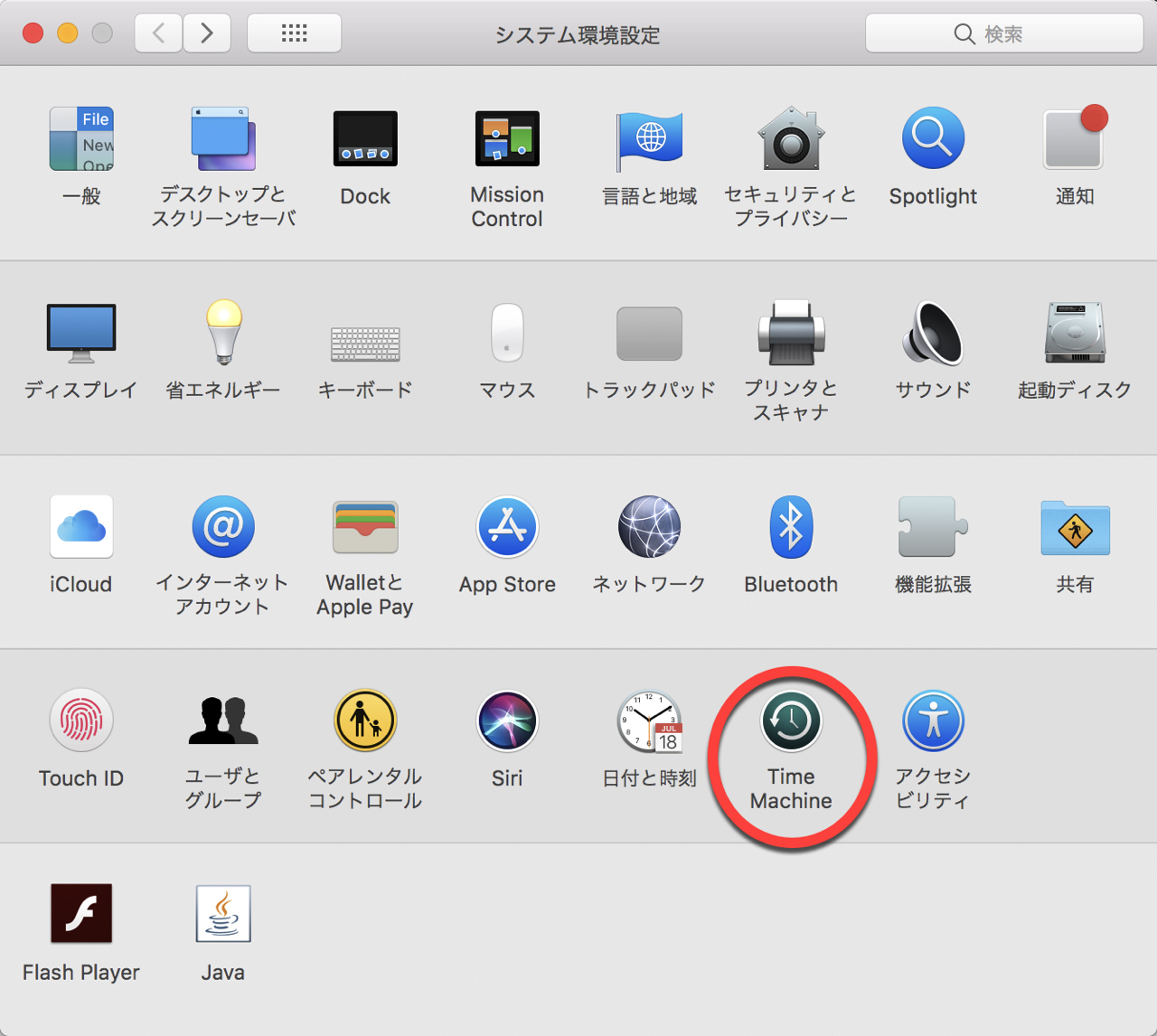
・Time Machineや外付けSSDへ必要なバックアップを取り終えているか
・Bluetooth機器(ヘッドホンやマウス)のペアリングを解除したか(同一世帯で譲渡する場合の誤接続防止)
・Apple IDサインアウト忘れがなく、iCloudのマイデバイス一覧から消去対象のMacが消えているか
・再起動後に国や地域を選択する「言語設定・こんにちは」の初期設定画面で止まっているか
上記のステップを順守すれば、個人情報が漏洩する危険性はゼロになり、次のユーザーへ安心して機体を引き渡すことができます。
【macbook air 初期 化】に関するよくある質問(FAQ)
Q1:初期化にはWi-Fi環境が必須ですか?
A1:Mシリーズの「すべてのコンテンツと設定を消去」を使う場合でも、Appleサーバーとのアクティベーション解除通信を行うためにインターネット接続が必須です。Intel版のリカバリーモードでmacOSを再インストールする際も大容量のダウンロードが発生するため、安定した高速Wi-Fi環境を確保して作業してください。
Q2:初期化するとキーボードの配列や保証状況はどうなりますか?
A2:JIS配列やUS配列といった物理的なキーボード仕様が変わることはありません。また、AppleCare+などの保証契約は端末のシリアル番号に紐付いているため、初期化しても消滅しませんが、他人に譲渡する場合は必要に応じてAppleサポート窓口で保証の譲渡・解約手続きを行ってください。
Q3:電源がつかない・画面が割れたMacBook Airはどうやって初期化すればよいですか?
A3:本体が起動しない場合、画面からの初期化操作は不可能です。別のPCやスマートフォンからiCloud.comの「探す」へログインし、該当のMacBook Airに対して「Macを消去」を選択した上で「アカウントから削除」を実行してください。これにより、機体内のデータは遠隔で保護され、Mac譲渡アクティベーションロック解除も同時に完了します。
まとめ:失敗しないための判断基準
MacBook Airの初期化は、搭載されているチップ(Apple SiliconかIntelか)とmacOSのバージョンを見極めることから始まります。Mシリーズであればシステム設定内の消去アシスタントに従うだけで、わずか数分でMac売却前初期化が完了します。
一方で、Intel版を利用している場合や旧OSの環境では、リカバリーモードのコマンド入力や手動でのサインアウト処理が不可欠です。焦って物理的なデータ消去だけを進めてしまうと、アクティベーションロックの解除に手間取ることになります。本稿で紹介した手順とチェックリストを一つずつ照合し、安全かつ確実な初期化作業を行ってください。 (出典: macbook air 初期 化(Yahoo!ニュース))
SEOライティングとマーケティング戦略の専門家。分かりやすい解説記事で定評があります。
