ルーターのWPSとは?仕組みと危険性・繋がらない原因を徹底解説
自宅やオフィスのWi-Fiルーターに必ずと言っていいほど印字されている「WPS」という文字。複雑で長い暗号化キー(パスワード)を入力することなく、ボタンひとつでWi-Fi接続が完了する便利な機能として長年親しまれてきました。しかし、手軽さの裏で「なぜかiPhoneで使えない」「セキュリティ的に危険と聞いた」といった戸惑いの声が後を絶ちません。
デジタル機器が家庭内に溢れる2026年現在、ネットワークの初期設定トラブルやサイバー攻撃への不安は日常的なリスクとなっています。本稿では、ルーターのWPS機能の基礎知識から具体的な接続手順、主要メーカーごとの独自規格との違い、そして専門家が指摘するセキュリティ上の盲点までを分かりやすく解き明かします。
📌 【この記事の重要ポイントまとめ】
- 要点1:WPS(Wi-Fi Protected Setup)は、ボタン操作やPIN入力でルーターと子機間の暗号化キーを自動設定する世界標準規格。
- 要点2:iPhoneや近年のAndroid OSはセキュリティポリシーにより非対応となっており、プリンターや中継機、一部家電の接続が主な用途。
- 要点3:PINコード接続の脆弱性リスクが存在するため、利用後はWPS機能をオフにするか最新暗号化規格(WPA3)へ移行するのが賢明。
【仕組みと役割】ルーターのWPSとは?暗号化キー自動設定の基礎知識
WPSとは、Wi-Fi Protected Setupの略称であり、業界団体「Wi-Fi Alliance」が2007年に策定した無線LANの接続設定規格です。その最大の目的は、専門知識がない一般ユーザーでも迷わずにWi-Fi接続を行える環境を提供することにありました。
通常、Wi-Fiに機器を接続する際は、ネットワーク名(SSID)を選択し、ルーター背面に記載された英数字の「暗号化キー(事前共有鍵)」を手動で一文字ずつ打ち込まなければなりません。これに対し、Wi-Fiルーターの暗号化キー自動設定を可能にしたのがWPSです。WPSを実行すると、ルーターと接続対象の機器(子機)が暗号化された専用の信号をやり取りし、安全な接続プロファイルと暗号化キーを自動で共有・保存します。
WPSには主に2種類の方式が存在します。1つはルーターと子機側のボタンを物理的(または画面上)に押して認証する「プッシュボタン方式(PBC)」、もう1つは数字のコードを入力して認証する「PINコード方式」です。一般家庭で手軽に利用されている接続設定の多くは、前者のプッシュボタン方式が採用されています。
【メーカー別比較】WPSとAOSS・らくらくスタートの違いを徹底検証
国内市場では、WPS以外にもバッファローの「AOSS」やNECの「らくらく無線スタート」といった独自規格が広く知られてきました。これらの違いを整理すると、下表のようになります。
| 規格名称 | 開発元・標準性 | 主な対応機器 | 編集部の見解・評価 |
|---|---|---|---|
| WPS | Wi-Fi Alliance(国際標準) | プリンター、Wi-Fi中継機、Windows PC、テレビなど広範 | 業界標準として普及率が最も高く、他社メーカー同士でも接続可能。 |
| AOSS / AOSS2 | バッファロー(独自規格) | バッファロー製品、旧型ゲーム機(PS3/Wii/3DS等) | 現在はWPSとボタンが統合(AOSS/WPS兼用ボタン)されているモデルが主流。 |
| らくらく無線スタート | NEC(独自規格) | NEC Atermシリーズ、旧型ゲーム機、特定家電 | ボタンを2度押しする高堅牢設計。現行Aterm機はWPSと兼用で動作。 |
バッファローのAOSSとWPSの違いに悩む利用者が散見されますが、AOSSはバッファローが独自に先行開発した技術であり、WPSはそれを後追いで業界標準化したものです。現在販売されているWi-Fiルーターは、1つの物理ボタンで「AOSS」と「WPS」、あるいは「らくらくスタート」と「WPS」の両方を兼ね備えており、相手機器の規格に合わせて自動で判別する仕様が一般的になっています。
【実践ガイド】WPS接続方法とメーカー別ランプ状態の見極め方
WPSの接続方法・簡単設定は、手順さえ把握していれば数十秒で完了します。一般的なプッシュボタン方式の基本手順は以下の3ステップです。
まず、接続したい子機(ネットワークカメラやプリンター、中継機など)側の操作画面や本体で「WPS接続」を開始します。次に、親機となるWi-FiルーターのWPSボタンを、ランプが点滅し始めるまで長押し(通常2〜3秒程度)します。ルーターと子機が互いを検知すると認証が行われ、ランプが点滅から常時点灯(または消灯)に変われば設定完了です。
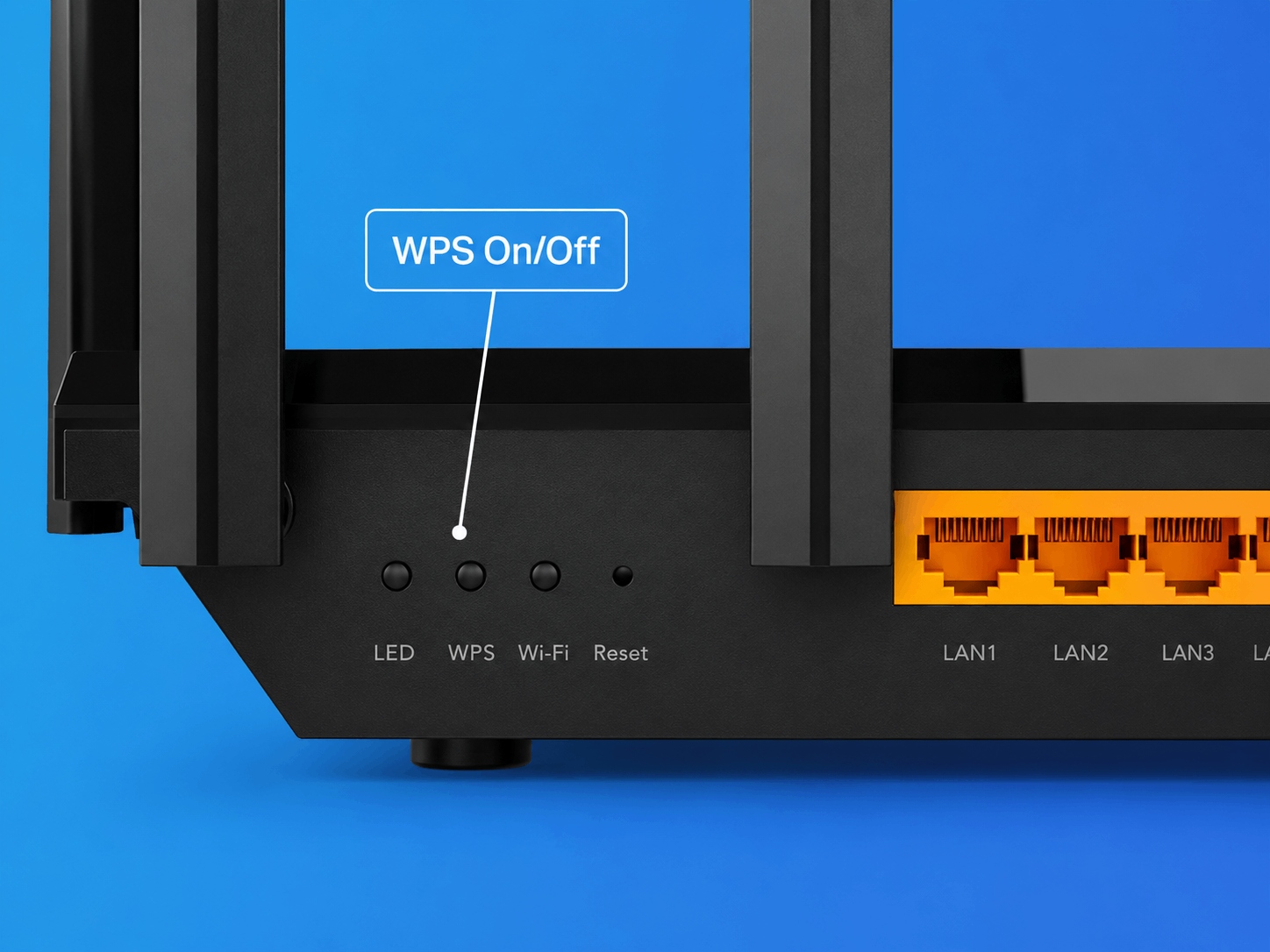
「WPSボタンはどこにあるのか」という疑問も多く寄せられますが、本体の天面・背面・側面のいずれかに「WPS」または「AOSS」「らくらくスタート」と刻印された物理ボタンとして配置されています。超小型モデルの場合はリセットボタンと兼用になっているケースもあります。
メーカーごとのランプ挙動にも特徴があります。例えばエレコム製ルーターのWPSランプ点滅は、紫色や青色の点滅が「探索中・認証中」を示し、接続成功時には数秒間点灯したのち通常表示に戻ります。赤色点滅が続く場合はタイムアウト(接続失敗)を意味するため、再試行が必要です。
一方、液晶画面を持たない機器などを接続する際のWPS PINコード接続のやり方では、子機側に印字された8桁のPINをルーターの管理画面(Webブラウザ設定画面)に入力して紐付ける手順を踏みます。
:max_bytes(150000):strip_icc()/router-with-wps-button-9017fda2aa9a46bf838b16a4fea08fc6.jpg)
【実態検証】iPhone非対応の理由と繋がらない5大原因
「WPSボタンを押してもiPhoneが繋がらない」というトラブルの相談は、知恵袋やSNSコミュニティでも頻繁に浮上します。しかし、これは故障ではなく明確な仕様です。
WPSがiPhoneで非対応とされている理由
Apple社はiOSにおいて、サービス開始当初から一貫してWPS接続を非対応としています。理由は明確で、Appleが厳格なセキュリティポリシーを掲げているためです。後述するWPS特有の暗号脆弱性リスクを排除し、ユーザーにSSIDと強固なパスワードの手動入力、もしくはQRコード読み取りによる安全な構成プロファイル適用を義務付けています。
同様に、かつて標準機能だったAndroidのWPSプッシュボタン接続も、Googleのセキュリティ方針改定によりAndroid 9(Pie)以降のOSバージョンで公式に廃止されました。現代のスマートフォンにおいて、WPSボタンでのワンタッチ接続は過去の遺物となっています。
WPSボタンを押しても繋がらない主な原因と対策
プリンターや中継機などの対応機器であるにもかかわらず、WPSボタンを押しても繋がらない原因には、現場取材から次の5パターンが多く確認されています。
- 制限時間の超過(タイムアウト):WPSの待機時間は標準で約120秒(2分)です。親機と子機のボタンを押すタイミングがずれるとセッションが切断されます。
- 距離と電波干渉:設定時にルーターと子機が離れすぎている場合や、電子レンジ・近隣の強いWi-Fi電波と干渉して認証パケットが欠損するケースです。
- 周波数帯(2.4GHz / 5GHz)の不一致:一部のIoT機器やプリンターは2.4GHz帯にしか対応しておらず、5GHz専用設定のルーターとはWPS認証が成立しません。
- ルーター側のセキュリティ制限:管理画面で「WPS機能が無効(Disable)」に設定されているか、MACアドレスフィルタリングが有効になっている可能性があります。
- 最新暗号化規格「WPA3-Personal」の排他仕様:Wi-Fi 6ルーターなどでWPA3単体モードを有効にしている場合、規格上の制約によりWPS機能自体が強制停止されます。
一般に知られていない盲点|WPSのセキュリティ脆弱性と危険性
ワンタッチで設定できる利便性の裏で、情報通信の専門家が警鐘を鳴らし続けているのがWPSのセキュリティ脆弱性と危険性です。
特に危険視されたのが「PINコード方式」に内在する設計上の欠陥です。WPSのPINコードは8桁の数字で構成されていますが、認証システム内部で「前半4桁」と「後半3桁+チェックサム1桁」に分割して検証される構造になっていました。これにより、総当たり攻撃(ブルートフォースアタック)を仕掛けられた場合、わずか11,000通りの試行で突破可能となってしまい、専用ツールを用いれば数時間から数日でWi-Fiパスワードが解読される脆弱性(Reaver攻撃など)が報告された過去があります。
プッシュボタン方式(PBC)に関してはPIN方式ほどの直接的な欠陥はないものの、「ボタンを押した2分間は物理的に無防備になる」という点に注意が必要です。集合住宅やオフィスなどでWPS待機状態の隙を突かれ、近隣の第三者端末が意図せず割り込み接続してしまう「ピギーバック接続」のリスクが構造的に排除できません。
【プロの結論】WPSを利用すべき人・慎重になるべき人の判断基準
現代のネットワーク環境において、WPSという技術とどう付き合うべきか。判断基準は明快です。
【WPSの利用をおすすめできるケース】
画面やキーボードを持たない「Wi-Fi中継機」「ネットワークプリンター」「スマート家電」の初期セットアップを行う場合です。文字入力インターフェースが存在しない機器においては、WPSの手軽さは依然として有効な選択肢です。ただし、接続が完了した後はルーターの管理画面からWPS機能をオフ(無効化)にしておく運用が、強固な防犯対策となります。
【WPSの利用を控えるべきケース】
スマートフォン(iPhone/Android)やパソコン(Windows/Mac)を接続する場合です。これらの端末は画面上でSSIDを選択し、WPA2-AESやWPA3などの強固な暗号化キーを直接入力するか、ルーター付属の「接続用QRコード」をカメラで読み取る方式を採用してください。不正アクセスの温床を根本から絶つことができます。
【ルーター wps とは】に関するよくある質問(FAQ)
Q1:WPSボタンを長押しするとルーターが初期化(リセット)されてしまいますか?
A1:通常のWPS操作(2〜3秒程度の長押し)で初期化されることはありません。ただし、メーカーによっては「10秒以上の長押し」で工場出荷時リセットがかかる兼用ボタンを採用しているモデルがあります。ランプの点滅が始まったらすぐに指を離すのが安全です。
Q2:WPSで接続した機器の通信速度は遅くなりますか?
A2:WPSは「接続設定とパスワード共有」を自動化する仕組みに過ぎないため、通信速度そのものに直接悪影響を与えることはありません。接続完了後は通常のWi-Fi通信速度で動作します。
Q3:最新規格「Wi-Fi 7」や「Wi-Fi 6E」のルーターでもWPSは使えますか?
A3:多くの最新ルーターにも互換性のためWPSボタンは搭載されています。ただし、最先端のセキュリティ規格である「WPA3」や「6GHz帯」を利用する接続においてはWPS規格が非対応となるため、接続方式を自動判別するルーター側で機能が制限される場合があります。
まとめ:利便性とリスクを正しく理解して安全なWi-Fi環境を
ルーターのWPSは、面倒なパスワード入力を省略できる優れた機能としてWi-Fiの普及を支えてきました。しかし、スマートフォンにおける非対応化や、PINコード脆弱性にまつわるリスクなど、時代とともにその役割と立ち位置は変化しています。
液晶画面のない周辺機器のセットアップには適度にWPSを活用しつつ、接続後は機能を無効化する、あるいはQRコード接続や強固なパスワード管理へ切り替えるといったリテラシーが求められます。仕組みとリスクの両面を正しく把握し、快適で安全なデジタルライフを構築してください。 (出典: ルーター wps とは(Yahoo!ニュース))
毎日更新されるトレンド情報を分析・発信中。役立つ裏技やおすすめ情報を分かりやすく紹介します。
