エクセルパスワード設定の決定版!暗号化から忘れた時の解除まで徹底解説
業務で扱う重要データや機密情報の漏洩を防ぐため、エクセルファイルの保護はビジネス実務において不可欠なスキルです。しかし、一口に「パスワード設定」といっても、ファイル全体を暗号化して開けなくする方法から、数式やレイアウトの改ざんを防ぐシート保護、マクロコードを守るVBA保護まで、その用途と強度は大きく異なります。
誤った設定手順や運用の不備によって、取引先への誤送信時に中身が筒抜けになったり、設定したパスワードを忘れて自社データを取り出せなくなったりするトラブルが後を絶ちません。本稿では、ファイル全体の暗号化からシート保護、パスワード変更、さらには紛失時の対処法まで、現場で即座に役立つ実践的な手順とセキュリティ対策を網羅して解説します。
📌 【この記事の重要ポイントまとめ】
- 要点1:閲覧自体を制限する「ファイル暗号化」と編集のみを制限する「シート・ブック保護」はセキュリティ強度が根本的に異なる。
- 要点2:忘れた場合の強制解除は暗号化の種類によって難易度が激変し、AES-256で暗号化されたブックの開封パスワード復元は極めて困難。
- 要点3:最新のセキュリティ基準ではPPAP(パスワード付きZipの別送)廃止が進んでおり、クラウド共有の権限制御と併用した多層防御が必須。
【2026年最新】エクセルファイルの暗号化手順と読み取り専用設定
機密文書や個人情報を含むファイルを第三者の閲覧から完全に守るには、ファイルそのものを強固なアルゴリズムで暗号化する必要があります。エクセル ファイル 暗号化 手順として最も標準的かつ強固なのが、Microsoft 365(旧Office365)やデスクトップ版Excelに標準搭載されている「ブックの暗号化」機能です。
具体的な設定フローは次の通りです。
- エクセル上部のメニューから「ファイル」>「情報」を選択。
- 「ブックの保護」アイコンをクリックし、ドロップダウンから「パスワードを使用して暗号化」を選択。
- 任意のパスワードを入力して「OK」を押し、確認のために再入力して保存。
この設定を行うと、ファイルは業界標準のAES-256ビット暗号化によって保護され、正しいパスワードを入力しない限りファイルの内容を読み取ることが不可能になります。
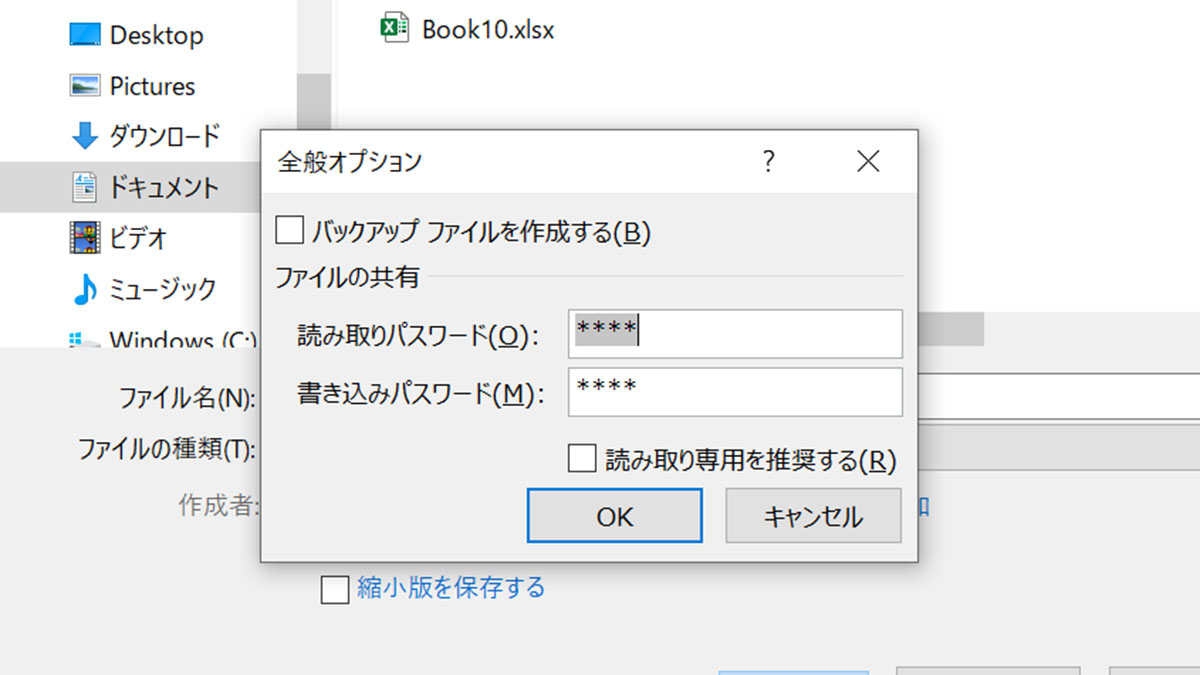
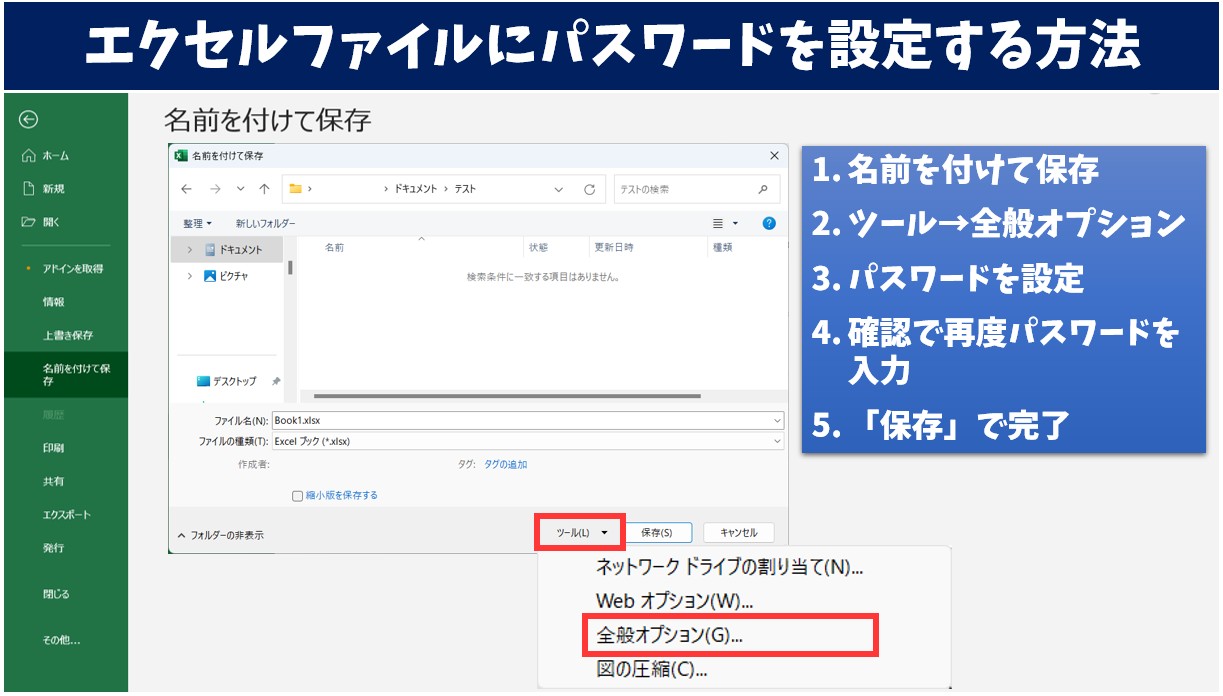
一方で、閲覧は許可しつつ誤操作による上書きを防ぎたい場合は、エクセル パスワード設定 読み取り専用のオプションを活用します。「名前を付けて保存」画面の「ツール」>「全般オプション」から「書き込みパスワード」のみを設定するか、「読み取り専用を推奨する」にチェックを入れることで、第三者が内容を確認しつつも意図しない変更を防止する運用が可能です。
目的別に使い分ける保護機能の違い|シート保護・ブック保護・VBAマクロ
実務現場で頻発するトラブルの一つに、「シート保護をかけていたのにデータが外部流出した」という誤認事故があります。エクセルには複数の保護機能が存在し、それぞれ保護対象が全く異なります。用途に応じた適切な機能を下表で確認してください。
| 機能名 | 主な保護対象と効果 | セキュリティ強度 | 編集部の推奨利用シーン |
|---|---|---|---|
| ファイル暗号化(読み取りPW) | ファイル全体の開封を遮断。中身の閲覧を完全ブロック。 | 極めて高い(AES-256) | 個人情報、財務諸表、機密データの外部共有・保管時。 |
| エクセル シート保護 パスワード | セル内の数式変更や削除を制限。中身の閲覧は可能。 | 中〜低(ツールで容易に解除可) | 見積書テンプレート、社内アンケートのフォーマット固定。 |
| エクセル ブックの保護 設定方法 | シートの追加・削除・名前変更・非表示化を制限。 | 中〜低(構造保護のみ) | 複数シートで構成される集計表の構成崩れ防止。 |
| エクセル VBA マクロ パスワード保護 | Visual Basic Editor上のマクロコードの閲覧・編集を防止。 | 中(専用ツールによる解析リスクあり) | 自作ツールのロジック保護、APIキーなどの直接参照防止。 |
エクセル シート保護 パスワードの設定は、「校閲」タブの「シートの保護」から行います。特定のセルのみ編集を許可したい場合は、あらかじめ「セルの書式設定」>「保護」タブで「ロック」のチェックを外してからシート保護を実行します。また、エクセル ブックの保護 設定方法は「校閲」タブの「ブックの保護」を選択し、シート構成の変更を防ぐ構造保護を適用します。
パスワードを忘れた場合の強制解除と復元|解除できない理由とリスク
業務現場の相談で最も多いのが、「設定したパスワードを失念してファイルが開けない」という事態です。エクセル パスワード 忘れた 解除の可否は、どの保護機能を使ったかによって大きく結論が分かれます。
まず、エクセル パスワード 解除できない 理由として理解すべきなのは、ファイル暗号化(読み取りパスワード)の堅牢性です。現代のExcelで暗号化されたファイルはマスターキーが存在しないため、Microsoft公式であってもパスワードの強制開錠は不可能です。総当たり攻撃(ブルートフォース攻撃)による解析ツールを用いても、12文字以上の複雑な英数字記号の組み合わせであれば、天文学的な計算時間を要するため現実的な復旧は望めません。
一方で、シート保護やブックの構造保護のパスワードについては、ファイル拡張子を「.xlsx」から「.zip」に変更して解凍し、内部のXMLファイル(`sheet1.xml`など)内の`<sheetProtection ... />`タグを削除・編集することで、パスワードなしで強制解除が可能です。ただし、企業のセキュリティポリシーに抵触する可能性があるため、必ず管理者の許可を得た上で実施してください。
パスワードが判明している状態でのエクセル パスワード 変更手順は、設定時と同様に「ファイル」>「情報」>「ブックの保護」>「パスワードを使用して暗号化」を開き、表示されている伏字のパスワードを一度すべて削除して空欄にして保存するか、新しい文字列に上書き入力して保存することで完了します。

【実態検証】スマホ版・Office365環境での制限とセキュリティの盲点
モバイルワークやクラウド化の浸透に伴い、スマートフォンやWebブラウザからExcelファイルを操作する機会が急増しています。しかし、エクセル パスワード設定 スマホ版およびExcel for the Webには、デスクトップ版と異なる明確な機能制限が存在します。
iOS版やAndroid版のExcelアプリ、ならびにWeb版Excelでは、既存のパスワード付きファイルを開いて編集することは可能ですが、新規にファイルの暗号化パスワードを設定する機能は提供されていません(シート保護の有効化・無効化などは一部可能)。そのため、暗号化を施す際は必ずWindowsまたはMacのデスクトップ版アプリで作業を行う必要があります。
また、Office365 エクセル パスワード設定を行う際の重大な盲点として、「共同編集機能との兼ね合い」が挙げられます。ファイル全体に暗号化パスワードを設定すると、SharePointやOneDrive上でのリアルタイム共同編集機能が無効化され、デスクトップアプリで都度ロックを解除して開く単独編集モードに切り替わってしまいます。
クラウド環境での共同作業とセキュリティを両立させる場合は、ファイル自体のパスワード設定に頼るのではなく、Microsoft Purview Information Protection(旧MIP)による秘密度ラベルの適用や、OneDrive/SharePointのリンク共有権限(特定ユーザーのみアクセス許可、ダウンロード禁止設定など)を利用することが推奨されます。
【プロの結論】脱PPAP時代の情報漏洩対策と解析回避策
かつて日本企業で慣例となっていた「パスワード付きZipファイルとパスワードを別々のメールで送る(PPAP)」手法は、セキュリティ効果が皆無であるばかりかマルウェア検知をすり抜ける温床となるため、官公庁や主要企業を中心に完全廃止が進んでいます。これに伴い、エクセルファイルを直接暗号化してメール添付する運用も見直しを迫られています。
エクセル セキュリティ対策 最新の指針として、重要ファイルの安全な運用とエクセル パスワード 解析 回避策を以下に整理します。
パスワード運用の安全基準と解析リスクの回避
- 桁数の確保:大文字・小文字・数字・記号を混在させた14文字以上のフレーズを設定する。単純な辞書単語や社名、日付の組み合わせは解析ツールで瞬時に突破されます。
- 別経路での通知:どうしてもパスワード付きファイルを送信する場合は、同一メールでパスワードを送るのではなく、チャットツール(TeamsやSlack)やSMSなど異なる通信経路で伝達する。
- VBA保護の過信を避ける:エクセル VBA マクロ パスワード保護は、バイナリエディタで特定のビットを書き換えることで数分で無効化できてしまいます。ハードコードされた秘密情報(APIキーやDB接続パスワード)は絶対にVBAコード内に直書きしない設計を徹底してください。
【プロの判断】ファイルの暗号化を適用すべき基準
暗号化を適用すべきケース:オフラインで持ち出すUSBメモリ内のデータ、社外の協力会社へ限定的に送付するローカルファイル、役員報酬や人事評価など社内でも極めて限られた人員のみが閲覧すべき管理ファイル。
暗号化を避けてクラウドアカウント認証を使うべきケース:頻繁にチーム内で更新・共有する業務ファイル、スマートフォンやタブレットからの閲覧・更新が前提となるドキュメント。これらはID/パスワードと多要素認証(MFA)で保護されたクラウドストレージ経由での共有が最も安全かつ効率的です。
【エクセル パスワード 設定】に関するよくある質問(FAQ)
Q1:エクセルのパスワード設定を完全に解除して保存するにはどうすればいいですか?
A1:「ファイル」>「情報」>「ブックの保護」>「パスワードを使用して暗号化」を開き、入力欄にある丸印(伏字)をBackSpaceやDeleteキーですべて削除して空欄にし、「OK」を押してファイルを上書き保存すれば完全にパスワードが解除されます。
Q2:シート保護のパスワードを設定したのにセルが編集できてしまうのはなぜですか?
A2:該当セルのプロパティで「ロック」が解除されている可能性があります。編集を防ぎたいセルを選択し、右クリック「セルの書式設定」>「保護」タブで「ロック」にチェックを入れてから、再度「シートの保護」を実行してください。
Q3:エクセルのパスワードを忘れた場合、復旧する公式サポートはありますか?
A3:Microsoft社にはエクセルの暗号化パスワードを復元・解除する公式窓口やサービスは一切存在しません。AES-256で暗号化されたブックの開封パスワードを失念した場合、総当たり解析が成功しない限りデータは永久に失われるため、パスワード管理ツール等での厳重な保管が必須です。
まとめ:適切な保護レベルの選択で堅牢なデータ運用を
エクセルのパスワード設定は、単に「パスワードをかければ安全」というものではありません。第三者からの完全な閲覧遮断を目的とする「ファイル暗号化」、誤操作やフォーマット破壊を防ぐ「シート・ブック保護」、そして業務ロジックを守る「VBA保護」というように、目的に応じた適切な機能を使い分けることが肝要です。
特に開封パスワードは強力な暗号化によって保護される反面、紛失時の復旧が不可能であるリスクを常に意識しなければなりません。パスワードマネージャーの活用やクラウドサービスのアクセス権限管理と組み合わせ、利便性とセキュリティを両立させた堅牢なデータ管理体制を構築してください。 (出典: エクセル パスワード 設定(Yahoo!ニュース))
最新のトレンドや話題のニュースをわかりやすく解説するWebライターです。読者の皆様に役立つ情報を日々お届けしています。
