Switch動画の撮り方完全ガイド!30秒以上の録画やスマホ転送術
Nintendo Switchでお気に入りのプレイシーンや神プレイが決まった瞬間、手軽に映像として残したいと考えるプレイヤーは数多く存在します。本体の標準機能を使えばボタンひとつで簡単にクリップを作成できますが、標準機能では「最大30秒前まで」しか保存できない仕様に直面し、もどかしい思いをした経験を持つ方も多いはずです。
ゲーム実況の配信やSNSでの共有、YouTubeへの長尺動画投稿など、目的によって選ぶべき撮影アプローチは大きく異なります。本体機能をフル活用した基本の操作手順から、キャプチャーボードを用いた本格的な長時間録画、さらには機材なしで手軽に共有する応用テクニックまで、2026年の最新プレイ環境に即した実践的なノウハウを分かりやすく整理してお届けします。
📌 【この記事の重要ポイントまとめ】
- 要点1:本体左側の「キャプチャーボタン」長押しで、直前30秒間のプレイ動画を瞬時に保存可能(Switch Liteでも同一操作)。
- 要点2:30秒を超える長時間の録画や実況動画作成には、PCとHDMI接続する「キャプチャーボード」の導入が最適解。
- 要点3:保存動画はQRコード接続でスマホへ直接転送できるほか、録画制限タイトルや音声トラブルへの正しい対処法を把握することが不可欠。
【基本手順】Switchキャプチャーボタンの使い方と本体撮影の仕様
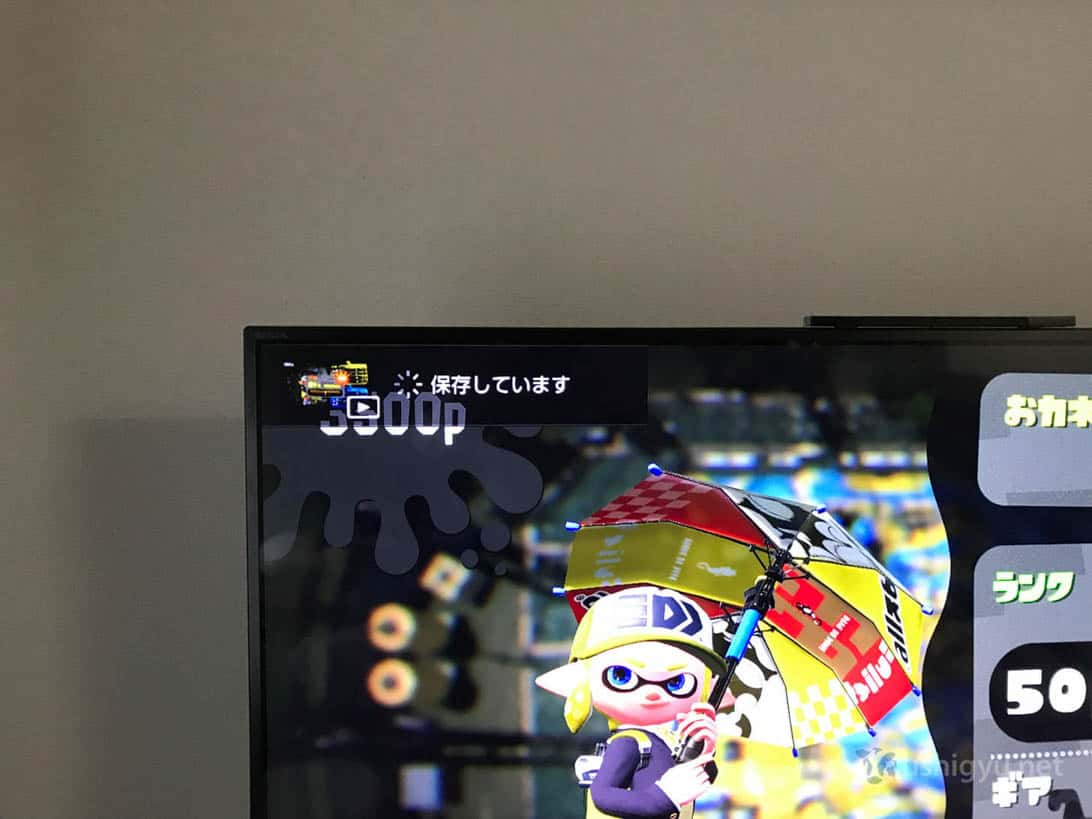
ニンテンドースイッチで最も手軽にプレイ動画を撮影する方法は、Joy-Con(L)またはNintendo Switch Proコントローラーに搭載されている「キャプチャーボタン(四角い押しボタン)」の長押しです。撮影したいシーンが起きた直後にボタンを「ピッ」と音が鳴るまで約1秒間長押しすると、ボタンを押す直前30秒間のゲームプレイが自動的に動画データとして内部ストレージまたはmicroSDカードへ記録されます。
この仕様は「過去に遡って保存する」バッファ録画方式を採用しているため、予期せぬミラクルプレイや珍プレーが発生した直後にボタンを押しても、決定的瞬間を逃さずアーカイブできる点が大きな強みです。携帯専用機のSwitch Liteでも左下にある同様のキャプチャーボタンから全く同じ手順で撮影が可能です。
保存された動画は、HOMEメニューの「アルバム」から確認できます。アルバム内では、不要な前後を削る「トリミング(切り出し)」や、動画内のワンシーンを静止画として保存する編集作業が本体単体でスムーズに行えます。
【30秒の壁を突破】Switch長時間録画のやり方と機材比較
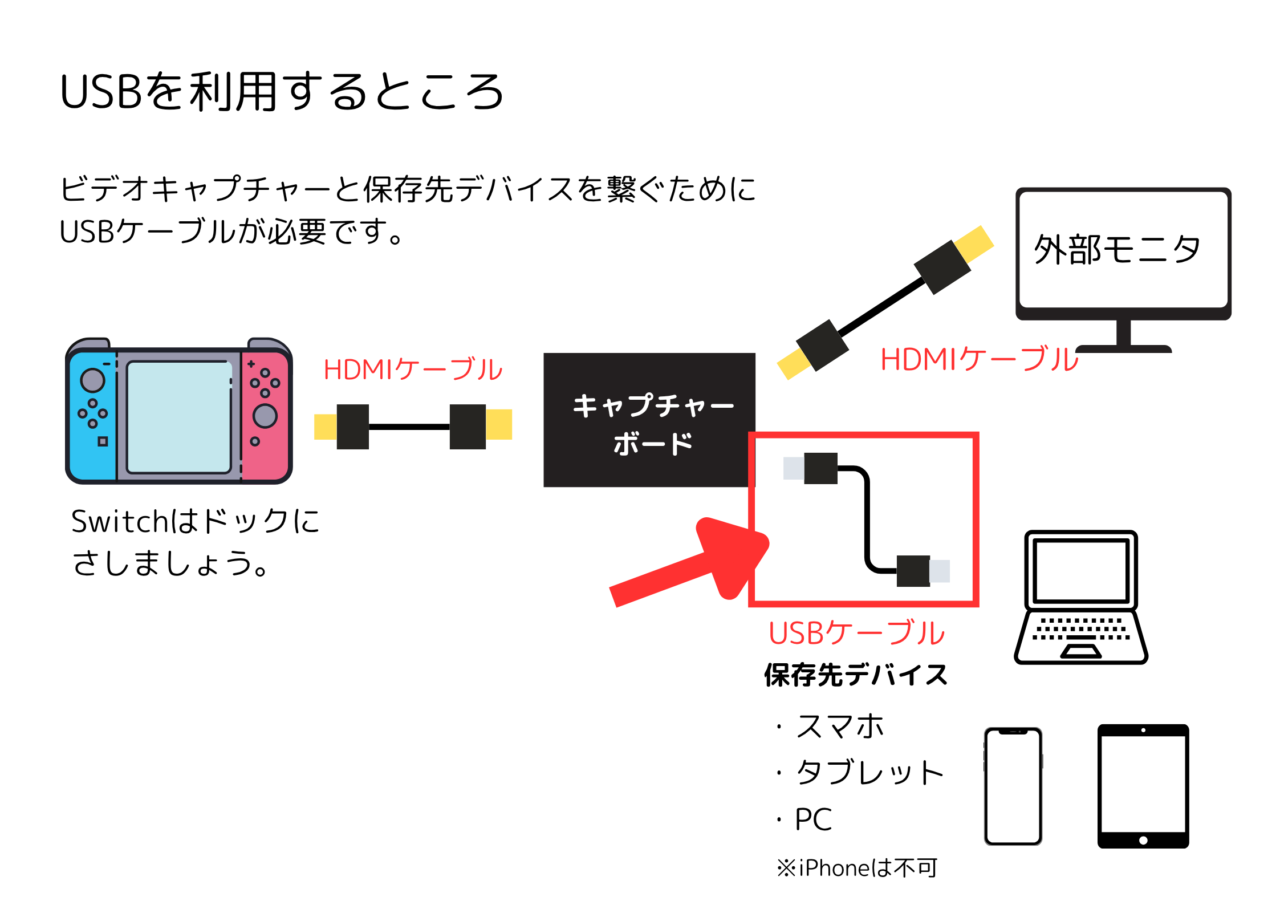
ゲームの1マッチ丸ごとやストーリーの通しプレイ、YouTube向けの実況動画を作成したい場合、本体機能の30秒制限を回避する手段が必要になります。主な選択肢は「PC+キャプチャーボードの導入」または「外部カメラ/スマホによる画面直撮り」です。
本格的なコンテンツ作成において圧倒的なデファクトスタンダードとなっているのが、HDMI出力をPCに取り込むキャプチャーボードの活用です。SwitchドックのHDMI出力をキャプチャーボード経由でPCに繋ぎ、OBS Studioなどの無料配信・録画ソフトを使用することで、ストレージ容量が許す限り何時間でも高画質(1080p/60fps)で録画が可能になります。
| 録画方式 | 詳細・数値データ | 導入コスト・相場 | 編集部の見解・評価 |
|---|---|---|---|
| 本体キャプチャー機能 | 最大30秒 / 720p 30fps / 操作後自動生成 | 0円(本体標準機能) | SNS共有やハイライト保存には手軽で最適。長尺には非対応。 |
| キャプチャーボード接続 | 無制限録画 / 最大1080p 60fps / マイク音声同時収録可 | 約8,000円〜25,000円(+PC必須) | YouTube実況・配信の必須環境。Switch Lite(TV出力不可)は利用不可。 |
| スマホ・三脚による直撮り | スマホ容量次第 / 4K等可能だが画面反射・環境音混入あり | 約1,000円〜3,000円(スタンド代のみ) | PC不要の裏ワザ的アプローチ。画質・音質の妥協が必要だが手軽。 |
なお、定番のキャプチャーボードとしては、安定したパススルー出力と低遅延に定評があるAVerMedia(Live Gamerシリーズ)やElgato(HD60シリーズ)が現在も信頼性の高い選択肢として広く支持されています。
【実態検証】スマホ転送とYouTube投稿の実践ステップ
撮影した動画をスマートフォンへ転送したり、動画投稿プラットフォームへ共有したりするフローは、現在非常にシンプルな設計になっています。
本体機能で撮影した動画をスマートフォンへ転送する場合、もっとも手軽なのはWi-FiとQRコードを利用した直接転送です。
- HOMEメニューの「アルバム」から転送したい動画を選択し、「共有や編集(Aボタン)」を押す。
- 「スマートフォンへ送る」を選択すると、画面上に1つ目の接続用QRコードが表示される。
- スマホのカメラでQRコードを読み取り、Switchが発信するプライベートWi-Fiネットワークに接続する。
- 接続後、画面に表示される2つ目のQRコードを読み取ると、スマホのブラウザ上に動画保存ページが開く。
- 動画を長押しして「ビデオを保存」またはダウンロードを実行する。
一度に転送できる動画は1本ずつ(静止画は最大10枚)という制約があるため、大量のクリップを一括管理したい場合は、Switch本体の電源を完全に切った状態でmicroSDカードを取り出し、PCへカードリーダー経由で直接コピーするか、本体設定の「データ管理」>「USB接続でパソコンにコピー」機能を使用するのが最も効率的です。
YouTubeへの投稿に関しては、キャプチャーボード経由でPCに保存した動画ファイルを動画編集ソフト(Premiere Pro、DaVinci Resolve、AviUtlなど)で編集後、ブラウザから直接アップロードするのが標準的な導線となります。スマホ転送済みの短いクリップであれば、スマホのYouTubeアプリから「ショート動画(YouTube Shorts)」として即座に公開する使い方も大きな広がりを見せています。
一般に知られていない盲点とネットの誤解|録画できない原因の究明
ネット上のコミュニティやQ&Aサイトで頻繁に見られるトラブルが、「ボタンを長押ししても動画が保存されない」「録画した映像にゲーム音が入っていない」という現象です。これらには明確なシステム的・物理的な理由が存在します。
まず、「画面録画に対応していないゲームタイトル」の存在です。Switchの動画キャプチャ機能はハードウェアのメモリリソースを一定量消費するため、ゲーム側の最適化方針や版権保護の観点から、一部タイトル(例:初期の『大乱闘スマッシュブラザーズ SPECIAL』の一部モードや一部のアトラス作品、リズムゲーム等)では開発元の設定により動画録画が無効化されています。また、ストーリーのネタバレを防ぐ目的で、物語終盤や特定のイベントシーンのみ「録画禁止区間」に設定されているケースも珍しくありません。
次に、「録画動画に音声が入らない」トラブルについてです。Switch本体のヘッドホン端子にイヤホンや有線ヘッドセットを挿入している場合、HDMIや本体スピーカーへの音声出力が遮断されるため、キャプチャーボード側へゲーム音が送られなくなる現象が構造上発生します。この場合、3.5mmオーディオ分配ケーブルを使用するか、キャプチャーボード側の音声入力設定を適切に見直す必要があります。
さらに、microSDカードの空き容量不足や、書き込み速度(スピードクラス)が低い劣悪なカードを使用している場合、動画書き込みエラーが発生して保存に失敗することがあるため、Class 10 / UHS-I対応の信頼できるブランド製SDカードを使用することが安定運用の基本です。
【プロの結論】プレイスタイル別・おすすめ機材と失敗しない判断基準
Switchの動画撮影において、無駄な出費や機材トラブルを防ぐためには、自身の目的とプレイ環境に応じた明確な割り切りが求められます。
こんな人には「本体キャプチャー機能+スマホ転送」がおすすめ
- X(旧Twitter)やTikTok、Instagramのストーリーに神プレイやハプニング映像を手軽にアップしたい人
- 追加の機材投資を一切行わず、初期費用0円で楽しみたい人
- Switch Liteをメイン機として使用しているライト〜ミドルゲーマー
こんな人には「キャプチャーボード+PC環境」の導入が必須
- YouTubeで10分以上のゲーム実況動画や解説動画を本格的に制作・投稿したい人
- マイクを使って自分の声(実況音声)をゲーム音とクリアに別トラックで録音したい人
- 配信プラットフォーム(Twitch、YouTube Live等)でリアルタイムの生配信を行いたい人
- ※ただし、TVモード非対応のSwitch Liteではキャプチャーボードが物理的に接続できないため、通常のSwitchまたはSwitch(有機ELモデル)を用意する必要があります。
【switch 動画 撮り 方】に関するよくある質問(FAQ)
Q1:Switchの本体機能で30秒以上の動画を撮る裏ワザはありますか?
A1:本体の内蔵機能のみで30秒のリミットを解除・延長する裏ワザは存在しません。30秒以上の映像を撮影したい場合は、PCとキャプチャーボードを接続して外部録画を行うか、スマホをスタンドに固定して画面を直接撮影する方法を採用する必要があります。
Q2:キャプチャーボタンを短く押したときと長押ししたときの違いは何ですか?
A2:短く「カチッ」と1回押した場合は「静止画(スクリーンショット)」の撮影となり、画面左上に撮影アイコンが表示されます。約1秒間「長押し」すると「直前30秒間の動画」が保存されます。
Q3:Switch Liteでキャプチャーボードを使った録画はできますか?
A3:Switch Liteは内部構造上、映像を外部出力するHDMI出力チップが省略されているため、キャプチャーボードを接続してもPCに映像を映し出すことはできません。長尺の直撮り録画を行うか、TVモードに対応した標準モデル/有機ELモデルのSwitchが必要となります。
Q4:スマホへ動画がうまく転送できないときの対処法は?
A4:スマホ側の「モバイルデータ通信」を一時的にオフにしてからSwitchのWi-Fiに接続し直すと成功率が上がります。また、QRコードリーダーアプリではなく、スマートフォンの標準カメラアプリを使用して読み取るようにしてください。
まとめ:目的に最適な撮影方法を選び快適なゲームライフを
Nintendo Switchの動画撮影は、短時間のハイライト共有であれば本体のキャプチャーボタン長押しからスマホ転送までの流れで極めてシームレスに完結します。一方で、長尺の実況動画制作や配信を目指すのであれば、キャプチャーボードを核としたPC録画環境の構築が確実なステップとなります。
自身のプレイスタイルや発信したいプラットフォームに合わせて適切な手法を選択し、思い出に残る名シーンやクリエイティブな映像作品を快適に残していきましょう。 (出典: switch 動画 撮り 方(Yahoo!ニュース))
毎日更新されるトレンド情報を分析・発信中。役立つ裏技やおすすめ情報を分かりやすく紹介します。
